> For the complete documentation index, see [llms.txt](https://vesta-guide.gitbook.io/vesta-guide/llms.txt). Markdown versions of documentation pages are available by appending `.md` to page URLs; this page is available as [Markdown](https://vesta-guide.gitbook.io/vesta-guide/danish-dk/vesta-012n.md).
# VESTA-012N
**KPT-39N-BLE**
## **TRÅDLØST KODETASTATUR MED BLUETOOTH**
KPT-39N-BLE er et trådløst kodetastatur med Bluetooth og NFC-læser. Det er designet til at give hurtig adgangskontrol til systemets kontrolpanel via brugernes PIN-kode, NFC-mærkat eller ved at bringe det parrede smartphone tæt på kodetastaturet for at frakoble systemet. Kodetastaturet kan sende trådløse signaler til og modtage trådløse signaler fra kontrolpanelet.
Det trådløse kodetastatur kan monteres på en plan overflade eller væg med skruer. Det har også en sabotagekontakt, som aktiveres ved ethvert uautoriseret forsøg på at åbne låget eller løsne tastaturet fra monteringsfladen.
## ***Identifikation af dele***

1. Tilkoblingsknap
2. Hjemmeknap
3. Frakoblingsknap
4. Panikalarm (hvis aktiveret)
* Tryk på både 1 og 3 for at udløse panikalarmen
5. Brandalarm (hvis aktiveret)
* Tryk på både 4 og 6 for at udløse brandalarmen
6. Medicinsk alarm (hvis aktiveret)
* Tryk på både 7 og 9 for at udløse den medicinske alarm
7. Send indlæringskode
* Tryk på * og derefter 7-tasten (under programmeringstilstand)
* Tryk på både #- og \*-tasterne (under normal driftstilstand)
8. \#-tast
* Tryk for at kontrollere den aktuelle systemtilstand
9. \*-tast
10. Fejl-LED (orange LED)
11. Strøm-LED (grøn LED)
12. Detektionsområde for NFC-mærkat
* Placer NFC-mærkaten tæt på detektionsområdet for at få adgang til alarmsystemet
13. Sabotagekontakt
14. Monteringshuller
15. NFC-mærkat
{% hint style="warning" %}
Bemærk:
Et kort bip lyder sammen med et tastetryk for at indikere, at den trykkede knap er gyldig.
4 kontinuerlige bip lyder, hvilket indikerer en fejl, og brugeren bør gentage processen.
{% endhint %}
## ***Hurtig opsætning***
{% hint style="success" %}
#### **Tilføj tastatur til VESTA-panel**
**TRIN 1:** Sæt panelet i indlæringstilstand:
**TRIN 2**: Tryk på og hold **\*** og **#** knapperne nede samtidig i 4 sekunder, mens panelet er i indlæringstilstand, for at tilføje tastaturet.

{% endhint %}
{% hint style="info" %}
Hvordan sætter man panelet i indlæringstilstand?
{% endhint %}
{% @arcade/embed flowId="keOcJj8eTQMujpMlmDcM" url="" %}
##
##
## ***LED-indikator***
**Strøm-LED (grøn):**
* Tændt i 5 sekunder: efter vellykket gennemførelse af en gyldig tastefølge.
* Blinker i 5 sekunder: lavt batteri i normal driftstilstand.
* Hvis strøm-LED’en slukker, før en gyldig tastefølge er gennemført, ignoreres de tidligere indtastede taster.
**Fejl-LED (orange):**
* Frakoblingsknap og orange LED tændt sammen med 5 bip: alarmhukommelse (afhænger af kontrolpanelet).
* Blinker:
\- Blinker kun: Der sendes intet svar fra kontrolpanelet inden for 10 sekunder.
\- Blinker sammen med 2 bip: Anmodning om hjemmetilstand under tilkoblingstilstand.
\- Blinker sammen med 3 bip: Anmodning om hjemme- eller tilkoblingstilstand, når der foreligger en fejltilstand.
\- Blinker sammen med 4 bip: PIN-koden var forkert.
## ***Generel betjening***
* Gå ind i programmeringstilstand — Indtast tastaturets PIN-kode, og tryk derefter på *-tasten.
* Panikalarm — Tryk på **1** tast + **3** tast samtidig. (hvis funktionen er aktiveret)
* Brandalarm — Tryk på **4** tast + **6** tast samtidig. (hvis funktionen er aktiveret)
* Medicinsk alarm — Tryk på **7** tast + **9** tast samtidig. (hvis funktionen er aktiveret)
* Kontrollér kontrolpanelets status — I normal tilstand trykkes på **#** tasten.
* Aktivér/deaktivér ind- og udgangslyd — Tryk på **1** tast + **2** tasten samtidig i 2 sekunder. (Tastaturet afgiver et langt bip for at angive, at funktionen er aktiveret, og afgiver 2 korte bip for at angive, at funktionen er deaktiveret.)
## ***Strøm***
* Det trådløse kodetastatur bruger ét CR123 3V litiumbatteri som strømkilde.
* Det trådløse kodetastatur kan også registrere batteristatus. Hvis batterispændingen er lav, blinker strøm-LED’en i 5 sekunder under drift. Signalet om lavt batteri sendes sammen med de almindelige signaloverførsler til kontrolpanelet, så status vises korrekt.
* Før afsendelse er batteriet forudinstalleret af fabrikken.
* Når batteriet udskiftes, skal du trykke på en vilkårlig tast et par gange for at aflade, før et nyt batteri indsættes.
## ***Energisparefunktion***
* Når det ikke er i brug, er det trådløse kodetastatur i **standby** tilstand og bruger ingen strøm. Det aktiveres og **vågner op** i 5 sekunder, når der trykkes på en vilkårlig tast.
* Efter 5 sekunder uden tastetryk slukkes strømmen, og det vender tilbage**til standby** tilstand.
## ***Sabotagebeskyttelse***
* Tastaturet er beskyttet mod ethvert forsøg på at åbne låget eller løsne tastaturet fra monteringsfladen.
* Sabotagebeskyttelsen er deaktiveret, når tastaturet er i programmeringstilstand.
## ***Tilsynssignal***
* Efter installation sender det trådløse kodetastatur automatisk tilsynssignaler til kontrolpanelet med et interval på 30-50 minutter.
* Hvis kontrolpanelet ikke har modtaget signalet fra det trådløse kodetastatur i en forudindstillet periode, vil kontrolpanelet betragte det trådløse kodetastatur som ude af drift og reagere i henhold til panelindstillingen.
## ***Indlæring af tastaturet i kontrolpanelet***
Trin 1. Sæt kontrolpanelet i **indlæringstilstand**. Se kontrolpanelets manual.
Trin 2. **Tastaturets normaltilstand**
I tastaturets normaltilstand skal du trykke og holde ***** tasten og **#** tasten nede i 2 sekunder for at sende indlæringskoden til kontrolpanelet.
**Tastaturets programmeringstilstand**
Alternativt kan du først aktivere det trådløse tastatur til at gå i programmeringstilstand. Indtast tastaturets PIN-kode (standard: 0000)
og tryk derefter på ***** tasten. De tre LED’er tændes sammen med et langt bip. Tryk på *-tasten og derefter **7** tasten for at sende indlæringskoden til kontrolpanelet. Det trådløse tastatur afgiver et langt bip.
Trin 3. Se kontrolpanelets manual for at fuldføre indlæringsprocessen. Hvis indlæringen lykkes, afgiver tastaturet 3 bip, når det modtager bekræftelsessignalet fra kontrolpanelet. Hvis tastaturet ikke afgiver 3 bip, skal du gentage trin 2 for at sende indlæringskoden igen.
Trin 4. Når det trådløse tastatur er indlært, skal du sætte kontrolpanelet i **gangtest** tilstand, holde det trådløse tastatur på den ønskede placering og sende indlæringskoden til kontrolpanelet for at bekræfte, at denne placering er inden for kontrolpanelets signalrækkevidde.
## ***Rediger tastaturets driftsområde***
* Følg instruktionerne nedenfor for at ændre tastaturets område i kontrolpanelet
1. Brug panellets funktion Rediger enhed til at ændre indstillingen for tastaturets område.
2. Sæt kontrolpanelet i **indlæringstilstand**.
3. Tryk og hold *-tasten og **#** tasten på tastaturet nede i 2 sekunder for at sende indlæringskoden til kontrolpanelet.
## ***Procedurer for tilføjelse/sletning af tag***
Tastaturet kan sende NFC-tags (Near Field Communication) til kontrolpanelet, og du kan tildele en brugers PIN-kode og et brugernavn til hvert NFC-tag på panellets webside. NFC-taggene kan derefter bruges til at styre alarmsystemets tilstand via tastaturet. Antallet af NFC-tags og brugernes PIN-koder administreres på kontrolpanelets webside.
***A) Tilføj tag:***
Når du tilføjer et nyt tag, skal tastaturet være i normal driftstilstand.
Trin 1. Gå til siden PIN-kode på kontrolpanelets webside, indtast en 4-cifret eller 6-cifret brugers PIN-kode og et brugernavn til tagget, og tildel brugerkoden til et område.
Trin 2. Efter at VESTA-012N er indlæst korrekt i panelet, skal du trykke på  tasten på tastaturet. Før derefter et nyt tag hen til tastaturets tag-sensorzone. Den hvide baggrundsbelysning tændes med 4 bip for at angive, at dette tag er nyt (ikke endnu tilføjet til systemet).
Trin 3. Klik på knappen Indlæs på siden PIN-kode som nedenfor. Det tilsvarende tagnummer vil blive indlæst. Klik på Send for at gemme indstillingen for brugerkoden.
Trin 4. Tagget er tilføjet. Du kan bruge tagget til at tilkoble/hjemmetilkoble/frakoble systemet. Når tastaturet tændes ved isætning af batterier, vil den orange LED blinke, og den hvide baggrundsbelysning tændes. Når LED’en er slukket, skal du vente 10 sekunder på, at tastaturets tag-sensor begynder at fungere.
***B) Slet tag:***
Trin 1. Gå til siden PIN-kode på kontrolpanelets webside.
Trin 2. Slet tagnummeret manuelt, og klik på Send.
Trin 3. Tagget er slettet.
## ***Programmeringstilstand***
**Gå ind i programmeringstilstand:**
* Sæt det trådløse tastatur i programmeringstilstand ved at indtaste KP PIN-koden (standard: **0000**), og tryk derefter på ***** tasten. De tre LED’er tændes sammen med et langt bip.
**Funktioner i programmeringstilstand:**
* Tryk på ***** tasten og derefter **1** tasten — Aktiver BLE-parringstilstand.
* Bortset fra at trykke på *-tasten og derefter 1-tasten under programmeringstilstand for at gå ind i BLE-parringstilstand, kan du få hurtig adgang til BLE-parringstilstand ved at trykke på *-tasten og 0-tasten samtidig i 2 sekunder på tastaturet i tilstanden med åben sabotage.
* Tryk på ***** tasten og derefter **2** tasten — Aktiver dual-key (1+3) panikalarmfunktion
* Tryk på ***** tasten og derefter **3** tasten — Aktiver dual-key (4+6) brandalarmfunktion
* Tryk på ***** tasten og derefter **4** tasten — Aktiver dual-key (7+9) medicinsk alarmfunktion
* Tryk på ***** tasten og derefter **5** tasten — Deaktiver alle dual-key-funktioner (standard)
* Tryk på ***** tasten og derefter **6** tasten — Rediger tastaturets PIN-kode
* Tryk på ***** tasten og derefter **7** tasten — Send indlæringssignal. Det trådløse tastatur afgiver et langt bip.
* Tryk på ***** tasten og derefter **8** tasten — Aktiver funktion til tilkobling/hjemmetilkobling uden brugers PIN-kode.
*(Se venligst “**Tilkobling/hjemmetilkobling uden kontrolpanelets PIN-kode**” for detaljer).*
* Tryk på ***** tasten og derefter **9** tasten — Aktiver funktion til tilkobling/hjemmetilkobling med kontrolpanelets brugers PIN-kode (standard).
(*Se venligst “**Tilkobling/hjemmetilkobling med kontrolpanelets PIN-kode**” for detaljer*).
**Forlad programmeringstilstand:**
* Tryk på frakoblingsknappen **to gange** for at forlade programmeringstilstand. Alternativt forlader det trådløse tastatur automatisk programmeringstilstand efter 5 minutters inaktivitet og vender tilbage til standbytilstand. Alle LED’er slukkes, og tastaturet afgiver et langt bip.
## ***Systemtilstandskontrol***
Når tastaturet er indlært i alarmsystemets kontrolpanel, kan brugeren ændre systemet med tastaturet.
Der er to måder at tilkoble systemet på.
1. Tilkobl hjemme/tilkobl væk systemet ved at indtaste kontrolpanelets brugers PIN-kode.
2. Tilkobl hjemme/tilkobl væk systemet uden at indtaste kontrolpanelets brugers PIN-kode. Frakobling af systemet kræver altid indtastning af kontrolpanelets brugers PIN-kode.
***Tilkobling/hjemmetilkobling med kontrolpanelets PIN-kode:***
Under programmeringstilstand: Tryk på *-tasten og derefter **9** tasten for at aktivere funktionen til tilkobling/hjemmetilkobling med brugers PIN-kode.
**Gå i tilkoblingstilstand**: Indtast en hvilken som helst af kontrolpanelets brugerkoder og tryk på (tilkobl væk)-tasten, eller tryk på (tilkobl væk)-tasten og hold et NFC-mærkat op. Hvis panelet ikke har nogen fejl, og tilkoblingen lykkes, lyser LED’en sammen med et langt bip.
**Gå i hjemmetilstand:** Indtast en hvilken som helst af kontrolpanelets brugerkoder og tryk på (tilkobl hjemme)-tasten, eller tryk på (tilkobl hjemme)-tasten og hold et NFC-mærkat op. Hvis panelet ikke har nogen fejl, og tilkoblingen lykkes, lyser LED’en sammen med 3 bip.
**Vend tilbage til frakoblingstilstand**: Indtast en hvilken som helst af kontrolpanelets brugerkoder og tryk på frakoblingsknappen, eller tryk på frakoblingsknappen og hold et NFC-mærkat op. Hvis frakobling lykkes, lyser LED’en sammen med 2 bip. Hvis der er en **alarmhukommelse,** vil LED’en for (frakoblingsknappen) og fejl-LED’en lyse sammen med 5 bip.
***Tilkobling/hjemmetilkobling uden kontrolpanelets PIN-kode:***
Under programmeringstilstand: Tryk på *-tasten og derefter **8** tasten for at aktivere funktionen til tilkobling/hjemmetilkobling uden brugers PIN-kode
**Gå i tilkoblingstilstand:** Tryk på (tilkobl væk)-tasten. Hvis panelet ikke har nogen fejl, og tilkoblingen lykkes, vil LED’en for (tilkobl væk) lyse sammen med et langt bip.
**Gå i hjemmetilstand**: Tryk på (tilkobl hjemme)-tasten. Hvis panelet ikke har nogen fejl, og tilkoblingen lykkes, vil LED’en for (tilkobl hjemme) lyse sammen med 3 bip.
**Vend tilbage til frakoblingstilstand**: Indtast en hvilken som helst af kontrolpanelets brugerkoder og (frakoblingsknappen), eller tryk på frakoblingsknappen og hold et mærkat op. Hvis frakobling lykkes, vil LED’en for (frakoblingsknappen) lyse sammen med 2 bip. Hvis der er en **alarmhukommelse,** vil LED’en for (frakoblingsknappen) og fejl-LED’en lyse sammen med 5 bip. (Frakobling kræver altid en kontrolpanel-brugerkode eller NFC-mærkat.)
## ***Bluetooth-funktion til frakobling af systemet via smartphone***
For at bruge tastaturets Bluetooth-funktion til at frakoble systemet via smartphone skal kontrolpanelet være registreret på Home Portal Server.
**SmartHomeSec *****APP*** bruges til Bluetooth-parring af smartphonen med tastaturet. Op til **25** smartphones kan parres med tastaturet for at frakoble systemet via SmartHomeSec-appen.
Gå til App Store eller Google Play, og søg efter SmartHomeSec for at downloade applikationen.
### **Bluetooth-opsætning**
#### **Parring af tastaturet med én eller flere smartphones**
**Trin 1.** I tastaturets **åben sabotage-tilstand**, sæt tastaturet i **BLE-parringstilstand** ved at trykke og holde begge ***** tasten og **0** tasterne nede sammen i **2 sekunder**. Når BLE-parringstilstand aktiveres, afgiver tastaturet et langt bip, og den grønne og orange LED lyser under BLE-parringstilstand.
**Trin 2.** På din smartphone skal du åbne **SmartHomeSec *****appen***, indtaste det registrerede bruger-id og adgangskode og trykke på Connect for at logge ind på din konto.
{% hint style="warning" %}
Bemærk:
Sørg for, at Bluetooth er slået til i din smartphones indstillinger.
{% endhint %}
Trin 2 Trin 3
**Trin 3.** Gå til siden Alle enheder, og vælg VESTA-012N. Tryk på “**Start Bluetooth-parring**.”
**Trin 4.** Appen vil automatisk begynde at søge efter tastaturet, som er i BLE-parringstilstand. Hvis den ikke starter søgningen automatisk, skal du trykke på knappen på skærmen for at søge efter tastaturet.
Når det registrerede tastatur vises på listen, skal du trykke på det for at gå til siden med parringens PIN-kode. Indtast BLE-parringens PIN-kode **(standard: 000000)** og tryk på **Par** knappen for at fortsætte.
Trin 4 Trin 5
{% hint style="warning" %}
Bemærk:
For at redigere parringens PIN-kode skal du indtaste den 6-cifrede PIN-kode og * på tastaturet i BLE-parringstilstand.
{% endhint %}
Hvis PIN-kodeindstillingen bekræftes, afgiver tastaturet 1 langt bip. Hvis PIN-kodeindstillingen ikke bekræftes, afgiver tastaturet 4 bip.
**Trin 5.** Når dialogboksen Parring lykkedes vises i appen, er parringen lykkedes.
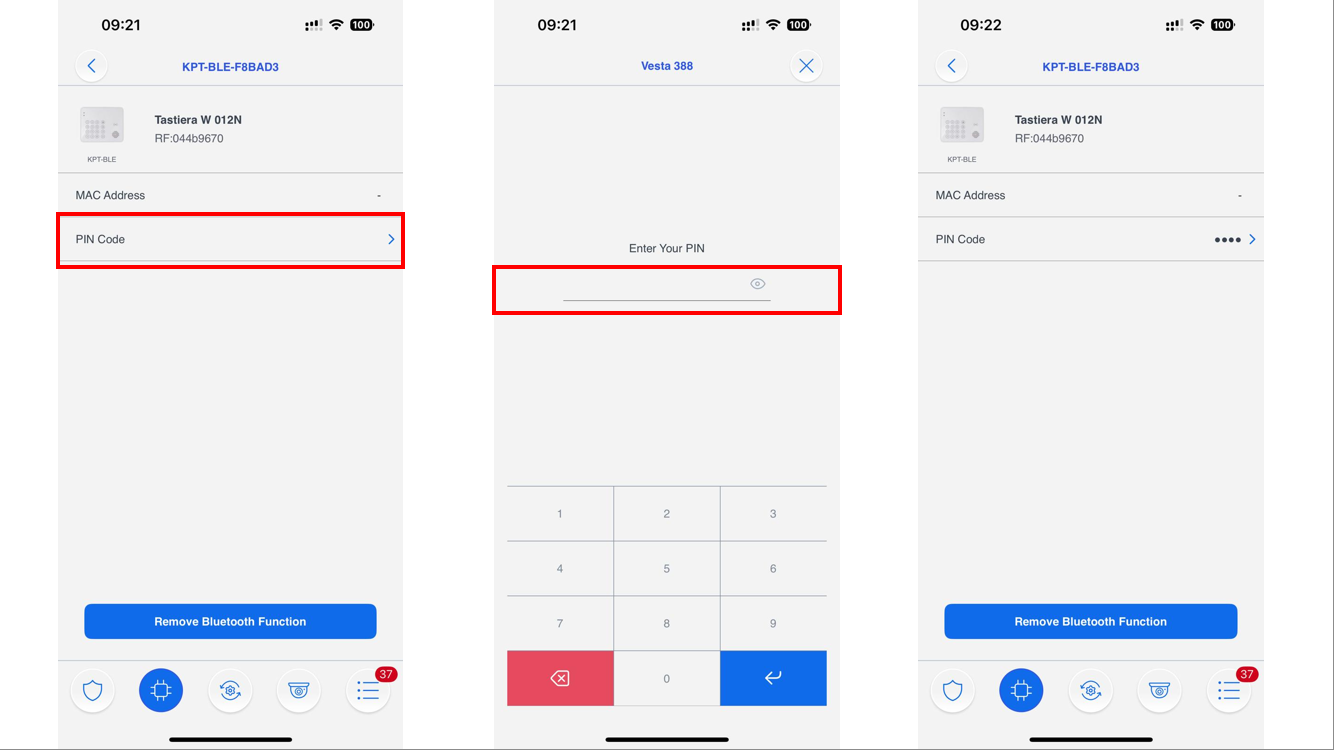
Klik på OK, og du bliver omdirigeret til indstillingssiden for KPT-enheden, hvor du skal angive din PIN-kode.
**Trin 6.** Vælg PIN-koden, og indtast en 4-cifret eller 6-cifret brugers PIN-kode til kontrolpanelet.
Hvis brugeren vil forlade denne side, men feltet for brugers PIN-kode er tomt, vises en fejlmeddelelse.
{% hint style="warning" %}
Bemærk:
Når tastaturet er i BLE-parringstilstand, kan brugere parre tastaturet med én eller flere smartphones. Uanset om den første parrede smartphone er tilsluttet eller ej, kan den anden og flere smartphones parres med tastaturet ved at følge trinene **2\~6** i instruktionerne ovenfor.
Tastaturet kan parres med maksimalt 25 smartphones.
{% endhint %}
**Trin 7.** Forlad BLE-parringstilstand ved at trykke på **#** tasten én gang. Ellers forlader det trådløse kodetastatur automatisk BLE-parringstilstand efter 5 minutter og vender tilbage til standbytilstand.
#### **Fjern parring af et tastatur med én eller flere smartphones**
**Trin 1.** Under tastaturets **BLE-parringstilstand**, kan du fjerne parringen af tastaturet med én eller flere smartphones.
I tastaturets **åben sabotage-tilstand**, sæt tastaturet i **BLE-parringstilstand** ved at trykke og holde begge ***** tasten og **0** tasterne nede sammen i **2 sekunder**. Tastaturet afgiver et langt bip, og den grønne og orange LED tænder.
* Tryk på **0, eller 1, eller 2, … 24** tasten og derefter **#** tast — for at fjerne parringen af den 1., 2., 3. … eller 25. smartphone.
* Tryk på **25** tasten og derefter **#** tasten — for at fjerne parringen af alle smartphones.
**Trin 2.** Ud over at fjerne parringen af tastaturet med din smartphone skal du også fjerne Bluetooth-funktionen for tastaturet i din smartphone-app.
**Trin 3.** Slet derefter det parrede tastatur fra din smartphone. Gå til smartphoneens **Indstillinger** > **Bluetooth** > **Mine enheder.** Tryk på det parrede tastatur, og vælg **Glem denne enhed** for at fjerne den fra enhedslisten.
#### ***Frakobling af systemet via smartphone***
For at frakoble systemet via en parret smartphone:
* Smartphonens Bluetooth-funktion skal være slået TIL, og SmartHomeSec-appen skal holdes aktiv i baggrunden, så enheden kan kommunikere med appen.
* En 4-cifret eller 6-cifret brugerkode til kontrolpanelet skal være gemt i SmartHomeSec-appen.
Når systemet er tilkoblet, skal du bringe den parrede smartphone tæt på tastaturet. Når tastaturet registrerer den parrede smartphone inden for BLE-rækkevidden, frakobles systemet automatisk.
{% hint style="warning" %}
Bemærk:
Den effektive BLE-rækkevidde kan variere afhængigt af forskellige mobilenheder.
Efter systemet er tilkoblet, er der konfigureret en buffer på 30 sekunder, hvor den parrede mobil kan være uden for tastaturets BLE-rækkevidde. Tastaturet begynder først at registrere, når systemet har været tilkoblet i 30 sekunder. Hvis den parrede mobil er inden for BLE-rækkevidden, når systemet tilkobles, frakobles systemet ikke, før 30-sekunders bufferen er udløbet.
{% endhint %}
## ***Ind-/udgangslyd***
* Efter at ind-/udgangslyd er aktiveret ved at trykke på **1** tast + **2** tasten samtidig i 2 sekunder (angivet med ét langt bip), vil tastaturet afgive bip, når ind-/udgangstimeren aktiveres.
* Efter at ind-/udgangslyd er deaktiveret ved at trykke på **1** tast + **2** tasten samtidig i 2 sekunder (angivet med to korte bip), vil tastaturet forblive lydløst, når ind-/udgangstimeren aktiveres.
## ***Fejltilstande***
*Når det trådløse kodetastatur er i **NORMAL DRIFTSTILSTAND,***
1. Når der foreligger en fejltilstand i kontrolpanelet, og tastaturet bruges til at tilkoble panelet, vil fejl-LED’en blinke sammen med 3 bip for at angive fejltilstanden.
2. Når tastaturet frakobler panelet, lyser LED’en for (frakoblingsknappen) sammen med to bip, hvilket angiver normal drift.
3. Hvis du indtaster den forkerte KP-PIN-kode 4 gange inden for 10 minutter i programmeringstilstand, deaktiverer KP tastetryksfunktionen i 1 minut, og alle LED’er blinker 3 gange sammen med 6 bip. Efter 1 minut afgiver det et langt bip for at angive, at tastetryksfunktionen er tilbage til normal.
4. Hvis du indtaster den forkerte brugers PIN-kode 4 gange inden for 10 minutter, når du ændrer systemtilstand, deaktiverer KP tastetryksfunktionen i 5 minutter. Efter 5 minutter afgiver tastaturet et langt bip for at angive, at tastetryksfunktionen er tilbage til normal.
## ***Fabriksnulstilling***
Nulstilling af tastaturet til fabriksindstillinger gendanner tastaturets egen PIN-kode til 0000 og sletter al indlæringshukommelse i panelet.
***Nulstil til fabriksindstillinger:***
Trin 1 Fjern batterierne, og frigør sabotagen.
Trin 2 Hvis “**Tilkobling/hjemmetilkobling med kontrolpanelets PIN-kode**” metoden er valgt, skal du trykke og holde **3** tasten nede, mens du sætter batteriet i igen.
. Hvis “**Tilkobling/hjemmetilkobling uden kontrolpanelets PIN-kode**” metoden er valgt, skal du trykke og holde **4** tasten nede, mens du sætter batteriet i igen.
Trin 3 Fortsæt med at holde **3** tasten nede, indtil KP afgiver 3 bip for at angive en vellykket nulstilling.
. Fortsæt med at holde 4-tasten nede, indtil KP afgiver 4 bip for at angive en vellykket nulstilling.
Trin 4 Slip **3** eller 4-tasten, nulstillingsprocessen er fuldført. Efter nulstilling vender PIN-koden tilbage til fabriksstandardværdier, **0000**.
Det trådløse kodetastatur skal indlæres på ny for at begynde at fungere.
{% hint style="warning" %}
Bemærk:
Hver gang tastaturet fjernes fra kontrolpanelet, bør det også fabriksnulstilles for at slette dets kontrolpanels hukommelse.
{% endhint %}
## ***Montering af trådløst kodetastatur***
Sådan monteres det trådløse kodetastatur:
1. Fjern frontdækslet.
2. Brug de 2 monteringshuller i bagdækslet som skabelon, og markér placeringerne på det mest egnede sted.
3. Sæt rawlplugs i, hvis der fastgøres i en gips- eller murstensvæg.
4. Skru det trådløse kodetastatur fast på rawlpluggene.
5. Sæt frontdækslet på igen.