# INSTALLATØRMANUAL FOR PANEL

Velkommen til **VESTA Knowledge Base for trådløse og hybride kontrolpaneler**. Her finder du al den vigtige information til installation, konfigurering og vedligeholdelse af VESTA-sikkerhedskontrolpaneler, der fungerer via trådløs kommunikation og hybride systemer.

Denne manual er designet til teknikere, integratorer og avancerede brugere, som har brug for en detaljeret forståelse af disse kontrolpaneler. Den indeholder trin-for-trin vejledninger, fejlfindingstips, enhedskompatibilitet og best practices til at optimere systemets ydeevne.

## HURTIG GUIDE&#x20;

## 1. Panelregistrering som installatør og bruger

### 1.1 Installatørregistrering

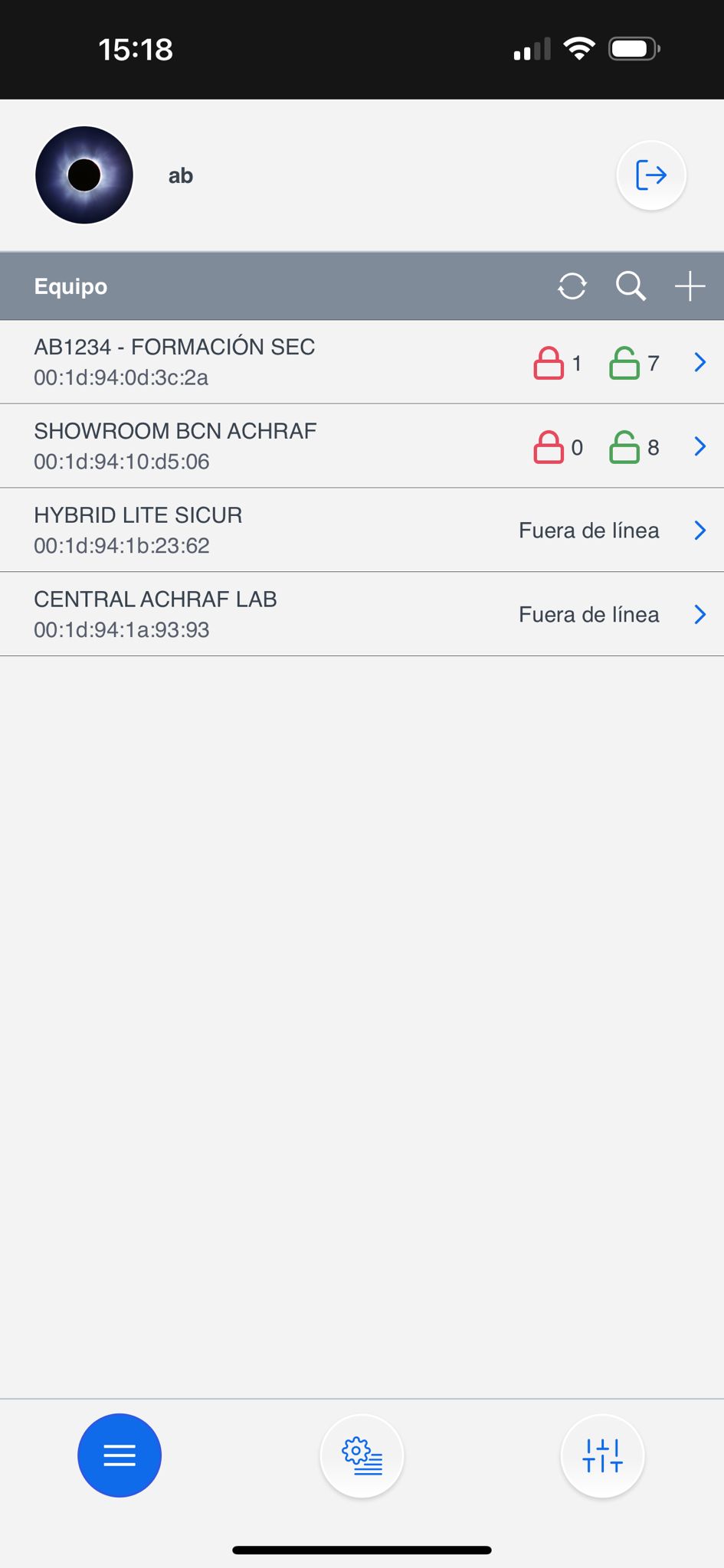
<table data-view="cards"><thead><tr><th></th><th></th><th></th></tr></thead><tbody><tr><td><strong>Trin 1:</strong> Log ind som installatør i <a href="https://github.com/AchrafBr1/vesta-knowledge-base/blob/main/guia-de-usuario-smarthomesec.md">SmartHomeSec</a> APP</td><td><img src="https://758594162-files.gitbook.io/~/files/v0/b/gitbook-x-prod.appspot.com/o/spaces%2FZJzpNocHhYVmD43GZobR%2Fuploads%2Fgit-blob-05113b0d3328df3b166ab295fa6757e6ac242b74%2Fimage%20(9)%20(1).png?alt=media" alt="" data-size="original"></td><td></td></tr><tr><td><p><strong>Trin 2:</strong> Vælg +-knappen</p><p>(Tilføj panel)</p></td><td><img src="https://758594162-files.gitbook.io/~/files/v0/b/gitbook-x-prod.appspot.com/o/spaces%2FZJzpNocHhYVmD43GZobR%2Fuploads%2Fgit-blob-fa8de8b9f61fbaeb03070c23f91346bb14f246bc%2Fimage%20(10)%20(1).png?alt=media" alt="" data-size="original"></td><td></td></tr><tr><td><strong>Trin 3:</strong> Indtast panellets MAC-adresse, som findes på en etiket på panelet</td><td><img src="https://758594162-files.gitbook.io/~/files/v0/b/gitbook-x-prod.appspot.com/o/spaces%2FZJzpNocHhYVmD43GZobR%2Fuploads%2Fgit-blob-7382d20b1eed8959c5689860688539c850e4e52e%2Fimage%20(11)%20(1).png?alt=media" alt="" data-size="original"></td><td></td></tr></tbody></table>

Når panelet er registreret som installatør, er det klar ✨ til konfiguration.

{% hint style="danger" %}
Panelet skal være tændt og forbundet til internettet. Vi har 15 minutter efter opstart til at registrere panelet.
{% endhint %}

{% hint style="success" %}
Panellets MAC er altid fysisk placeret på den ene side af panelet. I feltet NAVN bør vi angive abonnenten eller en hvilken som helst identifikator for panelet.
{% endhint %}

### 2. Registrering af brugerkonto

Brugerkontoen bruges til at styre systemet og er beregnet til slutbrugeren. Fra SmartHomeSec APP’en giver denne konto mulighed for tilkobling, frakobling og udførelse af enhver handling. Der er to typer brugerkonti: Master og Slave.

Den første konto, vi registrerer, er Master. Den væsentligste forskel mellem Master- og Slave-konti er, at Master tillader oprettelse af nye brugere, mens Slave ikke kan oprette nye konti.

<table data-view="cards"><thead><tr><th></th><th></th><th></th></tr></thead><tbody><tr><td><strong>Trin 1:</strong> Få adgang til panelet som installatør; standardkoden er [7982]</td><td><img src="https://758594162-files.gitbook.io/~/files/v0/b/gitbook-x-prod.appspot.com/o/spaces%2FZJzpNocHhYVmD43GZobR%2Fuploads%2Fgit-blob-f54c92555c65a3674a618b8357d25fab097a5a48%2FImagen%20de%20WhatsApp%202024-06-02%20a%20las%2015.19.19_5e1f9a7f.jpg?alt=media" alt="" data-size="original"></td><td></td></tr><tr><td><strong>Trin 2:</strong> Vælg sektionen Hovedsystemmenu<img src="https://758594162-files.gitbook.io/~/files/v0/b/gitbook-x-prod.appspot.com/o/spaces%2FZJzpNocHhYVmD43GZobR%2Fuploads%2Fgit-blob-cb348105e6110fe9c5b80a7a5282725a96e9f0f9%2Fimage%20(14)%20(1).png?alt=media" alt=""></td><td></td><td></td></tr><tr><td><strong>Trin 3:</strong> Vælg kontolisten</td><td></td><td><img src="https://758594162-files.gitbook.io/~/files/v0/b/gitbook-x-prod.appspot.com/o/spaces%2FZJzpNocHhYVmD43GZobR%2Fuploads%2Fgit-blob-82a8946a8646a97397a045388512821bfb05f707%2Fimage%20(15)%20(1).png?alt=media" alt="" data-size="original"></td></tr><tr><td><strong>Trin 4:</strong> Vælg tilføj</td><td></td><td><img src="https://758594162-files.gitbook.io/~/files/v0/b/gitbook-x-prod.appspot.com/o/spaces%2FZJzpNocHhYVmD43GZobR%2Fuploads%2Fgit-blob-0abd9646d7f4af8b35d780f1787933971e0a348c%2Fimage%20(17)%20(1).png?alt=media" alt="" data-size="original"></td></tr><tr><td><strong>Trin 5:</strong> Hvis det er en ny bruger: Vælg opret en konto</td><td><img src="https://758594162-files.gitbook.io/~/files/v0/b/gitbook-x-prod.appspot.com/o/spaces%2FZJzpNocHhYVmD43GZobR%2Fuploads%2Fgit-blob-07dfedb38f6af5ae067a35bcf1d9ef5f604a82ea%2Fimage%20(18)%20(1).png?alt=media" alt="" data-size="original"></td><td></td></tr><tr><td><p><strong>Trin 6:</strong> Udfyld brugerdata til APP-adgang</p><p><img src="https://758594162-files.gitbook.io/~/files/v0/b/gitbook-x-prod.appspot.com/o/spaces%2FZJzpNocHhYVmD43GZobR%2Fuploads%2Fgit-blob-7cd25be9e2c68ff7bf213db266628f6080906e9c%2Fimage%20(19)%20(1).png?alt=media" alt="" data-size="original"></p></td><td></td><td></td></tr></tbody></table>

{% hint style="success" %}
Brugerregistreringen er fuldført! For information om, hvordan du bruger bruger-APP’en, se SmartHomeSec-brugervejledningen.
{% endhint %}

## 3. Tilføj og konfigurér enheder

Følg disse trin for at tilføje og konfigurere VESTA RF-enheder:

### 3.1 Tilføj enheder

Trin 1: Få adgang til panelkonfigurationen fra installatør-APP’en:

<figure><img src="https://758594162-files.gitbook.io/~/files/v0/b/gitbook-x-prod.appspot.com/o/spaces%2FZJzpNocHhYVmD43GZobR%2Fuploads%2Fgit-blob-e453d09285cd283984eca047979d10f1e9d9d1a0%2Fimage%20(20).png?alt=media" alt="" width="192"><figcaption><p>Installatør -> Indstillinger</p></figcaption></figure>

Trin 2: Vælg "Enheder" i menuen.

<figure><img src="https://758594162-files.gitbook.io/~/files/v0/b/gitbook-x-prod.appspot.com/o/spaces%2FZJzpNocHhYVmD43GZobR%2Fuploads%2Fgit-blob-afbc0b8f69e056cf262358c1af3161bad927a3c7%2Fimage%20(21).png?alt=media" alt="" width="190"><figcaption><p>Installatør -> Indstillinger -> Enheder</p></figcaption></figure>

Trin 3: Klik på "Tilføj enhed" i menuen.

<table data-view="cards"><thead><tr><th></th><th></th><th></th></tr></thead><tbody><tr><td><img src="https://758594162-files.gitbook.io/~/files/v0/b/gitbook-x-prod.appspot.com/o/spaces%2FZJzpNocHhYVmD43GZobR%2Fuploads%2Fgit-blob-57cf8661f10d9a1a81f5c73c9d4b8a9cb1155299%2Fimage%20(23).png?alt=media" alt="" data-size="original"></td><td></td><td></td></tr><tr><td><img src="https://758594162-files.gitbook.io/~/files/v0/b/gitbook-x-prod.appspot.com/o/spaces%2FZJzpNocHhYVmD43GZobR%2Fuploads%2Fgit-blob-c8990cc0a12972174eb326678614733225eee9bc%2Fimage%20(24).png?alt=media" alt="" data-size="original"></td><td></td><td></td></tr></tbody></table>

Trin 4: Vælg den enhedstype, du vil tilføje, f.eks. Bevægelsesdetektor. Tryk og hold par-knappen på enheden nede, indtil LED’en blinker (se enhedens manual for specifikke instruktioner).

Trin 5: Følg instruktionerne på skærmen for at fuldføre parringsprocessen. Panelet bekræfter, at enheden er tilføjet korrekt.

<figure><img src="https://758594162-files.gitbook.io/~/files/v0/b/gitbook-x-prod.appspot.com/o/spaces%2FZJzpNocHhYVmD43GZobR%2Fuploads%2Fgit-blob-01938536dfb1ce06ae3257986b40479b64be933d%2Fimage%20(27).png?alt=media" alt=""><figcaption><p>VESTA-enhedernes learn-knap</p></figcaption></figure>

{% hint style="danger" %}
Vigtigt! Ved PIRCAMS og tastaturer: Tastetrykket skal vare 3 eller 4 sekunder. For resten af enhederne er et kort tryk nok til at tilføje dem.
{% endhint %}

Når RF-enhederne er tilføjet, er de klar til brug og kan administreres fra samme sektion. Her er et eksempel på konfiguration af sensorattributter:

### 3.2 Zonekonfiguration

<table data-view="cards"><thead><tr><th></th><th></th><th></th></tr></thead><tbody><tr><td><img src="https://758594162-files.gitbook.io/~/files/v0/b/gitbook-x-prod.appspot.com/o/spaces%2FZJzpNocHhYVmD43GZobR%2Fuploads%2Fgit-blob-8c1c760a18cf5bb8cc3675c7ed70712c3f30b6d9%2Fimage%20(28).png?alt=media" alt="" data-size="original"></td><td></td><td></td></tr><tr><td><img src="https://758594162-files.gitbook.io/~/files/v0/b/gitbook-x-prod.appspot.com/o/spaces%2FZJzpNocHhYVmD43GZobR%2Fuploads%2Fgit-blob-32f411d6edc0c08a3afb4e76668e540401e94138%2Fimage%20(30).png?alt=media" alt="" data-size="original"></td><td></td><td></td></tr><tr><td><img src="https://758594162-files.gitbook.io/~/files/v0/b/gitbook-x-prod.appspot.com/o/spaces%2FZJzpNocHhYVmD43GZobR%2Fuploads%2Fgit-blob-6841f2701a2d2477ebd835c40abb3d0fe33d29d1%2Fimage%20(31).png?alt=media" alt="" data-size="original"></td><td></td><td></td></tr></tbody></table>

{% hint style="info" %}
For at konfigurere zonerne korrekt er det vigtigt at være fortrolig med de tilgængelige attributter og deres indvirkning på alarmsystemets adfærd.

For eksempel: Interior er en øjeblikszone, og Entry er en forsinket zone; vi kan tildele disse attributter i sektionen Response on arming, som betyder "Når systemet er tilkoblet."
{% endhint %}

## 4. Panelkonfiguration og rapportering til ARC (Alarm Receiving Central Station)

### 4.1 Sikkerhedskonfiguration

Denne sektion beskriver, hvordan man justerer **sirenevarigheden** under en alarm og indstiller **indgangs- og udgangsforsinkelser**. For nem identifikation og justering er kritiske indstillinger fremhævet i \*\*farve \*\*<mark style="color:rød;">**rød**</mark>.

<table data-view="cards"><thead><tr><th></th><th></th><th></th></tr></thead><tbody><tr><td><img src="https://758594162-files.gitbook.io/~/files/v0/b/gitbook-x-prod.appspot.com/o/spaces%2FZJzpNocHhYVmD43GZobR%2Fuploads%2Fgit-blob-20490cd089c7e1a114551573484dfd0cbd4cb3c2%2Fimage%20(1).png?alt=media" alt="" data-size="original"></td><td>Indstillinger -> Panel</td><td></td></tr><tr><td><img src="https://758594162-files.gitbook.io/~/files/v0/b/gitbook-x-prod.appspot.com/o/spaces%2FZJzpNocHhYVmD43GZobR%2Fuploads%2Fgit-blob-a2b140673ee18dae59e1922197d47831b7b000ac%2Fimage%20(3).png?alt=media" alt="" data-size="original"></td><td>Indstillinger -> Panel -> Sikkerhed</td><td></td></tr><tr><td><img src="https://758594162-files.gitbook.io/~/files/v0/b/gitbook-x-prod.appspot.com/o/spaces%2FZJzpNocHhYVmD43GZobR%2Fuploads%2Fgit-blob-328d6e12eaf1e59629cd5911c61686d58febb3ad%2Fimage%20(4).png?alt=media" alt="" data-size="original"></td><td><ol><li>La <strong>sirenevarigheden</strong> i tilfælde af alarm</li><li>Aktivering af denne indstilling forsinker alarmerapporteringen med 30 sekunder. (<strong>Anbefales at lade være SLÅET FRA</strong>)</li><li>Juster <strong>indgangs- og udgangsforsinkelserne</strong></li></ol></td><td></td></tr></tbody></table>

### 4.2 Panelkonfiguration

<table data-view="cards"><thead><tr><th></th><th></th><th></th></tr></thead><tbody><tr><td><img src="https://758594162-files.gitbook.io/~/files/v0/b/gitbook-x-prod.appspot.com/o/spaces%2FZJzpNocHhYVmD43GZobR%2Fuploads%2Fgit-blob-20490cd089c7e1a114551573484dfd0cbd4cb3c2%2Fimage%20(1).png?alt=media" alt="" data-size="original"></td><td>Indstillinger -> Panel</td><td></td></tr><tr><td><img src="https://758594162-files.gitbook.io/~/files/v0/b/gitbook-x-prod.appspot.com/o/spaces%2FZJzpNocHhYVmD43GZobR%2Fuploads%2Fgit-blob-83b61ae3104d6677a6a4b97d4a2810229068b9f7%2Fimage%20(10).png?alt=media" alt="" data-size="original"></td><td>Indstillinger -> Panel -> Panel</td><td></td></tr><tr><td><img src="https://758594162-files.gitbook.io/~/files/v0/b/gitbook-x-prod.appspot.com/o/spaces%2FZJzpNocHhYVmD43GZobR%2Fuploads%2Fgit-blob-4ad55e7e5cb63c9f3dc2dafa4646e12be50ef899%2Fimage%20(7).png?alt=media" alt="" data-size="original"></td><td>Polling --> testtid til ARC </td><td></td></tr></tbody></table>

{% hint style="success" %}

## 🔧 **Konfigurationsparametre \[Panel --> Panel]**

**Rapport om netstrømsfejl**\
Ventetid til at registrere og rapportere strømafbrydelse (AC = vekselstrøm).

**Suspendering ved netstrømsfejl**\
Hvis aktiveret, går systemet i øko-tilstand, når strømmen afbrydes (panelet rapporterer alt, men appen vil være offline). "Deaktiver" = panelet forbliver 100 % online under netstrømsfejl.

**Rapport om interferens**\
Registrerer og rapporterer forsøg på signaljamming eller interferens på radiofrekvens (RF: F1 og SF1).

**ARC-polling**\
Intervallet, hvormed et heartbeat-signal (ping) sendes til Central Monitoring Station (ARC), brug hver 3. minut (spørg din ARC)

**Daglig automatisk check-in**\
Tidspunktet, hvor panelet sender en automatisk daglig kontrol.&#x20;

**GPRS/LTE-testinterval**\
Frekvens for test af GPRS- eller LTE-mobilforbindelse.&#x20;

**ETHERNET-testinterval**\
Som ovenfor, men for kablet netværk (Ethernet).&#x20;

**Deaktiver advarsler om enhedsstatus**\
Hvis aktiveret, rapporterer panelet ikke ændringer i enhedsstatus i UI (åben/lukket). Bruges ofte til at spare mobildata i paneler med kun SIM.

**PD6662-overensstemmelse**\
Europæisk standard for indbrudsalarmsystemer.&#x20;

**PIRCAMS-opløsning**\
Kvaliteten af billeder optaget af PIR-kameraer.&#x20;

**Udendørs IR-kamera i gråtoner**\
Tillader eller forhindrer brug af sort-hvide IR-kameraer, nyttigt til udendørs anvendelser.&#x20;

**Omgå Ethernet-fejl**\
Hvis aktiveret, ignoreres nedetid på det kablede netværk. Fra = registrerer dem.

**Rapport om servicefejl (Ethernet)**\
Rapporterer, hvis panelet mister forbindelsen til sin server.&#x20;

**Nulstillingstid for overstrøm i strømforsyningen**\
Hvis der registreres en overbelastning (kun i hybride systemer), venter panelet x minutter, før det genstarter.

**Tolerance for kablede enheder**\
Tolerancemargen for kablede enheder, før der genereres en alarm.&#x20;

**Slå intern sirene fra**\
Forhindrer panellets sirene i at lyde under en alarm. Fra = vil lyde.

**DNS-opdateringsperiode**\
Frekvens for domæneopdateringer, hvis der bruges domænenavn i stedet for IP. Deaktiveret = ingen opdateringer.
{% endhint %}

### 4.3 Konfigurér brugerkoder

<table data-view="cards"><thead><tr><th></th><th></th><th></th></tr></thead><tbody><tr><td><img src="https://758594162-files.gitbook.io/~/files/v0/b/gitbook-x-prod.appspot.com/o/spaces%2FZJzpNocHhYVmD43GZobR%2Fuploads%2Fgit-blob-e453d09285cd283984eca047979d10f1e9d9d1a0%2Fimage%20(20).png?alt=media" alt="Instalador -> Ajustes" data-size="original"></td><td>Inslogging -> Indstillinger</td><td></td></tr><tr><td><img src="https://758594162-files.gitbook.io/~/files/v0/b/gitbook-x-prod.appspot.com/o/spaces%2FZJzpNocHhYVmD43GZobR%2Fuploads%2Fgit-blob-321d58c9b41adcb608ec919ccd068e6154a484ea%2Fimage%20(8).png?alt=media" alt="" data-size="original"></td><td>Indstillinger -> Bruger-PIN</td><td></td></tr><tr><td><img src="https://758594162-files.gitbook.io/~/files/v0/b/gitbook-x-prod.appspot.com/o/spaces%2FZJzpNocHhYVmD43GZobR%2Fuploads%2Fgit-blob-9e0e486da7c3c4342426712016c53740c66d55be%2Fimage%20(9).png?alt=media" alt="" data-size="original"></td><td>Tilføj navn og kode for hver bruger; denne kode giver brugeren mulighed for at skifte tilstande fra APP’en eller tastaturer. Se brugermanualen for mere information.</td><td></td></tr></tbody></table>

### 4.4 Opdatering af panelet

Det er afgørende at holde kontrolpanelet opdateret for at sikre optimal systemydelse og sikkerhed. Opdateringer kan indeholde vigtige forbedringer, fejlrettelser og sikkerhedsopdateringer, som beskytter mod kendte sårbarheder.

<table data-view="cards"><thead><tr><th></th><th></th><th></th></tr></thead><tbody><tr><td><img src="https://758594162-files.gitbook.io/~/files/v0/b/gitbook-x-prod.appspot.com/o/spaces%2FZJzpNocHhYVmD43GZobR%2Fuploads%2Fgit-blob-20490cd089c7e1a114551573484dfd0cbd4cb3c2%2Fimage%20(1).png?alt=media" alt="" data-size="original"></td><td>Indstillinger -> Panel</td><td></td></tr><tr><td><img src="https://758594162-files.gitbook.io/~/files/v0/b/gitbook-x-prod.appspot.com/o/spaces%2FZJzpNocHhYVmD43GZobR%2Fuploads%2Fgit-blob-2acbdadec0e86701ca3533bb235de1cf695f66c2%2Fimage%20(11).png?alt=media" alt="" data-size="original"></td><td>Panel -> FW-opdatering</td><td></td></tr><tr><td><img src="https://758594162-files.gitbook.io/~/files/v0/b/gitbook-x-prod.appspot.com/o/spaces%2FZJzpNocHhYVmD43GZobR%2Fuploads%2Fgit-blob-9e542d50140e64df5cff2a12b9cc90ea614efb77%2Fimage%20(12).png?alt=media" alt="" data-size="original"></td><td>Vælg firmware med den højeste version fra listen (højeste tal og højeste bogstav).</td><td></td></tr></tbody></table>

{% hint style="info" %}
BEMÆRK: Panelet kan tage 8 minutter at opdatere via 2G eller ved dårlig dækning.

Hvis panelet kommunikerer over 4G/LTE med god dækning, kan opdateringen tage 3-5 minutter
{% endhint %}

{% hint style="danger" %}
Når panelet er i opgraderingsmode <mark style="color:rød;">**Sluk IKKE**</mark> og frakobl under ingen omstændigheder. Panelet genstarter automatisk.

HVIS PANELET SLUKKES UNDER EN OPGRADERING, KAN DET BLIVE HELT UBRUGELIGT.
{% endhint %}

### 4.5 Konfiguration af rapportering til ARC (Alarm Receiving Center)

#### ***Hændelsesrapport***

<table data-view="cards"><thead><tr><th></th><th></th><th></th></tr></thead><tbody><tr><td><img src="https://758594162-files.gitbook.io/~/files/v0/b/gitbook-x-prod.appspot.com/o/spaces%2FZJzpNocHhYVmD43GZobR%2Fuploads%2Fgit-blob-e5450338db75d91c7eb3aca9ddadc9b78bb5f5ed%2Fimage%20(13).png?alt=media" alt="" data-size="original"></td><td>Indstillinger -> Rapport</td><td></td></tr><tr><td><img src="https://758594162-files.gitbook.io/~/files/v0/b/gitbook-x-prod.appspot.com/o/spaces%2FZJzpNocHhYVmD43GZobR%2Fuploads%2Fgit-blob-59cd59ff8a6a7ea0226d64c417c6619aa73511d4%2Fimage%20(14).png?alt=media" alt="" data-size="original"></td><td>I rapportsektionen har vi rapportkonfiguration for hændelser og optagne filer til PIRCAMS-fotos.</td><td></td></tr><tr><td><img src="https://758594162-files.gitbook.io/~/files/v0/b/gitbook-x-prod.appspot.com/o/spaces%2FZJzpNocHhYVmD43GZobR%2Fuploads%2Fgit-blob-252a629c59207dd422614f4dd48a94f963a68ca4%2Fimage%20(15).png?alt=media" alt="" data-size="original"></td><td>I denne sektion konfigurerer vi rapport-URL’en for vores ARC, og meget vigtigt GRUPPE 2 eller højere, da gruppe 1 bruges til APP’en. APPENDIX 2 for eksempler</td><td></td></tr></tbody></table>

#### *APPENDIX 2*

{% hint style="success" %}
Eksempler på **HÆNDELSER** rapportering i forskellige protokoller:

:fire: **MANITOU (mest brugt i Spanien): ip\://**<mark style="color:blå;">**ACCT**</mark>**@**<mark style="color:orange;">**IP**</mark>**:**<mark style="color:lilla;">**PORT**</mark>**/MAN**

SIA: **ip\://**<mark style="color:blå;">**ACCT**</mark>@<mark style="color:orange;">**IP**</mark>**:**<mark style="color:lilla;">**PORT**</mark>/SIA2

CID: **ip\://**<mark style="color:blå;">**ACCT**</mark>@<mark style="color:orange;">**IP**</mark>**:**<mark style="color:lilla;">**PORT**</mark>/CID
{% endhint %}

I denne sektion finder du de **standard kommunikationsprotokoller** som understøttes af VESTA-paneler til direkte rapportering af hændelser til Alarm Receiving Center (ARC).\
Disse protokoller gør det muligt for panelet at sende alle HÆNDELSER undtagen fotos uden behov for yderligere konvertere eller værktøjer.

Hvis din ARC bruger **en af disse standardprotokoller** (såsom **MANITOU XML**, **SIA DC09**, eller **Contact ID**), kan panelet konfigureres til at rapportere direkte ved hjælp af det relevante format.

{% hint style="warning" %}
Hvis din ARC **ikke understøtter nogen af standardprotokollerne**, se venligst [**ALARMSPACE** ](#id-4.5.1-using-alarmspace-software-gateway-for-non-standard-arc-protocols)-sektionen nedenfor, som forklarer, hvordan man integrerer ikke-standardiserede systemer ved hjælp af VESTA's oversættelsessoftware.
{% endhint %}

{% hint style="info" %}

## Udvidede eksempler: Konfiguration af rapport-URL

### Oversigt

Rapport-URL’er bruges af installatøren til at programmere rapportdestinationer for sikkerhedssystemet.

### Understøttede URL-formater

#### 1. CID-protokol via TCP IP

**Format:** `ip://(Kontonummer)@(Server-IP):(Port)/CID`\
**Eksempel:** `ip://1234@54.183.182.247:8080/CID`

#### 2. SIA DC-09-protokol via IP

**Format:** `ip://(Kontonummer)@(Server-IP):(Port)/SIA2`\
**Eksempel:** `ip://1234@54.183.182.247:8080/SIA2`

#### 3. SIA DC-09-protokol via IP med AES-kryptering

**Format:** `ip://(Kontonummer)@(Server-IP):(Port)/SIA/KEY/(128-, 192- eller 256-bit nøgle)`\
**Eksempel:** `ip://1234@54.183.182.247:8080/SIA/KEY/4A46321737F890F654D632103F86B4F3`

#### 4. SIA DC-09-protokol ved brug af CID-hændelseskode via TCP IP (indpakkede hændelser)

**Format:** `ip://(Kontonummer)@(Server-IP):(Port)/CID_SIA2`\
**Eksempel:** `ip://1234@54.183.182.247:8080/CID_SIA2`

#### 5. SIA DC-09-protokol ved brug af CID-hændelseskode via IP med HEX-kryptering

**Format:** `ip://(Kontonummer)@(Server-IP):(Port)/CID_SIA/KEY/(HEX-nøgle)`\
**Eksempel:** `ip://1234@54.183.182.247:8080/CID_SIA/KEY/4A46321737F890F654D632103F86B4F3`

#### 6. CSV-protokol via IP

**Format:** `ip://(Kontonummer)@(Server-IP):(Port)/CSV`\
**Eksempel:** `ip://1234@54.183.182.247:8080/CSV`

#### 7. CSV-protokol via IP med autentificering

**Format:** `ip://(Kontonummer)@(Server-IP):(Port)/CSV/Brugernavn/Adgangskode`\
**Eksempel:** `ip://1234@54.183.182.247:8080/CSV/abcd/1357`

#### 8. E-mail

**Format:** `mailto:user@example.com`\
**Eksempel:** `mailto:john@gmail.com`

#### 9. SIA-protokol via TCP IP (rapportering af områdenummer for zone)

**Format**: `ip://(Kontonummer)@(Server-IP):(Port)/SIA_A` **Eksempel**:`ip://1234@54.183.182.247:8080/SIA_A`

#### 10. SIA DC-09-protokol via IP (rapportering af områdenummer for zone)

**Format**: `ip://(Kontonummer)@(Server-IP):(Port)/SIA2_A` **Eksempel**:`ip://1234@54.183.182.247:8080/SIA2_A`

<mark style="color:$danger;">**Bemærk:**</mark> Kontrolpanelet transmitterer zonehændelser som følger:

Område 1: zone 1 – til zone 80

Område 2: zone 1 – til zone 80

Område 3: zone 1 – til zone 80

…

Område 8: zone 1 – til zone 80

&#x20;

Ved brug af **rapportering af områdenummer for zone**, transmitterer kontrolpanelet zonehændelser som følger:

Område 1: zone 101 – til zone 180

Område 2: zone 201 – til zone 280

Område 3: zone 301 – til zone 380

.

Område 8: zone 801 – til zone 880

##

### Konfiguration på niveau

Vælg en rapporteringsbetingelse for hver destination:

* **Alle hændelser:** Systemet rapporterer alle hændelser til denne destination
* **Alarmhændelser:** Systemet rapporterer kun alarmhændelser til denne destination
* **Statushændelser:** Systemet rapporterer kun statushændelser (ikke-alarmhændelser) til denne destination

### Gruppekonfiguration

Vælg en gruppe til din rapportdestination. Systemet følger disse rapporteringsprincipper:

#### Prioritetsstruktur

Grupper rapporteres i prioritetsrækkefølge: Gruppe 1 → Gruppe 2 → Gruppe 3 osv.

#### Rapporteringslogik

1. **Inden for en gruppe:** Hvis rapportering til den første destination i en gruppe mislykkes, går systemet videre til den næste destination i den gruppe
2. **Gruppe succes:** Hvis en hvilken som helst destination i en gruppe modtager rapporten korrekt, anser systemet den gruppe for succesfuld og går videre til næste gruppe
3. **Gruppefejl:** Hvis alle destinationer i en gruppe mislykkes, forsøger systemet igen i henhold til gentagelsesindstillingerne nedenfor
4. **Cykelafslutning:** Efter at have forsøgt alle grupper (Gruppe 1 → Gruppe 2 → ... → Gruppe 5), hvis en hvilken som helst essentiel gruppe ikke har modtaget rapporter, starter systemet rapporteringscyklussen forfra

#### Essentielle vs. valgfrie grupper

**Essentielle grupper:**

* Systemet rapporterer til alle grupper, der er markeret som essentielle
* Systemet stopper aldrig med at forsøge, før mindst én destination i hver essentiel gruppe har modtaget rapporten korrekt
* Gruppe 1 er altid essentiel og kan ikke ændres

**Valgfrie grupper:**

* Systemet rapporterer kun til valgfrie grupper, når den foregående gruppe mislykkes
* Eksempel: Hvis Gruppe 3 er indstillet som valgfri, rapporterer systemet kun til Gruppe 3, hvis rapportering til Gruppe 2 mislykkes

#### Indstillinger for gentagelse

Vælg mellem: 1, 3, 5, 10 eller 99 gentagelser

Hvis rapportering til alle destinationer i en gruppe mislykkes, forsøger systemet at rapportere til den gruppe igen i henhold til det her angivne antal gentagelser.

### Vigtige bemærkninger

⚠️ **Rapport fra VESTA SmartHomeSec app:**

* Når panelet registreres med VESTA APP, konfigureres URL1 automatisk med oplysninger om Home Portal Server
* **Ændr ikke** disse oplysninger, når registreringen er fuldført, ellers kan rapporteringen til Home Portal Server mislykkes
* Hvis du har brug for yderligere rapportdestinationer efter registrering med Home Portal Server, skal du konfigurere dem i en **anden gruppe** end URL1 for at sikre vellykket rapportering
  {% endhint %}

### 4.5.1 Brug af ALARMSPACE Software Gateway til ikke-standardiserede ARC-protokoller

I tilfælde hvor Alarm Receiving Center (ARC) **ikke** understøtter nogen af de standardiserede rapporteringsprotokoller nævnt ovenfor (f.eks. MANITOU, XML, SIA DC09, CID osv.), **tilbyder VESTA en software-gatewayløsning kaldet ALARMSPACE**.

<figure><img src="https://758594162-files.gitbook.io/~/files/v0/b/gitbook-x-prod.appspot.com/o/spaces%2FZJzpNocHhYVmD43GZobR%2Fuploads%2FlxtxYdUF5aI09Xn3hSbg%2Fimage.png?alt=media&#x26;token=5e6392e6-d098-406d-9900-fb48bd5b5086" alt=""><figcaption><p>ALARMSPACE</p></figcaption></figure>

**ALARMSPACE** fungerer som et oversættelseslag mellem VESTA-panelet og ARC’en og konverterer VESTA-hændelser til det krævede format, som ARC’ens overvågningssystem forventer. Dette sikrer fuld kompatibilitet, selv når ARC’en bruger en proprietær eller tilpasset protokol.

ALARMSPACE-softwaren kan **installeres på enhver Windows-baseret pc eller virtuel maskine** inden for ARC-infrastrukturen.

{% hint style="success" %}
Ved installation bedes du **kontakte din VESTA-repræsentant**. Der ydes fuld support til opsætning, konfiguration og driftstest.
{% endhint %}

### ***4.6 Fotoreport***.

<table data-view="cards"><thead><tr><th></th><th></th><th></th></tr></thead><tbody><tr><td><img src="https://758594162-files.gitbook.io/~/files/v0/b/gitbook-x-prod.appspot.com/o/spaces%2FZJzpNocHhYVmD43GZobR%2Fuploads%2Fgit-blob-e5450338db75d91c7eb3aca9ddadc9b78bb5f5ed%2Fimage%20(13).png?alt=media" alt="" data-size="original"></td><td>Indstillinger -> Rapport</td><td></td></tr><tr><td><img src="https://758594162-files.gitbook.io/~/files/v0/b/gitbook-x-prod.appspot.com/o/spaces%2FZJzpNocHhYVmD43GZobR%2Fuploads%2Fgit-blob-59cd59ff8a6a7ea0226d64c417c6619aa73511d4%2Fimage%20(14).png?alt=media" alt="" data-size="original"></td><td>I rapportsektionen har vi rapportkonfiguration for hændelser og optagne filer til PIRCAMS-fotos.</td><td></td></tr><tr><td><img src="https://758594162-files.gitbook.io/~/files/v0/b/gitbook-x-prod.appspot.com/o/spaces%2FZJzpNocHhYVmD43GZobR%2Fuploads%2Fgit-blob-3f0b4a201b93da8cf6d741d5ffd76ff34d795e71%2Fimage%20(16).png?alt=media" alt="" data-size="original"></td><td>I denne sektion konfigurerer vi rapport-URL’en for vores CRA til afsendelse af fotos. APPENDIX 3 for eksempler</td><td></td></tr></tbody></table>

{% hint style="success" %}
Eksempler på **FOTOS** rapportering i forskellige protokoller:

:fire: **MANITOU**: <mark style="color:blå;">**ACCT**</mark>**@**<mark style="color:orange;">**IP**</mark>**:PORT**

**SMTP: Brug af e-mailadresse til ARC**&#x20;

**HTTP: Http-post af billeder i base64**
{% endhint %}

### 4.6.1 Fotoreport for SENTINEL-software

{% hint style="info" %}
Trin 1: Programmér SMTP-oplysninger i indstillinger -> Rapport&#x20;
{% endhint %}

<figure><img src="https://758594162-files.gitbook.io/~/files/v0/b/gitbook-x-prod.appspot.com/o/spaces%2FZJzpNocHhYVmD43GZobR%2Fuploads%2F0JtB6fgHdVz5MEjKxPNX%2Fimage.png?alt=media&#x26;token=dcf9acab-06f5-4984-82c0-1ba815a082fa" alt=""><figcaption><p>Eksempel</p></figcaption></figure>

{% hint style="info" %}
Trin 2: Programmér den e-mail, som er leveret af central overvågningsstation, i "Captured files"
{% endhint %}

<figure><img src="https://758594162-files.gitbook.io/~/files/v0/b/gitbook-x-prod.appspot.com/o/spaces%2FZJzpNocHhYVmD43GZobR%2Fuploads%2FGahEIJIcTLaNoStvcHCl%2Fimage.png?alt=media&#x26;token=be532946-32c7-41dc-9760-dfccf140f84b" alt=""><figcaption></figcaption></figure>

{% hint style="warning" %}
**VIGTIGT:** Hvis du bruger IP-kameraer integreret med VESTA, skal du sænke kameraopløsningen til 2MP eller lavere for korrekt drift.
{% endhint %}

## Automatiseringsfunktioner

Panelet har avancerede automatiseringsfunktioner, som åbner op for et meget højt funktionsniveau, designet til at maksimere systemets sikkerhed. Disse funktioner gør det f.eks. muligt at oprette regler, hvor åbning af en dørkontakt automatisk optager et billede eller udløser et relæ til at åbne eller lukke bestemte kredsløb. Disse muligheder forbedrer ikke kun systemets effektivitet, men giver også en hurtig og passende reaktion på sikkerhedshændelser.

{% hint style="success" %}
**Antal regler og scener, der kan oprettes:**<br>

* Regler: 100
* Scener: 50

Find ud af mere: [Scener og automatiske regler for VESTA-alarmsystemet](https://vestasecurity.eu/en/scenes-and-automatic-rules-of-the-vesta-alarm-system/)
{% endhint %}

## FULDSTÆNDIGE INSTALLATIONSMANUALER

<figure><img src="https://758594162-files.gitbook.io/~/files/v0/b/gitbook-x-prod.appspot.com/o/spaces%2FZJzpNocHhYVmD43GZobR%2Fuploads%2F1htjV2VgRcpodB0zNLhQ%2Fimage.png?alt=media&#x26;token=f015c4e3-08c8-4d4a-a26d-d1775b326d0e" alt=""><figcaption><p>Hybrid Grade 3</p></figcaption></figure>

{% file src="<https://758594162-files.gitbook.io/~/files/v0/b/gitbook-x-prod.appspot.com/o/spaces%2FZJzpNocHhYVmD43GZobR%2Fuploads%2Fl9YG1iwIp4Rq814CzOSS%2FHybrid%20Panel-1_Installation%20Guide.pdf?alt=media&token=f0c14489-fbec-4d23-856b-48da9f8896a5>" %}

<figure><img src="https://758594162-files.gitbook.io/~/files/v0/b/gitbook-x-prod.appspot.com/o/spaces%2FZJzpNocHhYVmD43GZobR%2Fuploads%2FqBYBgK7HLexOZu1UorzD%2Fimage.png?alt=media&#x26;token=33a372bd-459f-44a7-b728-e9500e0c996b" alt=""><figcaption><p>Hybrid Lite</p></figcaption></figure>

{% file src="<https://758594162-files.gitbook.io/~/files/v0/b/gitbook-x-prod.appspot.com/o/spaces%2FZJzpNocHhYVmD43GZobR%2Fuploads%2F0KXA0NdglvKGVHnr1hth%2FHybrid%20Panel%20Lite%202G%204G%20_Installation%20Guide.pdf?alt=media&token=d1356dca-cfa6-472c-bded-a510abfe3d40>" %}

<figure><img src="https://758594162-files.gitbook.io/~/files/v0/b/gitbook-x-prod.appspot.com/o/spaces%2FZJzpNocHhYVmD43GZobR%2Fuploads%2FiZGH4hD6EsFeC2WQABUe%2Fimage.png?alt=media&#x26;token=31267183-90fd-4ca6-941b-0ac4e0224787" alt=""><figcaption><p>Radiopaneler</p></figcaption></figure>

{% file src="<https://758594162-files.gitbook.io/~/files/v0/b/gitbook-x-prod.appspot.com/o/spaces%2FZJzpNocHhYVmD43GZobR%2Fuploads%2F3LkCnhnOIHvC3gK1w0sa%2FHSGW-MAX8-DT18-SF1-DUAL%2020220811.pdf?alt=media&token=a56bb9b1-83a4-4d74-94bf-4abd0c7ec6d5>" %}