> For the complete documentation index, see [llms.txt](https://vesta-guide.gitbook.io/vesta-guide/llms.txt). Markdown versions of documentation pages are available by appending `.md` to page URLs; this page is available as [Markdown](https://vesta-guide.gitbook.io/vesta-guide/arabic-ar/vesta-470.md).

# VESTA-470

لجميع لوحات VESTA اللاسلكية (HSGW، ESGW) والهجينة

## لوحة نظام أمان منزلي IP + 4G بـ 640 منطقة عبر الراديو&#x20;

<figure><img src="https://482459041-files.gitbook.io/~/files/v0/b/gitbook-x-prod.appspot.com/o/spaces%2FZJzpNocHhYVmD43GZobR%2Fuploads%2Fbm4XWPt3QyltNzavIToU%2Fimage.png?alt=media&amp;token=8306fa60-65b6-4a56-a47a-fb52fb90139d" alt=""><figcaption></figcaption></figure>

مرحبًا بكم في **قاعدة المعرفة للوحات التحكم اللاسلكية والهجينة VESTA**. هنا، ستجد جميع المعلومات الأساسية لتثبيت وتكوين وصيانة لوحات التحكم الأمنية VESTA التي تعمل عبر الاتصال اللاسلكي والأنظمة الهجينة.

تم تصميم هذا الدليل للفنيين ومُدمجي الأنظمة والمستخدمين المتقدمين الذين يحتاجون إلى فهم تفصيلي لهذه اللوحات. ويتضمن أدلة خطوة بخطوة، ونصائح لاستكشاف الأخطاء وإصلاحها، وتوافق الأجهزة، وأفضل الممارسات لتحسين أداء النظام.

## دليل سريع&#x20;

## 1. تسجيل اللوحة كمُثبّت ومستخدم

### 1.1 تسجيل المُثبّت

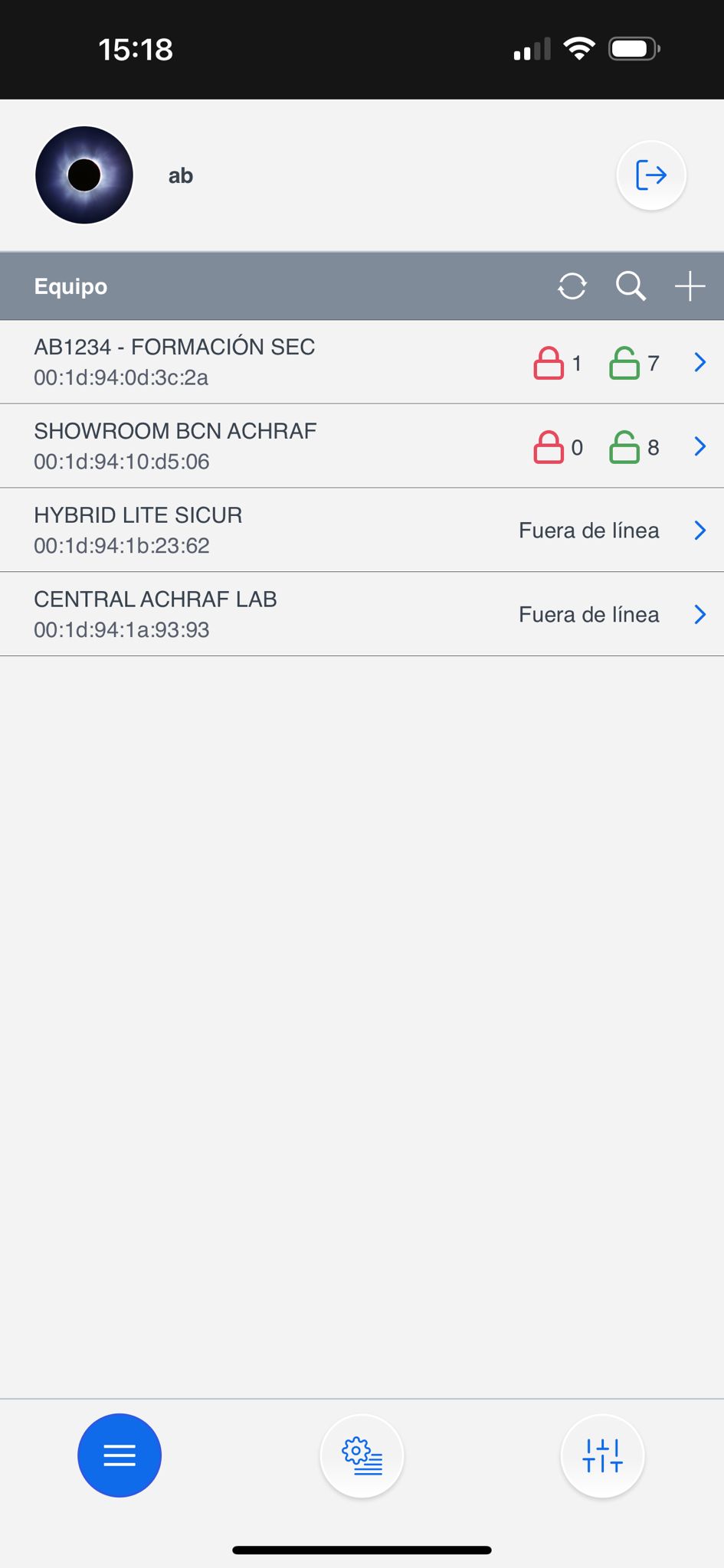
<table data-view="cards"><thead><tr><th></th><th></th><th></th></tr></thead><tbody><tr><td><strong>الخطوة 1:</strong> سجّل الدخول كمثبّت في <a href="https://github.com/AchrafBr1/vesta-knowledge-base/blob/main/guia-de-usuario-smarthomesec.md">SmartHomeSec</a> التطبيق</td><td><img src="https://482459041-files.gitbook.io/~/files/v0/b/gitbook-x-prod.appspot.com/o/spaces%2FZJzpNocHhYVmD43GZobR%2Fuploads%2Fgit-blob-05113b0d3328df3b166ab295fa6757e6ac242b74%2Fimage%20(9)%20(1).png?alt=media" alt="" data-size="original"></td><td></td></tr><tr><td><p><strong>الخطوة 2:</strong> حدّد زر +</p><p>(إضافة لوحة)</p></td><td><img src="https://482459041-files.gitbook.io/~/files/v0/b/gitbook-x-prod.appspot.com/o/spaces%2FZJzpNocHhYVmD43GZobR%2Fuploads%2Fgit-blob-fa8de8b9f61fbaeb03070c23f91346bb14f246bc%2Fimage%20(10)%20(1).png?alt=media" alt="" data-size="original"></td><td></td></tr><tr><td><strong>الخطوة 3:</strong> أدخل عنوان MAC الخاص باللوحة الموجود على ملصق اللوحة</td><td><img src="https://482459041-files.gitbook.io/~/files/v0/b/gitbook-x-prod.appspot.com/o/spaces%2FZJzpNocHhYVmD43GZobR%2Fuploads%2Fgit-blob-7382d20b1eed8959c5689860688539c850e4e52e%2Fimage%20(11)%20(1).png?alt=media" alt="" data-size="original"></td><td></td></tr></tbody></table>

بمجرد تسجيل اللوحة كمثبّت، تصبح جاهزة ✨ للتهيئة.

{% hint style="danger" %}
يجب أن تكون اللوحة قيد التشغيل ومتصلة بالإنترنت. لدينا 15 دقيقة بعد تشغيلها لتسجيل اللوحة.
{% endhint %}

{% hint style="success" %}
يكون عنوان MAC الخاص باللوحة موجودًا دائمًا على أحد جانبي اللوحة فعليًا. وفي حقل الاسم، يجب أن نضع اسم المشترك أو أي مُعرّف للوحة.
{% endhint %}

### 2. تسجيل حساب المستخدم

يُستخدم حساب المستخدم للتحكم في النظام وهو مخصص للمستخدم النهائي. من تطبيق SmartHomeSec، يتيح هذا الحساب التسليح، ونزع التسليح، وتنفيذ أي عملية. وهناك نوعان من حسابات المستخدمين: رئيسي وفرعي.

أول حساب نقوم بتسجيله هو الحساب الرئيسي. الفرق الرئيسي بين الحسابين الرئيسي والفرعي هو أن الحساب الرئيسي يسمح بإنشاء مستخدمين جدد، بينما لا يستطيع الحساب الفرعي إنشاء حسابات جديدة.

<table data-view="cards"><thead><tr><th></th><th></th><th></th></tr></thead><tbody><tr><td><strong>الخطوة 1:</strong> ادخل إلى اللوحة كمثبّت، والرمز الافتراضي هو [7982]</td><td><img src="https://482459041-files.gitbook.io/~/files/v0/b/gitbook-x-prod.appspot.com/o/spaces%2FZJzpNocHhYVmD43GZobR%2Fuploads%2Fgit-blob-f54c92555c65a3674a618b8357d25fab097a5a48%2FImagen%20de%20WhatsApp%202024-06-02%20a%20las%2015.19.19_5e1f9a7f.jpg?alt=media" alt="" data-size="original"></td><td></td></tr><tr><td><strong>الخطوة 2:</strong> حدّد قسم قائمة النظام الرئيسية<img src="https://482459041-files.gitbook.io/~/files/v0/b/gitbook-x-prod.appspot.com/o/spaces%2FZJzpNocHhYVmD43GZobR%2Fuploads%2Fgit-blob-cb348105e6110fe9c5b80a7a5282725a96e9f0f9%2Fimage%20(14)%20(1).png?alt=media" alt=""></td><td></td><td></td></tr><tr><td><strong>الخطوة 3:</strong> حدّد قائمة الحسابات</td><td></td><td><img src="https://482459041-files.gitbook.io/~/files/v0/b/gitbook-x-prod.appspot.com/o/spaces%2FZJzpNocHhYVmD43GZobR%2Fuploads%2Fgit-blob-82a8946a8646a97397a045388512821bfb05f707%2Fimage%20(15)%20(1).png?alt=media" alt="" data-size="original"></td></tr><tr><td><strong>الخطوة 4:</strong> حدّد إضافة</td><td></td><td><img src="https://482459041-files.gitbook.io/~/files/v0/b/gitbook-x-prod.appspot.com/o/spaces%2FZJzpNocHhYVmD43GZobR%2Fuploads%2Fgit-blob-0abd9646d7f4af8b35d780f1787933971e0a348c%2Fimage%20(17)%20(1).png?alt=media" alt="" data-size="original"></td></tr><tr><td><strong>الخطوة 5:</strong> إذا كان مستخدمًا جديدًا: حدّد إنشاء حساب</td><td><img src="https://482459041-files.gitbook.io/~/files/v0/b/gitbook-x-prod.appspot.com/o/spaces%2FZJzpNocHhYVmD43GZobR%2Fuploads%2Fgit-blob-07dfedb38f6af5ae067a35bcf1d9ef5f604a82ea%2Fimage%20(18)%20(1).png?alt=media" alt="" data-size="original"></td><td></td></tr><tr><td><p><strong>الخطوة 6:</strong> أدخل بيانات المستخدم للوصول إلى التطبيق</p><p><img src="https://482459041-files.gitbook.io/~/files/v0/b/gitbook-x-prod.appspot.com/o/spaces%2FZJzpNocHhYVmD43GZobR%2Fuploads%2Fgit-blob-7cd25be9e2c68ff7bf213db266628f6080906e9c%2Fimage%20(19)%20(1).png?alt=media" alt="" data-size="original"></p></td><td></td><td></td></tr></tbody></table>

{% hint style="success" %}
اكتمل تسجيل المستخدم! للحصول على معلومات حول كيفية التشغيل باستخدام تطبيق المستخدم، اتبع دليل مستخدم SmartHomeSec.
{% endhint %}

## 3. إضافة الأجهزة وتكوينها

لإضافة أجهزة VESTA RF وتكوينها، اتبع الخطوات التالية:

### 3.1 إضافة الأجهزة

الخطوة 1: ادخل إلى تهيئة اللوحة من تطبيق المثبّت:

<figure><img src="https://482459041-files.gitbook.io/~/files/v0/b/gitbook-x-prod.appspot.com/o/spaces%2FZJzpNocHhYVmD43GZobR%2Fuploads%2Fgit-blob-e453d09285cd283984eca047979d10f1e9d9d1a0%2Fimage%20(20).png?alt=media" alt="" width="192"><figcaption><p>المثبّت -> الإعدادات</p></figcaption></figure>

الخطوة 2: حدّد "الأجهزة" في القائمة.

<figure><img src="https://482459041-files.gitbook.io/~/files/v0/b/gitbook-x-prod.appspot.com/o/spaces%2FZJzpNocHhYVmD43GZobR%2Fuploads%2Fgit-blob-afbc0b8f69e056cf262358c1af3161bad927a3c7%2Fimage%20(21).png?alt=media" alt="" width="190"><figcaption><p>المثبّت -> الإعدادات -> الأجهزة</p></figcaption></figure>

الخطوة 3: انقر على "إضافة جهاز" في القائمة.

<table data-view="cards"><thead><tr><th></th><th></th><th></th></tr></thead><tbody><tr><td><img src="https://482459041-files.gitbook.io/~/files/v0/b/gitbook-x-prod.appspot.com/o/spaces%2FZJzpNocHhYVmD43GZobR%2Fuploads%2Fgit-blob-57cf8661f10d9a1a81f5c73c9d4b8a9cb1155299%2Fimage%20(23).png?alt=media" alt="" data-size="original"></td><td></td><td></td></tr><tr><td><img src="https://482459041-files.gitbook.io/~/files/v0/b/gitbook-x-prod.appspot.com/o/spaces%2FZJzpNocHhYVmD43GZobR%2Fuploads%2Fgit-blob-c8990cc0a12972174eb326678614733225eee9bc%2Fimage%20(24).png?alt=media" alt="" data-size="original"></td><td></td><td></td></tr></tbody></table>

الخطوة 4: حدّد نوع الجهاز الذي تريد إضافته، مثل كاشف الحركة. اضغط باستمرار على زر الاقتران في الجهاز حتى يومض مؤشر LED (راجع دليل الجهاز للحصول على تعليمات محددة).

الخطوة 5: اتبع التعليمات الظاهرة على الشاشة لإكمال عملية الاقتران. ستؤكد اللوحة إضافة الجهاز بنجاح.

<figure><img src="https://482459041-files.gitbook.io/~/files/v0/b/gitbook-x-prod.appspot.com/o/spaces%2FZJzpNocHhYVmD43GZobR%2Fuploads%2Fgit-blob-01938536dfb1ce06ae3257986b40479b64be933d%2Fimage%20(27).png?alt=media" alt=""><figcaption><p>زر التعلم في أجهزة VESTA</p></figcaption></figure>

{% hint style="danger" %}
مهم! في حالة PIR-CAMS ولوحات المفاتيح: يجب أن تكون مدة الضغط على المفتاح 3 أو 4 ثوانٍ. أما بقية الأجهزة فيكفي ضغط قصير لإضافتها.
{% endhint %}

بعد الإضافة، ستصبح أجهزة RF جاهزة للاستخدام ويمكن إدارتها من القسم نفسه، وهذا مثال على تكوين خصائص المستشعر:

### 3.2 تكوين المناطق

<table data-view="cards"><thead><tr><th></th><th></th><th></th></tr></thead><tbody><tr><td><img src="https://482459041-files.gitbook.io/~/files/v0/b/gitbook-x-prod.appspot.com/o/spaces%2FZJzpNocHhYVmD43GZobR%2Fuploads%2Fgit-blob-8c1c760a18cf5bb8cc3675c7ed70712c3f30b6d9%2Fimage%20(28).png?alt=media" alt="" data-size="original"></td><td></td><td></td></tr><tr><td><img src="https://482459041-files.gitbook.io/~/files/v0/b/gitbook-x-prod.appspot.com/o/spaces%2FZJzpNocHhYVmD43GZobR%2Fuploads%2Fgit-blob-32f411d6edc0c08a3afb4e76668e540401e94138%2Fimage%20(30).png?alt=media" alt="" data-size="original"></td><td></td><td></td></tr><tr><td><img src="https://482459041-files.gitbook.io/~/files/v0/b/gitbook-x-prod.appspot.com/o/spaces%2FZJzpNocHhYVmD43GZobR%2Fuploads%2Fgit-blob-6841f2701a2d2477ebd835c40abb3d0fe33d29d1%2Fimage%20(31).png?alt=media" alt="" data-size="original"></td><td></td><td></td></tr></tbody></table>

{% hint style="info" %}
لتكوين المناطق بشكل صحيح، من المهم الإلمام بالخصائص المتاحة وتأثيرها على سلوك نظام الإنذار.

على سبيل المثال: الداخلية هي منطقة فورية، والدخول هي منطقة مؤجلة؛ يمكننا تعيين هذه الخصائص في قسم الاستجابة عند التسليح، والذي يعني "عندما يكون النظام مسلحًا."
{% endhint %}

## 4. تهيئة اللوحة وإعداد التقارير إلى ARC (المركز الرئيسي لاستقبال الإنذارات)

### 4.1 تكوين الأمان

يوضح هذا القسم كيفية ضبط **مدة صفارة الإنذار** أثناء الإنذار وتعيين **تأخيرات الإدخال والإخراج**. ولتسهيل التعرف والضبط، يتم تمييز الخيارات الحرجة بـ \*\*اللون \*\*<mark style="color:أحمر;">**أحمر**</mark>.

<table data-view="cards"><thead><tr><th></th><th></th><th></th></tr></thead><tbody><tr><td><img src="https://482459041-files.gitbook.io/~/files/v0/b/gitbook-x-prod.appspot.com/o/spaces%2FZJzpNocHhYVmD43GZobR%2Fuploads%2Fgit-blob-20490cd089c7e1a114551573484dfd0cbd4cb3c2%2Fimage%20(1).png?alt=media" alt="" data-size="original"></td><td>الإعدادات -> اللوحة</td><td></td></tr><tr><td><img src="https://482459041-files.gitbook.io/~/files/v0/b/gitbook-x-prod.appspot.com/o/spaces%2FZJzpNocHhYVmD43GZobR%2Fuploads%2Fgit-blob-a2b140673ee18dae59e1922197d47831b7b000ac%2Fimage%20(3).png?alt=media" alt="" data-size="original"></td><td>الإعدادات -> اللوحة -> الأمان</td><td></td></tr><tr><td><img src="https://482459041-files.gitbook.io/~/files/v0/b/gitbook-x-prod.appspot.com/o/spaces%2FZJzpNocHhYVmD43GZobR%2Fuploads%2Fgit-blob-328d6e12eaf1e59629cd5911c61686d58febb3ad%2Fimage%20(4).png?alt=media" alt="" data-size="original"></td><td><ol><li>الـ <strong>مدة صفارة الإنذار</strong> في حالة الإنذار</li><li>يؤدي تفعيل هذا الخيار إلى تأخير إرسال تقرير الإنذار لمدة 30 ثانية. (<strong>يوصى بتركه متوقفًا</strong>)</li><li>اضبط الـ <strong>تأخيرات الدخول والخروج</strong></li></ol></td><td></td></tr></tbody></table>

### 4.2 تكوين اللوحة

<table data-view="cards"><thead><tr><th></th><th></th><th></th></tr></thead><tbody><tr><td><img src="https://482459041-files.gitbook.io/~/files/v0/b/gitbook-x-prod.appspot.com/o/spaces%2FZJzpNocHhYVmD43GZobR%2Fuploads%2Fgit-blob-20490cd089c7e1a114551573484dfd0cbd4cb3c2%2Fimage%20(1).png?alt=media" alt="" data-size="original"></td><td>الإعدادات -> اللوحة</td><td></td></tr><tr><td><img src="https://482459041-files.gitbook.io/~/files/v0/b/gitbook-x-prod.appspot.com/o/spaces%2FZJzpNocHhYVmD43GZobR%2Fuploads%2Fgit-blob-83b61ae3104d6677a6a4b97d4a2810229068b9f7%2Fimage%20(10).png?alt=media" alt="" data-size="original"></td><td>الإعدادات-> اللوحة -> اللوحة</td><td></td></tr><tr><td><img src="https://482459041-files.gitbook.io/~/files/v0/b/gitbook-x-prod.appspot.com/o/spaces%2FZJzpNocHhYVmD43GZobR%2Fuploads%2Fgit-blob-4ad55e7e5cb63c9f3dc2dafa4646e12be50ef899%2Fimage%20(7).png?alt=media" alt="" data-size="original"></td><td>Polling --> وقت الاختبار إلى ARC </td><td></td></tr></tbody></table>

### 4.3 تكوين رموز المستخدم

<table data-view="cards"><thead><tr><th></th><th></th><th></th></tr></thead><tbody><tr><td><img src="https://482459041-files.gitbook.io/~/files/v0/b/gitbook-x-prod.appspot.com/o/spaces%2FZJzpNocHhYVmD43GZobR%2Fuploads%2Fgit-blob-e453d09285cd283984eca047979d10f1e9d9d1a0%2Fimage%20(20).png?alt=media" alt="Instalador -> Ajustes" data-size="original"></td><td>تسجيل الدخول -> الإعدادات</td><td></td></tr><tr><td><img src="https://482459041-files.gitbook.io/~/files/v0/b/gitbook-x-prod.appspot.com/o/spaces%2FZJzpNocHhYVmD43GZobR%2Fuploads%2Fgit-blob-321d58c9b41adcb608ec919ccd068e6154a484ea%2Fimage%20(8).png?alt=media" alt="" data-size="original"></td><td>الإعدادات -> رقم التعريف الشخصي للمستخدم</td><td></td></tr><tr><td><img src="https://482459041-files.gitbook.io/~/files/v0/b/gitbook-x-prod.appspot.com/o/spaces%2FZJzpNocHhYVmD43GZobR%2Fuploads%2Fgit-blob-9e0e486da7c3c4342426712016c53740c66d55be%2Fimage%20(9).png?alt=media" alt="" data-size="original"></td><td>أضف الاسم والرمز لكل مستخدم، فسيتيح هذا الرمز للمستخدم تبديل الأوضاع من التطبيق أو لوحات المفاتيح. راجع دليل المستخدم لمزيد من المعلومات.</td><td></td></tr></tbody></table>

### 4.4 تحديث اللوحة

من الضروري إبقاء لوحة التحكم محدثة لضمان أفضل أداء للنظام وأعلى مستوى من الأمان. قد تتضمن التحديثات تحسينات أساسية وإصلاحات للأخطاء وتصحيحات أمنية تحمي من الثغرات المعروفة.

<table data-view="cards"><thead><tr><th></th><th></th><th></th></tr></thead><tbody><tr><td><img src="https://482459041-files.gitbook.io/~/files/v0/b/gitbook-x-prod.appspot.com/o/spaces%2FZJzpNocHhYVmD43GZobR%2Fuploads%2Fgit-blob-20490cd089c7e1a114551573484dfd0cbd4cb3c2%2Fimage%20(1).png?alt=media" alt="" data-size="original"></td><td>الإعدادات -> اللوحة</td><td></td></tr><tr><td><img src="https://482459041-files.gitbook.io/~/files/v0/b/gitbook-x-prod.appspot.com/o/spaces%2FZJzpNocHhYVmD43GZobR%2Fuploads%2Fgit-blob-2acbdadec0e86701ca3533bb235de1cf695f66c2%2Fimage%20(11).png?alt=media" alt="" data-size="original"></td><td>اللوحة -> تحديث البرنامج الثابت</td><td></td></tr><tr><td><img src="https://482459041-files.gitbook.io/~/files/v0/b/gitbook-x-prod.appspot.com/o/spaces%2FZJzpNocHhYVmD43GZobR%2Fuploads%2Fgit-blob-9e542d50140e64df5cff2a12b9cc90ea614efb77%2Fimage%20(12).png?alt=media" alt="" data-size="original"></td><td>حدّد من القائمة البرنامج الثابت ذي أعلى إصدار (أعلى رقم وأعلى حرف).</td><td></td></tr></tbody></table>

{% hint style="info" %}
ملاحظة: قد تستغرق اللوحة عبر 2G أو مع التغطية الضعيفة 8 دقائق للتحديث.

إذا كانت اللوحة تتواصل عبر 4G/LTE مع تغطية جيدة فقد يستغرق التحديث من 3 إلى 5 دقائق
{% endhint %}

{% hint style="danger" %}
بمجرد أن تكون اللوحة في وضع الترقية <mark style="color:أحمر;">**لا تُطفئ**</mark> أو تفصلها تحت أي ظرف. ستعيد اللوحة التشغيل تلقائيًا.

قد يؤدي إيقاف اللوحة أثناء الترقية إلى جعلها غير قابلة للتشغيل تمامًا.
{% endhint %}

### 4.5 تكوين الإبلاغ إلى ARC (المركز الرئيسي لاستقبال الإنذارات)

***تقرير الأحداث***

<table data-view="cards"><thead><tr><th></th><th></th><th></th></tr></thead><tbody><tr><td><img src="https://482459041-files.gitbook.io/~/files/v0/b/gitbook-x-prod.appspot.com/o/spaces%2FZJzpNocHhYVmD43GZobR%2Fuploads%2Fgit-blob-e5450338db75d91c7eb3aca9ddadc9b78bb5f5ed%2Fimage%20(13).png?alt=media" alt="" data-size="original"></td><td>الإعدادات -> التقرير</td><td></td></tr><tr><td><img src="https://482459041-files.gitbook.io/~/files/v0/b/gitbook-x-prod.appspot.com/o/spaces%2FZJzpNocHhYVmD43GZobR%2Fuploads%2Fgit-blob-59cd59ff8a6a7ea0226d64c417c6619aa73511d4%2Fimage%20(14).png?alt=media" alt="" data-size="original"></td><td>في قسم التقرير لدينا إعدادات الإبلاغ عن الأحداث والملفات الملتقطة لصور PIRCAMS.</td><td></td></tr><tr><td><img src="https://482459041-files.gitbook.io/~/files/v0/b/gitbook-x-prod.appspot.com/o/spaces%2FZJzpNocHhYVmD43GZobR%2Fuploads%2Fgit-blob-252a629c59207dd422614f4dd48a94f963a68ca4%2Fimage%20(15).png?alt=media" alt="" data-size="original"></td><td>في هذا القسم نقوم بتكوين عنوان URL للتقرير الخاص بـ ARC الخاص بنا لإرسال الصور. والمهم جدًا هو المجموعة 2 أو أعلى لأن المجموعة 1 تُستخدم للتطبيق. الملحق 2 للأمثلة</td><td></td></tr></tbody></table>

*الملحق 2*

{% hint style="success" %}
أمثلة على **الأحداث** الإبلاغ عبر بروتوكولات مختلفة:

:fire: **MANITOU (الأكثر استخدامًا في إسبانيا): ip\://**<mark style="color:أزرق;">**ACCT**</mark>**@**<mark style="color:برتقالي;">**IP**</mark>**:**<mark style="color:بنفسجي;">**المنفذ**</mark>**/MAN**

SIA: **ip\://**<mark style="color:أزرق;">**ACCT**</mark>@<mark style="color:برتقالي;">**IP**</mark>**:**<mark style="color:بنفسجي;">**المنفذ**</mark>/SIA2

CID: **ip\://**<mark style="color:أزرق;">**ACCT**</mark>@<mark style="color:برتقالي;">**IP**</mark>**:**<mark style="color:بنفسجي;">**المنفذ**</mark>/CID
{% endhint %}

***تقرير الصور***.

<table data-view="cards"><thead><tr><th></th><th></th><th></th></tr></thead><tbody><tr><td><img src="https://482459041-files.gitbook.io/~/files/v0/b/gitbook-x-prod.appspot.com/o/spaces%2FZJzpNocHhYVmD43GZobR%2Fuploads%2Fgit-blob-e5450338db75d91c7eb3aca9ddadc9b78bb5f5ed%2Fimage%20(13).png?alt=media" alt="" data-size="original"></td><td>الإعدادات -> التقرير</td><td></td></tr><tr><td><img src="https://482459041-files.gitbook.io/~/files/v0/b/gitbook-x-prod.appspot.com/o/spaces%2FZJzpNocHhYVmD43GZobR%2Fuploads%2Fgit-blob-59cd59ff8a6a7ea0226d64c417c6619aa73511d4%2Fimage%20(14).png?alt=media" alt="" data-size="original"></td><td>في قسم التقرير لدينا إعدادات الإبلاغ عن الأحداث والملفات الملتقطة لصور PIRCAMS.</td><td></td></tr><tr><td><img src="https://482459041-files.gitbook.io/~/files/v0/b/gitbook-x-prod.appspot.com/o/spaces%2FZJzpNocHhYVmD43GZobR%2Fuploads%2Fgit-blob-3f0b4a201b93da8cf6d741d5ffd76ff34d795e71%2Fimage%20(16).png?alt=media" alt="" data-size="original"></td><td>في هذا القسم نقوم بتكوين عنوان URL للتقرير الخاص بـ CRA الخاص بنا لإرسال الصور. الملحق 3 للأمثلة</td><td></td></tr></tbody></table>

{% hint style="success" %}
أمثلة على **الصور** الإبلاغ عبر بروتوكولات مختلفة:

:fire: **MANITOU**: <mark style="color:أزرق;">**ACCT**</mark>**@**<mark style="color:برتقالي;">**IP**</mark>**:المنفذ**
{% endhint %}

## تقرير الصور لبرنامج SENTINEL

{% hint style="info" %}
الخطوة 1: برمجة معلومات SMTP في الإعدادات -> التقرير&#x20;
{% endhint %}

<figure><img src="https://482459041-files.gitbook.io/~/files/v0/b/gitbook-x-prod.appspot.com/o/spaces%2FZJzpNocHhYVmD43GZobR%2Fuploads%2F0JtB6fgHdVz5MEjKxPNX%2Fimage.png?alt=media&amp;token=dcf9acab-06f5-4984-82c0-1ba815a082fa" alt=""><figcaption><p>مثال</p></figcaption></figure>

{% hint style="info" %}
الخطوة 2: برمجة البريد الإلكتروني الذي يقدمه مركز المراقبة المركزي في "الملفات الملتقطة"
{% endhint %}

<figure><img src="https://482459041-files.gitbook.io/~/files/v0/b/gitbook-x-prod.appspot.com/o/spaces%2FZJzpNocHhYVmD43GZobR%2Fuploads%2FGahEIJIcTLaNoStvcHCl%2Fimage.png?alt=media&amp;token=be532946-32c7-41dc-9760-dfccf140f84b" alt=""><figcaption></figcaption></figure>

{% hint style="warning" %}
**مهم:** إذا كنت تستخدم كاميرات IP مدمجة مع VESTA، فيجب خفض دقة الكاميرا إلى 2MP أو أقل لضمان التشغيل السليم.
{% endhint %}

## أدلة التثبيت الكاملة

<figure><img src="https://482459041-files.gitbook.io/~/files/v0/b/gitbook-x-prod.appspot.com/o/spaces%2FZJzpNocHhYVmD43GZobR%2Fuploads%2Fbm4XWPt3QyltNzavIToU%2Fimage.png?alt=media&amp;token=8306fa60-65b6-4a56-a47a-fb52fb90139d" alt=""><figcaption></figcaption></figure>

{% file src="/files/a62d050d634f71fcce6bc8c78ff5edde76c14723" %}