> For the complete documentation index, see [llms.txt](https://vesta-guide.gitbook.io/vesta-guide/llms.txt). Markdown versions of documentation pages are available by appending `.md` to page URLs; this page is available as [Markdown](https://vesta-guide.gitbook.io/vesta-guide/arabic-ar/vesta-459.md).
# VESTA-459
## وحدة تحكم VESTA لقفل Yale Doorman
### **المواصفات**
* وحدة تكامل لاسلكية VESTA
* متوافق مع أقفال Yale Doorman (إصدار V2N والمتوافقة)
* تردد الاتصال: F1 868 ميغاهرتز
* يتيح التحكم في نظام الإنذار من القفل
* يتيح تسليح النظام ونزع تسليحه عبر قفل الباب أو فتحه
* التركيب داخل القفل
* يتم تشغيله من قفل Yale (لا يتطلب مصدر طاقة خارجي)
* نطاق اتصال نموذجي يبلغ 500 م في حقل مفتوح
* متوافق مع لوحات VESTA ومستقبلات F1
* تصميم مدمج وغير بارز
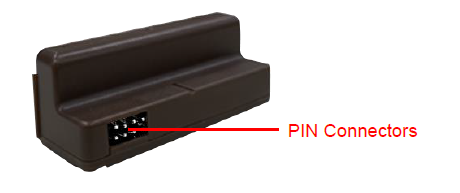
## **وحدة تكامل لأقفال Yale Doorman (DDL-C3)**
DDL-C3 هي وحدة RF تعمل مع قفل Yale Doorman L3 وقفل Yale Doorman V2N. يتم إدخالها في قفل باب Yale لتمكين تكامل القفل مع لوحة Climax F1 Gateway (HSGW-MAX8).
يتيح هذا التكامل للمستخدم مراقبة حالة الباب وقفل الباب عن بُعد، وتعيين رموز/وسوم المستخدم، وقفل/فتح الباب عن بُعد من تطبيق الهاتف الذكي أو البوابة.
علاوة على ذلك، فإنه يوفر سهولة تسليح النظام ونزع تسليحه بمجرد قفل الباب أو فتحه.
### ***تحديد الأجزاء***
### ***التركيب والتعلّم***
يرجى اتباع الخطوات أدناه لتثبيت وحدة DDL-C3 داخل قفل Yale doorman وتعلّم القفل في اللوحة.
* **تأكد من تنفيذ هذه الخطوات والباب مفتوح.**
#### **إعادة ضبط القفل وتسجيل رمز رئيسي**
يمكن تخطي هذه الخطوة إذا كنت تعرف الرمز الرئيسي بالفعل
#### **إدخال وحدة DDL-C3 والاقتران مع اللوحة**
1. ضع لوحة التحكم في وضع التعلم.
2. افتح بابك وأدخل **#الرمز\_الرئيسي#**، على سبيل المثال إذا كان رمزك 123456، فأدخل \*\*\*\*#123456#.
3. سيظهر قفل الباب (Yale) على صفحة الويب الخاصة باللوحة. انقر على "إضافة" لإدراج قفل الباب في اللوحة.
4. أدخل **الرمز الرئيسي** واضغط على زر الفتح.
5. سيظهر قفل الباب (Yale) على صفحة الويب الخاصة باللوحة. انقر على "إضافة" لإدراج قفل الباب في اللوحة.
{% hint style="danger" %}
**ملاحظة: انتظر دقيقتين للسماح للجهاز بتبادل جميع البيانات اللازمة مع وحدة التحكم قبل بدء الاختبار.**
{% endhint %}
### ***الإشراف***
بعد التثبيت والاقتران، سيرسل قفل الباب تلقائيًا إشارة إشراف دورية إلى لوحة التحكم.
عندما تفشل لوحة التحكم في تلقي إشارة إشراف خلال الفترة المبرمجة مسبقًا، ستظهر لوحة التحكم عطلًا.
### ***بطارية منخفضة***
عندما تكون بطارية قفل الباب منخفضة، سيتم إرسال إشارة بطارية منخفضة ليعرض النظام حالة البطارية المنخفضة ويذكّر المستخدم بالموقف.
### ***التهيئة عن بُعد***
**إدارة رمز المستخدم ووسم المفتاح**
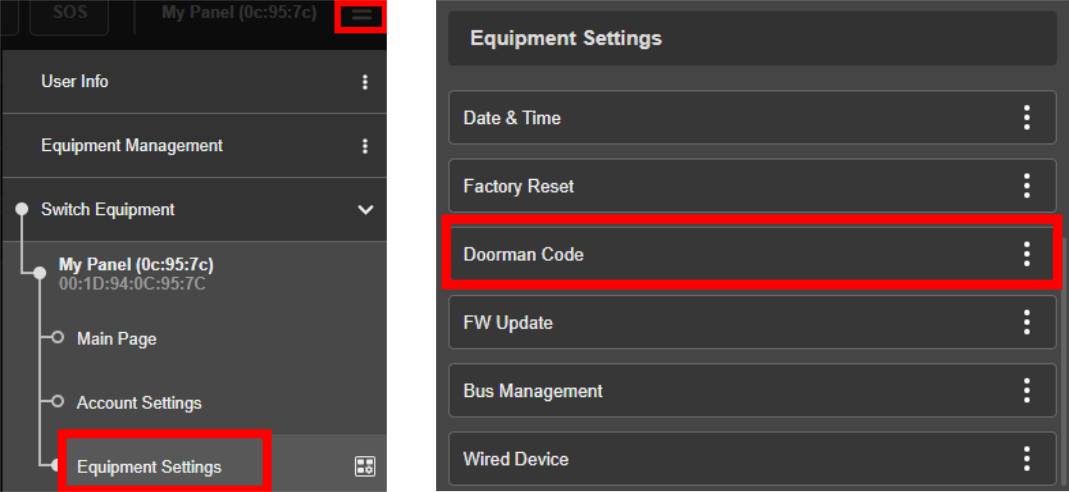
يمكن للمستخدم إدارة رموز المستخدم ووسوم المفاتيح لجميع أقفال Yale Doorman المدمجة في النظام. في خادم البوابة المنزلية، انقر على **"إعدادات المعدات"** للوصول إلى صفحة الإعدادات.
أدخل **رمز المُثبّت** (الافتراضي: **7982**) للوصول إلى وظائف البرمجة الكاملة. انتقل إلى **إعدادات المعدات** > **رمز Doorman**
#### ***رمز المستخدم***
* رموز المستخدم (**6 أرقام**) تُستخدم لفتح بابك محليًا أو عن بُعد من البوابة/التطبيق. بالإضافة إلى ذلك، يمكن استخدام رموز المستخدم لتسليح النظام محليًا من القفل نفسه.
* يدعم قفل Yale Doorman V2N حدًا أقصى يبلغ **10 رموز مستخدم**، بينما يدعم قفل Yale Doorman L3 ما يصل إلى **30 رمز مستخدم**.
* إذا كانت هناك أقفال أبواب L3 وV2N مدمجة في النظام، فستعرض واجهة المستخدم 30 صفًا لإعدادات رمز المستخدم، مع تطبيق أول 10 صفوف على V2N، وتطبيق جميع الصفوف الـ30 على L3.
* **رمز المستخدم 1 الافتراضي هو 000000. لأسباب أمنية، يرجى تغيير رمز المستخدم 1 الافتراضي فورًا بعد تعلّم قفل الباب في النظام.**
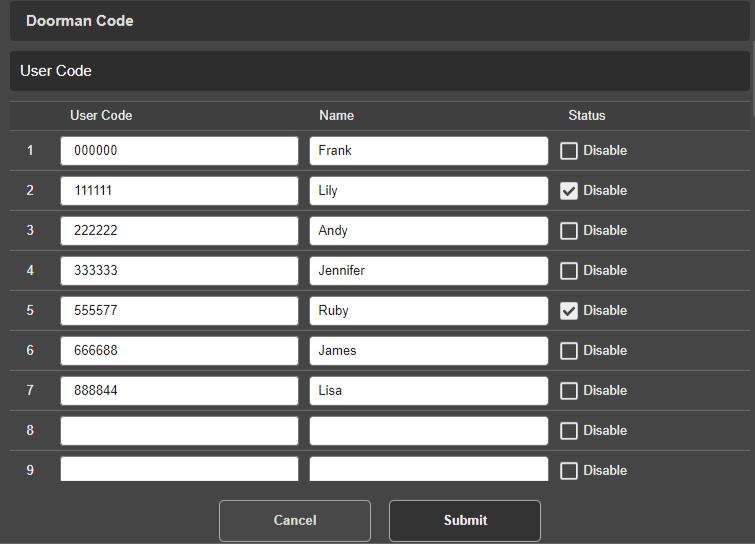
* **رمز المستخدم:** أدخل رمز PIN للمستخدم (**6 أرقام**).
* **الاسم:** أدخل اسم المستخدم المخصص لهذا الرمز PIN. الحد الأقصى للطول هو 18 حرفًا.**\_ \_** يجب أن يكون كل اسم فريدًا ولا يمكن تكراره مع أي اسم آخر لرمز المستخدم أو اسم مستخدم الوسم\*\*.\*\*
* **الحالة:** حدد لإلغاء تنشيط رمز PIN بالكامل.
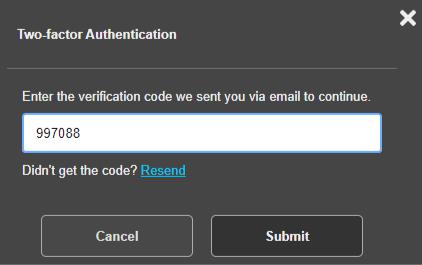
بعد التعديل، انقر على "إرسال". سيتم إرسال رسالة بريد إلكتروني للتحقق إلى المستخدم المسجل. يرجى إدخال رمز التحقق لإكمال المصادقة.
#### ***وسم المفتاح***
* تُستخدم وسوم المفاتيح لفتح بابك محليًا. بالإضافة إلى ذلك، يمكن استخدام وسوم المفاتيح لتسليح النظام محليًا من القفل نفسه.
* يمكن تسجيل وسوم المفاتيح مع أو بدون رمز PIN اختياري مكوّن من 4 أرقام.
* **(لـ Yale Doorman L3 Lock فقط)** إذا كان الباب **مقفلاً في الوضع الآمن**، وكان رمز المستخدم محظورًا لـ L3، فلا يمكن فتح الباب إلا باستخدام وسم المفتاح.
* يدعم قفل Yale Doorman V2N حدًا أقصى يبلغ **10 وسوم مفاتيح**، بينما يدعم قفل Yale Doorman L3 ما يصل إلى **30 وسم مفتاح**.
* إذا كانت هناك أقفال أبواب L3 وV2N مدمجة في النظام، فستعرض واجهة المستخدم 30 صفًا لإعدادات الوسم، مع تطبيق أول 10 صفوف على V2N، وتطبيق جميع الصفوف الـ30 على L3.
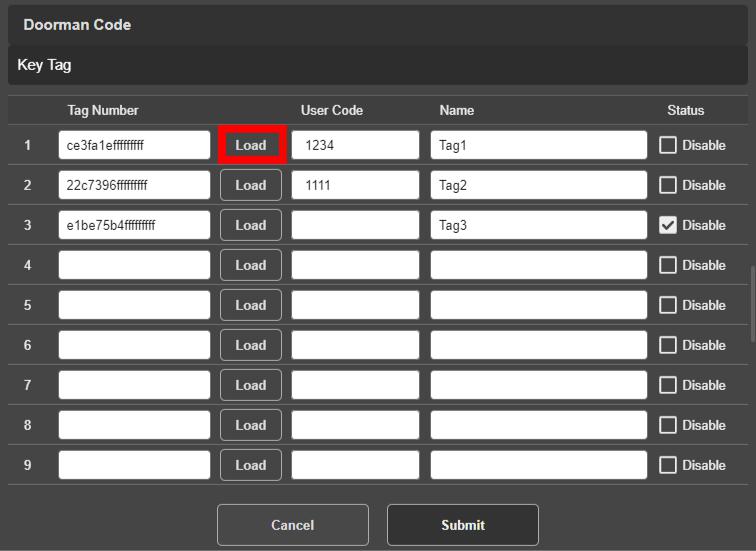
* **رقم الوسم:** ضع وسم المفتاح على قارئ القفل، وانتظر الإشارة الصوتية. انقر على **تحميل**
الزر الموجود في الصفحة. سيتم تحميل رقم الوسم المقابل.
* **رمز المستخدم:** إذا كنت تريد استخدام رمز PIN مكوّن من 4 أرقام مع وسم المفتاح، فأدخل رمز PIN اختياريًا. إذا كنت لا تريد استخدام رمز PIN مع وسم المفتاح، فاترك هذا الحقل فارغًا.
* **الاسم:** أدخل اسم المستخدم المخصص لهذا الوسم. الحد الأقصى للطول هو 18 حرفًا.
يجب أن يكون كل اسم فريدًا ولا يمكن تكراره مع أي اسم آخر لرمز المستخدم أو اسم مستخدم الوسم.
بعد التعديل، انقر على "إرسال". سيتم إرسال رسالة بريد إلكتروني للتحقق إلى المستخدم المسجل. يرجى إدخال رمز التحقق لإكمال المصادقة.
**إعداد قفل الباب الفردي**
### ***إعداد قفل الباب***
* انتقل إلى **إعدادات الجهاز** الصفحة، وانقر على صف جهاز قفل الباب وحدد "**الإعدادات**".
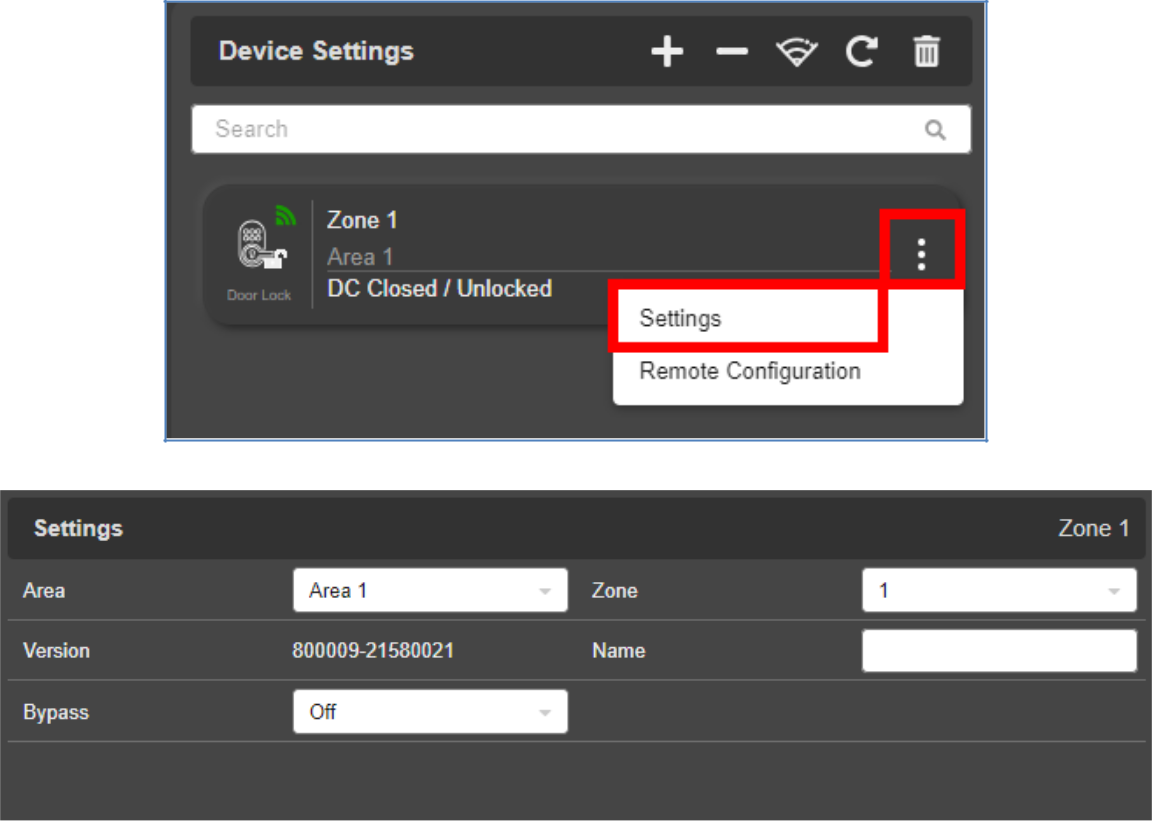
* **المنطقة:** حدد المنطقة التي ينتمي إليها قفل الباب\*\*.\*\*
* **المنطقة الفرعية:** حدد رقم منطقة قفل الباب.
* **الإصدار:** سيتم عرض إصدارات الأجهزة والبرامج الخاصة بوحدة DDL وقفل Doorman.
* **تجاوز:** إذا تم تشغيله، فسيتجاهل النظام تمامًا جميع الإشارات المستلمة من قفل الباب. بعد التعديل، انقر على إرسال للتأكيد.
### ***التهيئة عن بُعد***
* انتقل إلى **إعدادات الجهاز** الصفحة، وانقر على صف جهاز قفل الباب وحدد "**التهيئة عن بُعد**".
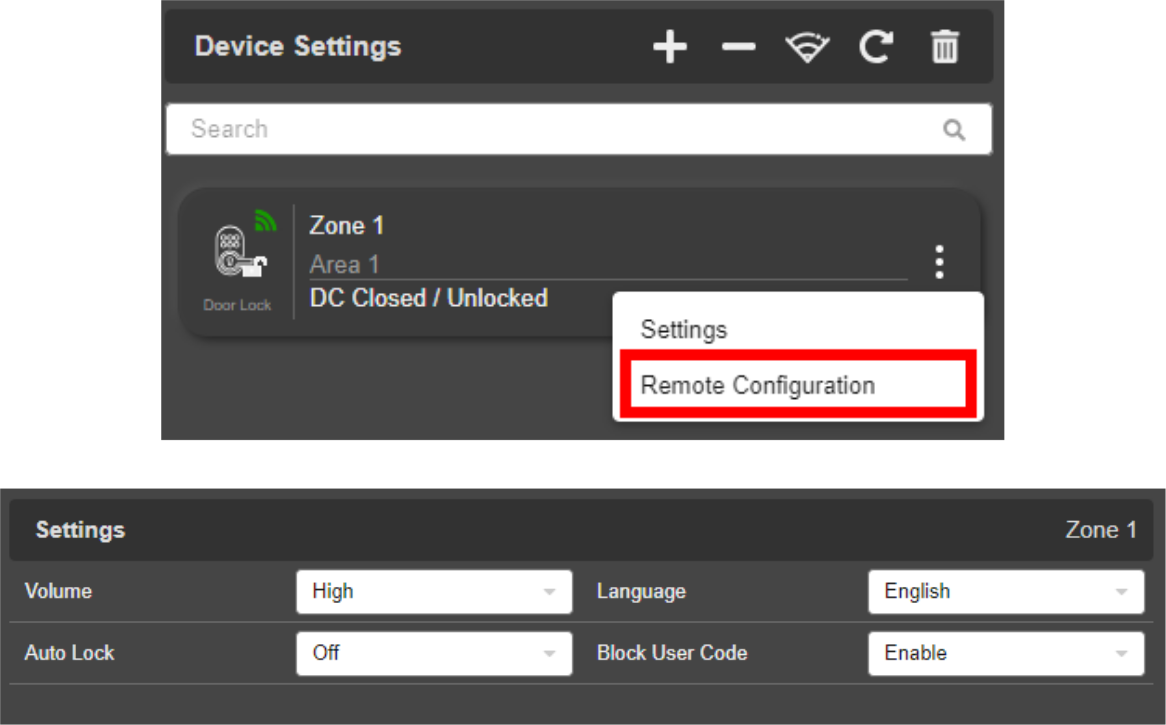
* **مستوى الصوت:** حدد مستوى صوت قفل الباب: **إيقاف، منخفض، وعالٍ**.
* **اللغة:** حدد لغة قفل الباب: **الإنجليزية، الدنماركية، النرويجية، والسويدية**.
* **القفل التلقائي:** حدد لتشغيل/إيقاف وظيفة القفل التلقائي. عند تمكين وظيفة القفل التلقائي، سيُقفل الباب تلقائيًا خلال ثانيتين بعد إغلاقه. وإذا كان الباب غير مقفل لكنه غير مفتوح، فسيعود إلى حالة القفل خلال 5 ثوانٍ.
في وضع القفل الآمن، يتم تعطيل وظيفة القفل التلقائي. يُرجى الرجوع إلى قسم التشغيل المحلي أدناه للحصول على التفاصيل.
* **حظر رمز المستخدم: (لـ Yale Doorman L3 Lock فقط)** هذا لحظر رموز المستخدم في وضع القفل الآمن. عند التمكين، لا يمكن للمستخدم الفتح باستخدام أي رموز مستخدم سواء محليًا أو عن بُعد، ولا يمكن فتح القفل إلا باستخدام وسم المفتاح.
بعد التعديل، انقر على إرسال للتأكيد.
### ***التشغيل***
**التشغيل المحلي**
1. أغلق الباب.
2. إذا كان القفل التلقائي ممكّنًا، فسيُقفل الباب تلقائيًا خلال ثانيتين. إذا كان القفل التلقائي معطلاً، فاضغط على زر القفل لقفل الباب.
**تسليح النظام عندما يكون الباب مقفلاً**
1. عندما يكون الباب مقفلاً، سلّح النظام بالضغط مع الاستمرار على زر القفل لمدة ثانيتين، ثم إدخال رموز المستخدم أو تقديم الوسم / الوسم + رمز PIN.
2. اضغط على زر القفل مرة أخرى. يجب أن يعلن القفل عند تسليحه.
**افتح الباب ونزع تسليح النظام**
1. قدّم الوسم أو الوسم + رمز PIN، أو أدخل رمز المستخدم، ثم اضغط على زر الفتح.
2. إذا لم يكن النظام مسلحًا، فافتح الباب.
إذا كان النظام مسلحًا، فسيتم فتح الباب ونزع تسليح النظام.
### **الوضع الآمن**
مع الوضع الآمن، يكون الباب مقفلاً بإحكام من الداخل والخارج. لا يمكن فتح الباب إلا باستخدام رمز المستخدم المسجل أو وسوم المفاتيح من الخارج، أو باستخدام التحكم عن بُعد الخاص بالقفل من الداخل والخارج.
**(لـ Yale Doorman L3 Lock فقط)** إذا تم تفعيل حظر رمز المستخدم، فلا يمكنك الفتح باستخدام التحكم عن بُعد أو أي رمز مستخدم. لا يمكن فتح القفل إلا باستخدام الوسم. عند فتح الباب، يتم إلغاء تنشيط الوضع الآمن.
لقفل الباب في الوضع الآمن:
1. افتح الباب.
2. اضغط على الزر الموجود في واجهة القفل لأسفل.
3. أغلق الباب.
4. اقفل الباب باستخدام بيانات الاعتماد (رمز المستخدم، وسم المفتاح، أو وسم المفتاح + رمز PIN)
### **التشغيل عن بُعد**
**التحقق من حالة الباب والقفل**
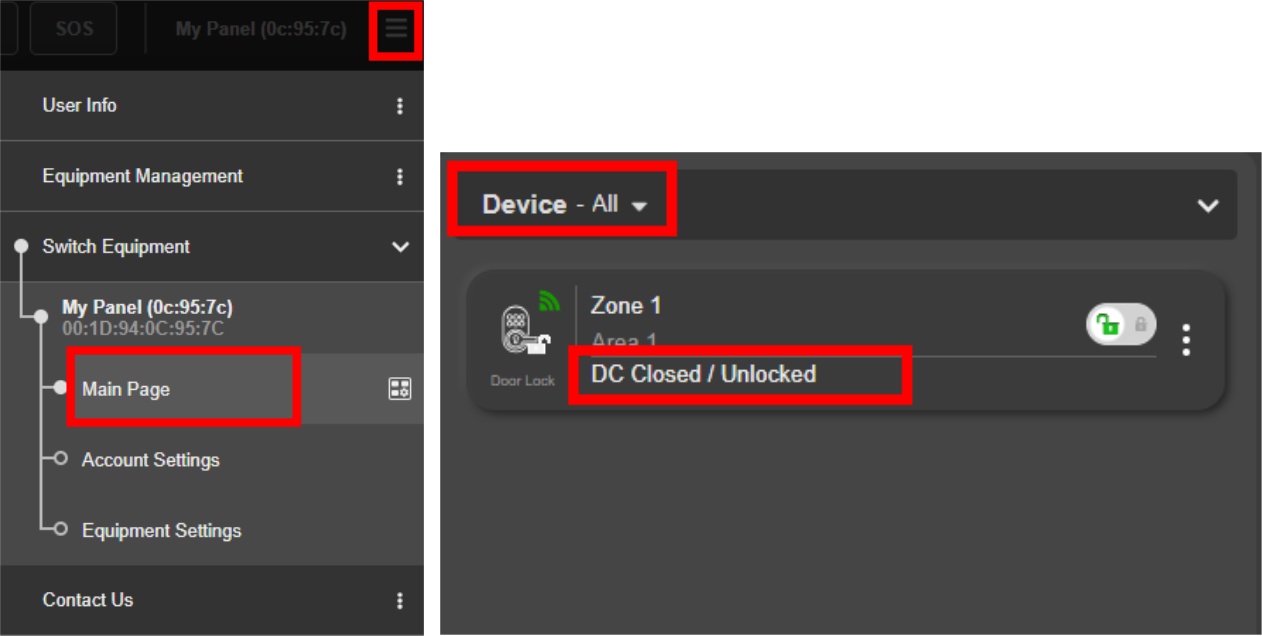
انتقل إلى **الصفحة الرئيسية - الجهاز** الصفحة، سيتم عرض حالة الباب والقفل.
* الباب (مفتوح / مغلق)
* القفل (غير مقفل / مقفل / مقفل في الوضع الآمن)
**التبديل بين قفل الباب وفتحه**
1. بدّل من القفل إلى الفتح ثم أدخل رمز المستخدم. أصبح الباب مفتوحًا.
2. التبديل من فتح  إلى قفل . أصبح الباب مقفلاً.
{% hint style="success" %}
**(في الوضع الآمن)** عندما يكون الباب مقفلاً في الوضع الآمن، ولكن حظر رموز المستخدم معطّل، يمكن فتح القفل مع ذلك عبر التبديل عن بُعد باستخدام رمز المستخدم. (لـ V2N وL3)
{% endhint %}
### **القفل التلقائي**
يمكن تمكين وظيفة القفل التلقائي لكل قفل على حدة. يُرجى الرجوع إلى قسم التهيئة عن بُعد للحصول على التفاصيل. عند تمكين وظيفة القفل التلقائي، سيُقفل الباب تلقائيًا خلال ثانيتين بعد إغلاقه. وإذا كان الباب غير مقفل لكنه غير مفتوح، فسيعود إلى حالة القفل خلال 5 ثوانٍ.
في وضع القفل الآمن، يتم تعطيل القفل التلقائي. يُرجى الرجوع إلى قسم التشغيل المحلي للحصول على التفاصيل.
### **سجل العمليات**
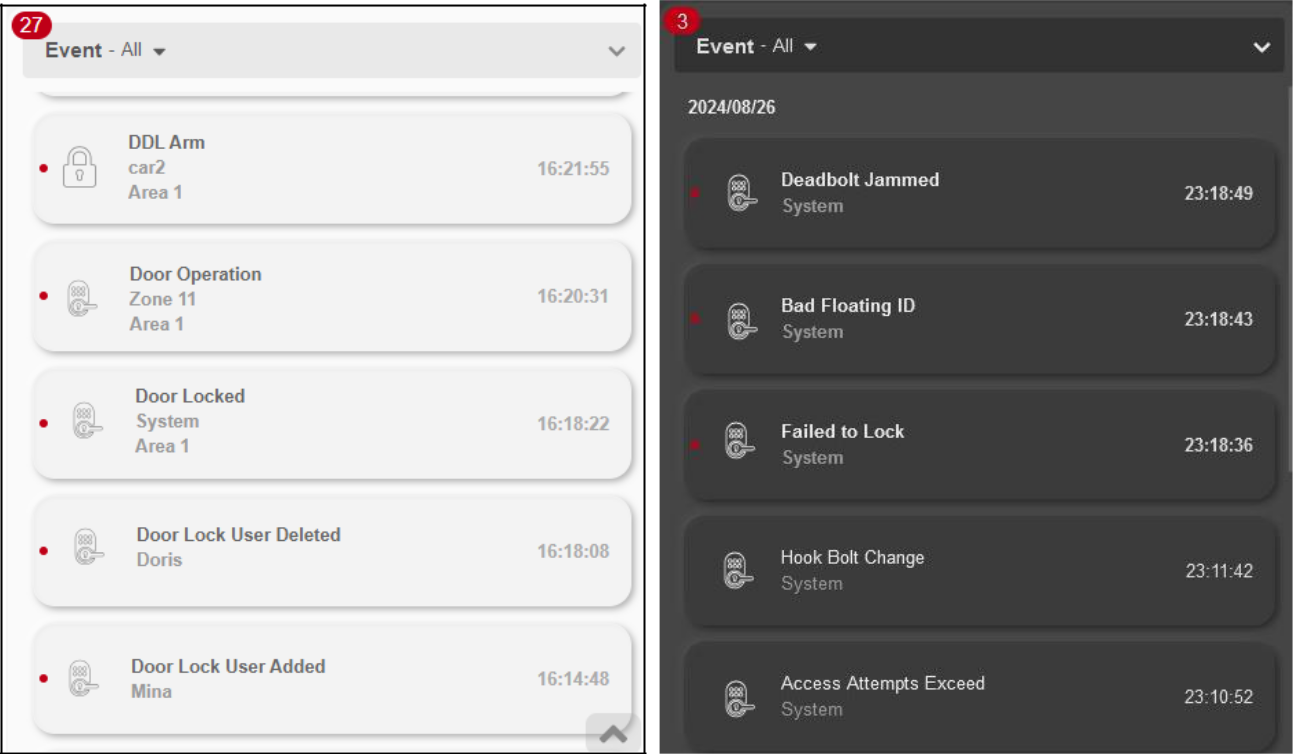
سيبلغ النظام عن عمليات قفل الباب المحلية باستخدام بيانات اعتماد المستخدم (رمز المستخدم، الوسوم)، بما في ذلك إجراءات مثل قفل/فتح الباب، وتسليح/نزع تسليح النظام، وأحداث الأعطال مثل تجاوز محاولات الدخول، وتغيير المزلاج، وفشل القفل، ومعرف عائم غير صالح، وانحشار المزلاج. كما سيبلغ عن الإضافات أو الحذوفات عن بُعد لمستخدمي قفل الباب (رمز المستخدم، الوسم). يرجى التحقق من صفحة الأحداث للحصول على التفاصيل.
---
# Agent Instructions
This documentation is published with GitBook. GitBook is the documentation platform designed so that both humans and AI agents can read, navigate, and reason over technical content effectively. Learn more at gitbook.com.
## Querying This Documentation
If you need additional information that is not directly available in this page, you can query the documentation by asking a question.
Perform an HTTP GET request on the following URL with the `ask` and `goal` query parameters:
```
GET https://vesta-guide.gitbook.io/vesta-guide/arabic-ar/vesta-459.md?ask=&goal=
```
`ask` is the immediate question: it should be specific, self-contained, and written in natural language.
`goal` is what the user is ultimately trying to achieve, the reason they need the answer. Sharing it helps GitBook give you a better, more relevant answer. A goal is most helpful when it describes the outcome the user wants rather than restating the question. For example, with `ask=how do I create an API token`, a goal like `automate deployments from our CI pipeline` lets GitBook tailor the answer to that use case.
The response will contain a direct answer to the question and relevant excerpts and sources from the documentation.
Use this mechanism when the answer is not explicitly present in the current page, you need clarification or additional context, or you want to retrieve related documentation sections.