VESTA-425
لوحة اللمس 3
كولماكس - لوحة اقتحام بشاشة لمس

1. المقدمة
تستخدم TouchPanel-3 واجهة مستخدم عصرية وبديهية على شاشة ملونة عالية الدقة بحجم 7 بوصات، مما يوفر للمستخدمين وصولاً سريعًا إلى وظائف الأمان والمنزل الذكي، وكذلك تحكمًا سريعًا على الشاشة في جميع المناطق.
بصفتها بوابة منزل ذكي متعددة الوظائف قائمة على بروتوكول IP وتدعم RF وZ-Wave مع إمكانيات WiFi و4G/LTE وBluetooth، توفر TouchPanel-3 حلولًا شاملة بما في ذلك الأمن المنزلي، والتحقق البصري، وأتمتة المنزل، وإدارة الطاقة، والمراقبة الطارئة، والإدارة عن بُعد، لمرونة وراحة فائقتين.
علاوة على ذلك، تتميز TouchPanel-3 باتصال صوتي ثنائي الاتجاه بدون استخدام اليدين عبر السماعة والميكروفون المدمجين.
تشمل الميزات المبتكرة الأخرى إلغاء التنشيط عبر البلوتوث، مما يسمح للمستخدمين بإلغاء تفعيل نظام الأمان بسهولة حتى مع انشغال أيديهم. وظيفة كشف الوجوه تُمكّن الكاميرا الأمامية من التقاط صور عندما يقوم شخص ما بإلغاء النظام، مما يوفر أساسًا لتحليل الخوارزميات لمنع الأضرار المحتملة.
ميزات النظام
اتصال صوتي ثنائي الاتجاه عبر VOIP و4G/LTE: يتيح الميكروفون والسماعة المدمجان للمستخدم إجراء مكالمة صوتية بدون استخدام اليدين في حالة الطوارئ.
بالإضافة إلى ذلك، ترد TouchPanel-3 تلقائيًا على مكالمات الاستدعاء خلال مؤقت الاستدعاء.
اتصال عبر Ethernet أو WiFi و/أو 4G/LTE:
يمكن توصيل النظام عبر Ethernet أو WiFi أو 4G/LTE. عندما تتوفر طرق الاتصال الثلاثة، تُعطي اللوحة أولوية لاتصالاتها بالترتيب التالي: Ethernet > WiFi > 4G/LTE.
يوفر اتصال WiFi نسخة احتياطية لـ Ethernet لتمديد مرونة النظام.
تذكير بصوت مُوجَّه: تقوم اللوحة بتشغيل تنبيهات صوتية عند تغيير وضع النظام لتذكير المستخدم بحالة النظام.
التعرف بالذكاء الاصطناعي لصور الإنذار: تدمج اللوحة خوارزمية ذكاء اصطناعي للتعرف على ما إذا كانت صورة الإنذار تحتوي على شخص. تُنقل صور الإنذار، إلى جانب نتائج اكتشاف الذكاء الاصطناعي، إلى نظام إدارة المراكز (CMS)، مما يمكّن CMS من إعطاء أولوية لطابور الإنذارات الجديدة بناءً على هذا الاكتشاف.
مهلة الشاشة: افتراضيًا، ستغلق شاشة TouchPanel-3 تلقائيًا بعد 5 دقائق من عدم النشاط. اضغط في أي مكان على الشاشة لتشغيلها.
يمكن للمستخدم أيضًا اختيار فترة مهلة الشاشة في الإعدادات. إذا تم اختيار "أبدًا"، فستظل الشاشة مضاءة دائمًا. يرجى الرجوع إلى 5. الإعدادات.
جهاز ملحق مدمج:
TSP-Cam: تتميز اللوحة بكاميرا مدمجة، ويمكن إضافة كاميرات إضافية إلى النظام لتوسيع التغطية.
2. نظرة عامة على النظام
2.1. تحديد الأجزاء
زر التشغيل
إذا لسبب ما احتجت إلى إيقاف تشغيل النظام أو إعادة تشغيله بالقوة، اضغط زر الطاقة لمدة ثانيتين ثم اتركه للوصول إلى قائمة الاختيارات.
الضغط مع الاستمرار على الزر لمدة **10 ثوانٍ** سيؤدي إلى إيقاف تشغيل النظام فورًا بالقوة.
زر الاسترداد
- محجوز لاستخدام الشركة المُصنِّعة فقط – لا تضغط إلا إذا طُلب منك ذلك من قِبل موظف مُخوّل****
2.2. مؤشرات LED
تُستخدم مؤشرات LED لعرض حالات النظام المختلفة.
LED
السلوك
حالة النظام
LED أبيض
تشغيل
إعادة تشغيل اللوحة
مصباح LED أخضر
تشغيل
التيار الكهربائي متصل
LED أحمر
تشغيل
فقد التيار الكهربائي
LED برتقالي
تشغيل
خلل في النظام
2.3. مصدر الطاقة
محول الطاقة
مطلوب محول طاقة USB-C مبتدل بتيار مستمر 5 فولت 3 أمبير للتوصيل بمأخذ الحائط. تأكد من استخدام محول مناسب لتصنيف جهد التيار المتردد لتجنب تلف المكونات.
سيتم تشغيل TouchPanel-3 تلقائيًا بعد توصيل التيار الكهربائي المتردد.
بطارية قابلة لإعادة الشحن
بالإضافة إلى المحول، يوجد بطارية قابلة لإعادة الشحن داخل لوحة التحكم، تعمل كمصدر طاقة احتياطي في حالة انقطاع التيار.
أثناء التشغيل العادي، يُستخدم محول التيار المتردد لتزويد لوحة التحكم بالطاقة وفي نفس الوقت لشحن البطارية.
عند فصل المحول عن لوحة التحكم، سيضيء مؤشر LED الأحمر للإشارة إلى فقدان التيار الكهربائي.
عندما تكون نسبة البطارية منخفضة، ستبلغ TouchPanel-3 عن حالة بطارية منخفضة. إذا لم يُعاد توصيل محول التيار المتردد بعد هذا الإبلاغ واستمرت البطارية في التفريغ، ستظهر رسالة تحذير على واجهة المستخدم. إذا أصبحت البطارية منخفضة جدًا لدرجة عدم قدرة النظام على العمل، فسيتم إيقاف تشغيله تلقائيًا لحماية البيانات.
ملحق مصدر طاقة مساعد (اختياري)
بالإضافة إلى محول الطاقة القياسي، يمكن أيضًا تشغيل TouchPanel-3 باستخدام أحد مصادر الطاقة الاختيارية التالية:
AUX-PS: لوحة طاقة بالتيار المتردد تحول مدخل 100–240 VAC بتردد 50/60 هرتز إلى خرج منظم 5 V DC / 3 A. يجب توصيل AUX-PS بمأخذ الحائط (مأخذ التيار الرئيسي).
AUX-PS-DC: لوحة طاقة بالتيار المستمر تحول مدخل 7-36 V DC إلى خرج منظم 5 V DC / 3 A. يجب توصيل AUX-PS-DC بمصدر طاقة DC منظم (مثل وحدة مزود طاقة PSU).
لاستخدام ملحق مصدر الطاقة (AUX-PS أو AUX-PS-DC):
قم بتوصيل موصل USB-C الخاص بـ AUX-PS أو AUX-PS-DC بمنفذ USB-C على TouchPanel-3.
لـ AUX-PS، قم بتوصيل السلكين في كابل التيار المتردد بأطراف إدخال الطاقة على AUX-PS، ثم قم بتوصيل الكابل بمأخذ التيار 100–240 VAC.
لـ AUX-PS-DC، قم بتوصيل السلكين الموجب والسالب من مصدر طاقة DC منظم (مثل PSU) بالطرفين V+ وV- على التوالي.
ارجع إلى القسم 3.4. ملحق مصدر الطاقة المساعدللحصول على تعليمات التثبيت لـ AUX-PS وTouchPanel-3. تنطبق نفس خطوات التثبيت أيضًا على AUX-PS-DC.
3. التثبيت
3.1. نشر النظام
تم تصميم لوحة التحكم للتثبيت على الحائط، اتبع الإرشادات التالية عند التخطيط لمكان التثبيت:
تتطلب لوحة التحكم مصدر طاقة رئيسي واتصال Ethernet.
إذا استخدم الشبكة الخلوية، فتأكد من وجود تغطية خلوية جيدة (يوصى بأن تكون قوة الإشارة على الأقل 4 من 5).
تجنب تركيب لوحة التحكم بالقرب من أجسام معدنية كبيرة قد تؤثر على قوة الإشارة اللاسلكية.
يجب حماية لوحة التحكم بأجهزة استشعار بحيث لا يمكن لأي متسلل الوصول إلى لوحة التحكم دون تنشيط مستشعر أولًا.
عند استخدام موجهات (رواتر) لتمديد تغطية الاتصال اللاسلكي، تذكر استخدام موجهات تحتوي على بطاريات احتياطية فقط لأجهزة استشعار الأمان. إذا استخدمت موجهًا بدون بطارية احتياطية لأجهزة الاستشعار الأمنية، فسيتوقف الموجه عند انقطاع التيار، وفقدان اتصال أجهزة الاستشعار باللوحة سيحدث.
3.2. تركيب الأجهزة
فصل
1 خفف مسمري التثبيت السفليين لفصل الغطاء الأمامي عن اللوحة الخلفية.
2 خفف المسمار الذي يثبت غطاء الوصول الخلفي وأزل غطاء الوصول.
إعداد الأجهزة
قم بتوصيل كابل Ethernet بمنفذ Ethernet.
(اختياري) أدخل بطاقة Micro-SIM بحيث يكون جانب الشريحة متجهًا للأسفل.
ملاحظة:
قبل إدخال بطاقة SIM، تأكد من تعطيل رمز PIN وإزالة رسائل SMS أولاً.
أدخل بطاقة SIM عندما تكون اللوحة مغلقة.
تأكد من إدخال بطاقة SIM ذات باقة بيانات.
(اختياري) قم بتوصيل الدخل والمخرج السلكيين إلى طرف الإدخال والإخراج (انظر 5.2.7. جهاز سلكي للتفاصيل).
قم بتوصيل موصل البطارية بطرف موصل البطارية ومرّر الأسلاك على طول الجدار الجانبي السفلي.
أدخل موصل USB-C للمحول في منفذ USB-C على لوحة PCB للوحة.
إذا كنت تستخدم ملحق مصدر الطاقة (AUX-PS أو AUX-PS-DC) مع TouchPanel-3، يرجى توصيل موصل USB-C على الملحق بمنفذ USB-C على لوحة الدارة المطبوعة.
أعد تركيب غطاء الوصول الخلفي وقم بتأمينه.
مرّر الكابلات عبر أحد فتحات الأسلاك على اللوحة الخلفية، أعد تثبيت الغطاء الأمامي على اللوحة الخلفية، ثم شد مسامير التثبيت السفلية.
ما سبق مثال على الأسلاك. توفر اللوحة الخلفية أربعة أقسام قابلة للكسر كخيارات لفتحات الأسلاك.
قم بتوصيل محول الطاقة بمأخذ الحائط. سيضيء مؤشر LED الأخضر على TouchPanel-3 بشكل ثابت للإشارة إلى توصيل التيار الكهربائي.
التثبيت على الحائط
تم تصميم TouchPanel-3 ليتم تثبيتها على الحائط.
يوصى بتثبيت اللوحة على ارتفاع تقريبي من الصدر حيث يمكن الوصول بسهولة إلى شاشة اللمس وتشغيلها.
افصل الغطاء الأمامي عن اللوحة الخلفية.
استخدم الفتحات الأربع على اللوحة الخلفية كقالب لحفر ثقوب في الحائط.
أدخل السدادات الجدارية، ثم قم بربط اللوحة الخلفية بالحائط بالمسامير الأربعة المزودة.
ركّب فتحات القفل العلوية على الغطاء الأمامي إلى الأقفال المقابلة على اللوحة الخلفية، ثم ادفع الغطاء الأمامي إلى الأمام لإغلاقه. شد مسمري التثبيت السفليين.
3.3. استبدال البطارية
إزالة البطارية
افصل موصل البطارية.
أدخل إصبعًا في الأخدود وازل البطارية.
تركيب البطارية
ضع بطارية جديدة في حجرة البطارية.
وصل موصل البطارية بالطرف. يساعد التصميم المحكم في ضمان الاتصال الصحيح.
مرّر الأسلاك على طول الجدار الجانبي السفلي
3.4. ملحق مصدر طاقة مساعد (اختياري)
يتضمن ملحق مصدر الطاقة (AUX-PS) غطاء مكبر صوت. للتثبيت، يجب على المستخدمين أولاً إزالة قماش السماعة الأصلية من TouchPanel-3، ثم تركيب كل من AUX-PS والغطاء على اللوحة.
الجزء 1: إزالة قماش السماعة
افك مسامير التثبيت السفليتين وافصل الغطاء الأمامي بلطف عن اللوحة الخلفية.
اقلب الغطاء الأمامي، افك المسامير الأربعة في الزوايا والمسمار الذي يثبت غطاء الوصول الخلفي، وافصل الغطاء الخلفي بعناية عن الغطاء الأمامي.
فك 5 أقفال وأزل قماش السماعة.
الجزء 2: تركيب اللوحة وAUX-PS
اكسر واحدة من فتحات الأسلاك المسبقة الثقب، ثم ثبّت اللوحة الخلفية على الحائط.
خفف مسمري التثبيت الاثنين، وافصل غطاء السماعة وAUX-PS.
مرّر كابل Ethernet وكابل USB-C الخاص بـ AUX-PS عبر أدنى فتحة أسلاك في اللوحة الخلفية.
استخدم كابل Ethernet بدون غلاف بلاستيكي على موصل RJ45. تحقق من أن كلًا من الكابل وموصل RJ45 يمكنهما المرور عبر فتحة الأسلاك المطلوبة في اللوحة الخلفية وفتحة AUX-PS.
وصل موصل RJ45 بمنفذ Ethernet وموصل USB-C بالغطاء، ثم أعد تركيب الغطاء الأمامي إلى منفذ USB-C على لوحة الدارة المطبوعة. اللوحة الخلفية.
أعد وضع وتأمين غطاء الوصول الخلفي
مرّر موصل RJ45 الآخر عبر فتحة AUX-PS، وضع البطاقة الورقية في الفجوة بين الحائط واللوحة.
أزل الطبقة الواقية من الشريط على ظهر البطاقة الورقية، ألصق البطاقة بالحائط لمنع الانزلاق، ثم ثبت مسامير التثبيت السفلية للوحة.

اطوِ شفتَي البطاقة الورقية للخارج، مرّر كابل الطاقة عبر فتحة AUX-PS، وقم بتوصيل كابل الطاقة، وثبّت سلكي الكابل على أطراف AUX-PS.

اضغط بقوة AUX-PS ضد TouchPanel-3، ثم استخدم الثقوبين على AUX-PS كقالب لوضع علامة وحفر ثقبين للمسامير في الحائط.
أثناء الضغط بقوة على AUX-PS مقابل TouchPanel-3 والحائط، ضع مسمارين في الثقوب المحفورة لضمان التثبيت الدقيق.
ثبت غطاء السماعة على AUX-PS وTouchPanel-3، ثم شد مسامير التثبيت.
مزق وأزل البطاقة الورقية من الحائط.
مزقها وأزلها بعناية عند إزالتها من حائط مطلي.
4. التشغيل
على واجهة TouchPanel-3، يمكن للمستخدمين تغيير وضع النظام، والتحكم بأجهزة الأتمتة، وتحرير وتجاوز الأجهزة، والوصول إلى الفيديوهات أو الصور الملتقطة. يمكن اختيار الصفحات الخمس الرئيسية،
الصفحة الرئيسية، الأمن، الأتمتة، الكاميرا والأحداث من أسفل الشاشة
4.1. الصفحة الرئيسية
افتراضيًا، تتبدل الشاشة بين وضعي النهار والليل تلقائيًا عند الساعة 6 صباحًا و6 مساءً."
التاريخ والوقت والطقس: تعرض صفحة الصفحة الرئيسية معلومات التاريخ والوقت والطقس الحالية. اختر معلومات الطقس لرؤية توقعات الطقس.
أداة الصفحة الرئيسية: قائمة أدوات الصفحة الرئيسية مخصصة للتحكم أو التحقق من الحالة الحالية لأجهزة أو مستشعرات
HVAC أو الأجهزة التي تم تعلمها في النظام. لإعداد القائمة:
الخطوة 1 انقر على أيقونة أداة الصفحة الرئيسية. اختر الأجهزة التي تريد عرضها في القائمة.
يمكن عرض ما يصل إلى ستة أجهزة هنا. انقر موافق للتأكيد.
الخطوة 2 الأجهزة التي اخترتها ستظهر في قائمة الأدوات.
انقر الأداة التي تريد التحقق منها. عند حدوث خطأ أو فشل إشرافي، سيظهر رمز علامة تعجب باللون البرتقالي على الأداة. كما سيتلاشى لون الأداة.
4.2. الأمن
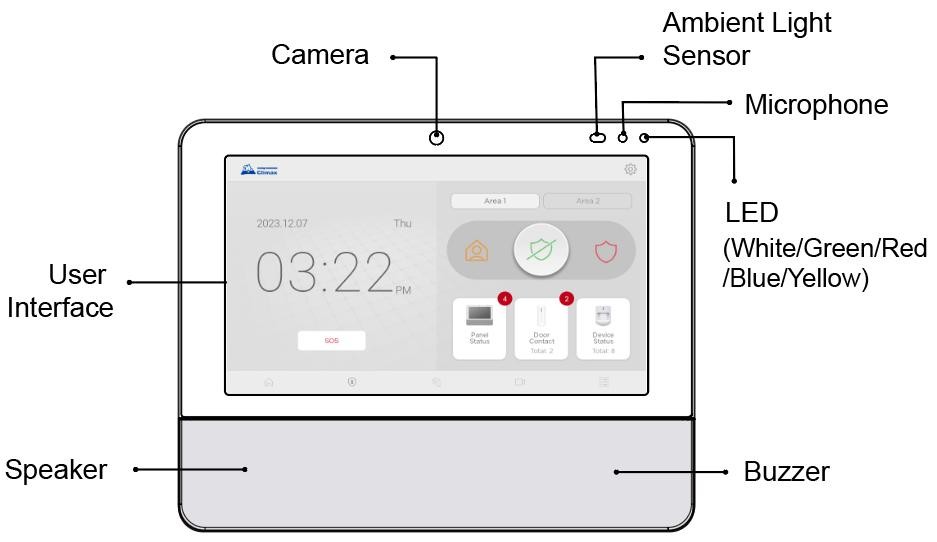
تعرض صفحة الأمن وضع النظام الحالي للوصول السريع إلى عناصر التحكم.

قسم
أيقونة
الوصف
1. الإنترنت
مؤشر
عند توصيل Ethernet
عند توصيل WiFi (قوي – ضعيف)
عند توصيل الشبكة الخلوية
(قوي - ضعيف)
![]()
الاتصال بالإنترنت مفصول
ملاحظة
تدعم اللوحة Ethernet وWi-Fi وLTE. إذا كانت كلها متاحة، فستعطي الأولوية بالترتيب التالي: Ethernet > Wi‑Fi > LTE.
2. مكالمة جارية
أثناء الاتصال ثنائي الاتجاه، ستُعرض أيقونة المكالمة.****
3. الطاقة
عند التشغيل بالتيار المتردد، ستُعرض أيقونة قابس.

عند التشغيل ببطارية احتياطية، ستُعرض نسبة البطارية.
4. الإعداد
انقر أيقونة الترس للوصول إلى قائمة الإعدادات. يرجى الرجوع إلى القسم لاحقًا 5. الإعدادات.
5. التاريخ والوقت والطقس
---
عرض التاريخ والوقت الحاليين.
6. المنطقة
---
انقر المنطقة لاختيار المنطقة التي سيتم عرضها.
7. النظام
الوضع
إيقاف التشغيل، التسلح بالخارج، التسلح بالمنزل
8. زر الاستغاثة (SOS)
اضغط مع الاستمرار على زر الاستغاثة لمدة 3 ثوانٍ لتنشيط إنذار الطوارئ.
9. حالة اللوحة
عند وجود حدث خلل ضمن اللوحة، سيُعرض رقم فوق الأيقونة. انقر الأيقونة لعرض أحداث الخلل.
10. الباب
مستشعر
سيُعرض العدد الإجمالي لمستشعرات الأبواب في نظام الإنذار. عند وجود حدث خلل ضمن مستشعرات الأبواب، سيُعرض رقم فوق الأيقونة. انقر الأيقونة لعرض أحداث الخلل.
11. الجهاز
الحالة
سيُعرض العدد الإجمالي لأجهزة المستشعر غير الخاصة بالأبواب في نظام الإنذار. عند وجود حدث خلل ضمن الأجهزة، سيُعرض رقم فوق الأيقونة. انقر الأيقونة لعرض أحداث الخلل.
4.2.1. تغيير وضع النظام
اختر المنطقة التي ترغب في التحكم بها، ثم انقر أيقونة الوضع لتغيير الوضع.
سيُطلب منك إدخال أحد رموز PIN لمستخدمي لوحة التحكم لتأكيد الإجراء.
ستقوم اللوحة بتشغيل تنبيهات صوتية عند تغيير وضع النظام لتذكير المستخدم بحالة النظام. يرجى الرجوع إلى 6. التنبيهات الصوتية للتفاصيل.
إذا تم إدخال رمز PIN غير صحيح، ستعرض TouchPanel-3 رسالة خطأ وسيتم إلغاء عملية التسليح.
عندما يتم ضبط نوع خطأ التسليح كـ تأكيد، وكان هناك أخطاء موجودة عند محاولة التسليح، ستظهر رسالة خطأ. إذا رغبت في تسليح النظام على أي حال، فستحتاج إلى تجاوز الأخطاء في قائمة الأخطاء أولًا أو تكرار إجراء التسليح خلال 30 ثانية لإجبار التسليح.
من خلال التحقق من جميع الأخطاء والنقر تجاوز، سيتم تجاوز الأخطاء وسيتم تسليح النظام.
كشف الوجه
عند تفعيل ميزة كشف الوجه، يجب أن يكتشف النظام وجهًا لإلغاء تفعيل النظام، مضيفًا طبقة حماية إضافية. يرجى الرجوع إلى 5.1. كشف الوجه لتشغيل الميزة.****
عند إلغاء التفعيل النقر، سيظهر مربع حوار يطلب من المستخدم وضع وجهه/وجهها داخل إطار الكاميرا لتفعيل إدخال الرمز لإلغاء النظام.
ستلتقط اللوحة صورة تلقائيًا عند اكتشاف وجه وتعرض الصورة الملتقطة لمدة 3 ثوانٍ.
بعد 3 ثوانٍ، ستعرض اللوحة صفحة رمز PIN مع أيقونة إلغاء التفعيل. أدخل رمز PIN للمستخدم لإلغاء النظام.
سواء تم إكمال إلغاء التفعيل أو إلغاؤه، سيتم الإبلاغ عن الوجه الملتقط وعرضه في سجل الأحداث.
4.2.2. لوحة تحكم الإنذار
عند حدوث إنذار، ستُعرض لوحة تحكم الإنذار:
المنطقة: سيتم الإشارة إلى المنطقة التي وقع فيها الإنذار. عندما تكون هناك إنذارات في كلتا المنطقتين، يمكنك النقر الأيقونة لعرض قائمة الإنذارات لكل منطقة على حدة.
قائمة الإنذارات: الأجهزة التي تم تفعيلها ستُعرض هنا.
إلغاء التفعيل: انقر الأيقونة ثم أدخل رمز PIN لتعطيل النظام.
بعد إلغاء تفعيل النظام، يمكنك عرض هذه الأحداث مرة أخرى من خلال القائمة. انقر أيقونة الإغلاق لإغلاق لوحة تحكم الإنذار والعودة إلى صفحة الأمن.
4.3. الأتمتة
توفر صفحة الأتمتة الوصول إلى وظائف أتمتة المنزل في لوحة التحكم. تتضمن صفحة الأتمتة المشهد، الغرفة، المجموعة، الجهاز، والقاعدة.
4.3.1. المشهد
تسمح لك صفحة المشهد الفرعية بتعيين مجموعة من الإجراءات التي قد تنفذها لوحة التحكم باستخدام أجهزة أتمتة المنزل. يمكن للمستخدم برمجة المشهد لتشغيل مجموعة من الأجهزة يدويًا، أو تشغيلها تلقائيًا بواسطة قاعدة مبرمجة مسبقًا. ****
إنشاء مشهد جديد.
الخطوة 1 انقر على + الأيقونة للوصول إلى قائمة إضافة مشهد.
الخطوة 2 أدخل اسم المشهد.
الخطوة 3 اختر نوع الإجراء المطلوب من قائمة منسدلة. الخيارات المتاحة تعتمد على الأجهزة المتعلمة في لوحة التحكم ويمكن ربط ما يصل إلى 5 إجراءات بكل مشهد.
إجراء الجهاز: لتبديل تشغيل/إيقاف، تشغيل/تشغيل حتى/إيقاف، فتح أو إغلاق جهاز في منطقة محددة.
التحكم في المجموعة: تتيح وظيفة المجموعة للمستخدم التحكم في نفس نوع الأجهزة.
تغيير الوضع: سيتغير النظام إلى وضع الإيقاف/التسليح الكامل/التسليح المنزلي كما هو محدد.
التحكم في LED لكاشف الدخان: لتشغيل/إيقاف LED لكاشف الدخان.
طلب وسائط من كاميرا IP: ستسجل كاميرا IP في المنطقة المحددة فيديو.
طلب وسائط من كاميرات IP (الكل): ستسجل جميع كاميرات IP في النظام فيديو.
طلب صورة: ستلتقط كاميرا PIR في المنطقة المحددة صورة.
طلب صورة (الكل): ستلتقط جميع كاميرات PIR في النظام صورة.
طلب صورة (بدون فلاش): ستلتقط كاميرا PIR في المنطقة المحددة صورة دون تفعيل فلاش LED الخاص بها.
طلب صورة (الكل، بدون فلاش): ستلتقط جميع كاميرات PIR في النظام صورة دون تفعيل فلاش LED الخاص بها.
تغيير حالة الذاكرة الداخلية: لتغيير حالة الذاكرة الداخلية (صحيح / خطأ).
الخطوة 4 يمكنك إنشاء نوع إجراء جديد بالنقر على + الأيقونة. لإزالة نوع إجراء موجود، ببساطة انقر الأيقونة.
لحذف نوع إجراء موجود، ما عليك سوى النقر على الأيقونة. ![]()
الخطوة 5 انقر حفظ لتأكيد إعداد المشهد. ستُحدَّث صفحة المشهد بالمشهد الجديد.
حذف مشهد
لإزالة مشهد موجود، ما عليك سوى النقر على الأيقونة. ![]()

تطبيق المشهد
يمكنك النقر على الأيقونة
بعد اسم المشهد لتنفيذ إجراء المشهد يدويًا. يمكنك
تطبيق مشهد واحد كحد أقصى في كل مرة.

تحرير المشهد
لتعديل مشهد موجود، انقر على الأيقونة لعرض محتوى المشهد.

4.3.2. الغرفة
تسمح لك صفحة الغرفة الفرعية بربط عدة مستشعرات لإنشاء غرفة واحدة. توفر هذه الميزة طريقة مريحة إذا رغبت في تشغيل ضوء في غرفة المعيشة؛ فلن ينتهي بك الأمر بتشغيل ضوء في المطبخ عن طريق الخطأ. يمكن تخصيص كل جهاز لغرفة واحدة فقط.
يمكنك إنشاء المزيد من الغرف بالنقر على + الأيقونة في أعلى اليمين.
يمكن إنشاء ما يصل إلى 20 غرفة.
أدخل اسم الغرفة في حقل الاسم للتعرف عليها.
يمكنك تعيين أجهزة أتمتة المنزل لكل غرفة لمراقبتها والتحكم بها.

4.3.3. المجموعة
تسمح وظيفة المجموعة للمستخدم بالتحكم في نفس نوع الأجهزة. يمكن للمستخدم التحكم بأكثر من 6 أنواع من الأجهزة، بما في ذلك المفتاح، والمخفت، وHUE، والستائر، والمشعاع، والمنظم الحراري. يمكن إنشاء ما يصل إلى 10 مجموعات فرعية لكل نوع.
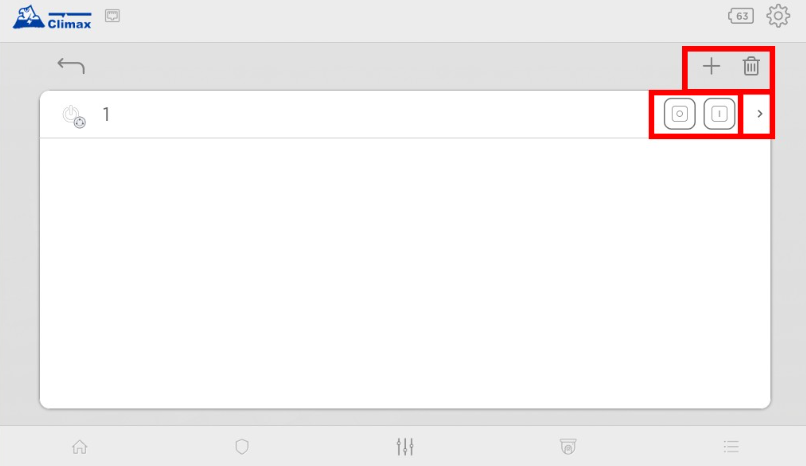
المفتاح
انقر
لتشغيل/إيقاف مفتاح كل مجموعة. لإضافة/حذف مجموعة، انقر
. لعرض التفاصيل، إضافة/إزالة جهاز أو إعادة تسمية مجموعة، انقر ![]()


مخفض الإضاءة
انقر
للتحكم في تعتيم كل مجموعة. لعرض التفاصيل، التحكم بمجموعة، إضافة/إزالة
جهاز، أو إعادة تسمية مجموعة، انقر ![]()

في صفحة التحكم في المجموعة، يمكن للمستخدم تغيير سطوع الأجهزة عن طريق ضبط الشريط.
لمبة HUE
انقر
للتحكم في درجة اللون للمصابيح في كل مجموعة. لعرض التفاصيل، التحكم بمجموعة، إضافة/إزالة جهاز، أو إعادة تسمية مجموعة، انقر ![]()

في صفحة التحكم بالمجموعة، يمكن للمستخدم التحكم بلون HUE عن طريق ضبط الشريط أو النقر على اللون أو الأبيض أو الإعداد المسبق لتغيير لون الأجهزة في مجموعة محددة مسبقاً.
اللون: انقر اللون مباشرة لتعيين المجموعة باللون الذي تريده.
الأبيض: انقر اللون مباشرة لتعيين المجموعة بدرجة حرارة اللون الأبيض التي ترغب بها.
إعداد مسبق: انقر اللون مباشرة لتعيين المجموعة باللون المسبق المحدد.
الستائر
انقر
للتحكم في الستائر لكل مجموعة. لعرض التفاصيل، التحكم بمجموعة، إضافة/إزالة جهاز أو إعادة تسمية مجموعة، انقر ![]()

في صفحة التحكم في المجموعة، يمكن للمستخدم التحكم في الستائر بالمستوى المرغوب عن طريق ضبط الشريط.
المشعاع
انقر
لتشغيل/إيقاف المشعاع لكل مجموعة. لعرض التفاصيل، التحكم بمجموعة، إضافة/إزالة جهاز أو إعادة تسمية مجموعة، انقر ![]()

في صفحة التحكم بالمجموعة، يمكن للمستخدم التحكم في المشعاع عن طريق ضبط الشريط. تُعرض نقاط ضبط الوضع على الشريط. قم بتبديل الشريط لزيادة أو تقليل نقاط ضبط الوضع.
المنظم الحراري
انقر
لتشغيل/إيقاف المنظم الحراري لكل مجموعة. لعرض التفاصيل، التحكم بمجموعة، إضافة/إزالة
جهاز أو إعادة تسمية مجموعة، انقر ![]()

في صفحة التحكم في المجموعة، يمكن للمستخدم الاطلاع على قائمة الأجهزة وتبديل شريطين لزيادة أو خفض نقاط الإعداد. انقر على زر تلقائي، تبريد، تدفئة، أو بالخارج لتغيير الأوضاع.
4.3.4. الجهاز
تدرج صفحة الجهاز جميع الأجهزة المتاحة والتي يمكن عرضها وفق فئات مختلفة.
اختر فئة الجهاز من القائمة المنسدلة في الزاوية العليا اليمنى لتحديد الأجهزة التي سيتم عرضها.
حالة الجهاز
خلل
بطارية منخفضة
تجاوز
قوة الإشارة (RSSI)
المستوى
زمن تأخير الدخول
جهاز سلكي
أيقونة
1-3
4-6
7-9
![]()
![]()
![]()
الفئات: الكل، خلل، DC مفتوح، مستشعرات، جهاز أتمتة، لوحة مفاتيح، مستشعر باب، صافرة الإنذار.
تعرض قائمة الأجهزة معلومات الجهاز:
ستُعرض حالة الجهاز في عمود كل جهاز.
ستُعرض حالات التشغيل/الإيقاف الحالية لأجهزة المفاتيح.
سيتم عرض الواط الحالية واستهلاك الطاقة المتراكم لمفاتيح الطاقة التي تحتوي على عدادات.
سيُعرض مستوى خرج الطاقة الحالي لأجهزة التعتيم.
سيُعرض درجة الحرارة والرطوبة لأجهزة استشعار الحرارة والرطوبة.
استخدم عمود الجهاز للتحكم بكل جهاز أو للتحقق من معلومات مفصلة.
لأجهزة الأمن من نوع الكاميرا، مثل كاميرا PIR، يمكنك النقر على أيقونة الكاميرا
في نهاية عمود الجهاز للتحكم يدويًا بالكاميرا لالتقاط صورة. ستُعرض الصورة المطلوبة في صفحة الحدث.
بالنسبة للمفاتيح أو الأقفال، انقر على أيقونة تشغيل/إيقاف أو قفل/فتح
لتبديل حالتها.
بالنسبة لأجهزة التعتيم، انقر على أيقونة تشغيل/إيقاف للتبديل أو انقر على الشريط لضبط نسبة الخرج.
بالنسبة للأجهزة التي تحتوي على بيانات أو خيارات تحكم أكثر تفصيلاً، انقر على الأيقونة
لدخول صفحة الجهاز الخاصة بها.
4.3.5. القاعدة
تسمح لك صفحة القواعد بإعداد قواعد لأتمتة الإجراءات استنادًا إلى مشغلات محددة، مثل تشغيل التدفئة عندما تنخفض درجة الحرارة تحت مستوى معين.
بالإضافة إلى ذلك، يمكن لكل قاعدة أن تتضمن شروطًا اختيارية، مثل أن تكون اللوحة في وضع الإيقاف أو ضمن إطار زمني محدد (مثل من 6:00 م إلى 10:00 م)، لتحديد متى يجب تنشيط القاعدة بدقة أكبر.
يمكنك أيضًا اختيار نوع الإجراء الذي سيتم تنفيذه، أو ببساطة تطبيق المشهد الذي تم إنشاؤه مسبقًا ضمن صفحة المشهد.
أدخل “الرمز الرئيسي (الافتراضي: 1111)” لدخول صفحة إعداد القاعدة.
الخطوة 1 انقر على + الأيقونة لإنشاء قاعدة جديدة.
الخطوة 2 يمكنك إدخال ما يصل إلى 31 حرفًا كاسم لقاعدتك.
الخطوة 3 لإعداد قاعدة، من الضروري اختيار نوع المشغل من القائمة المنسدلة. يتوفر ما يصل إلى 25 نوع مشغل. الخيارات المتاحة تعتمد على الأجهزة المتعلمة في لوحة التحكم ويمكن ربط نوع مشغل واحد بكل قاعدة.
تغيير الوضع: سيتغير النظام إلى وضع الإيقاف/التسليح الكامل/التسليح المنزلي كما هو محدد.
تغيير الوضع وانتهاء مؤقت الخروج: عندما يتغير النظام إلى الوضع المحدد وينتهي مؤقت الخروج، ستُفعّل القاعدة وفقًا لشروط القاعدة وإعداد التنفيذ.
تغيير الوضع وبدء مؤقت الدخول: عندما يبدأ النظام العد التنازلي لتأخير الدخول، ستُفعّل القاعدة وفقًا لشروط القاعدة وإعداد التنفيذ.
DC مفتوح: عندما يكون مستشعر باب مفتوحًا في المنطقة المحددة.
DC مغلق: عندما يكون مستشعر الباب مغلقًا في المنطقة المحددة.
DC مفتوح لفترة: عندما يكون مستشعر الباب مفتوحًا لمدة محددة مسبقًا في المنطقة المحددة.
DC مغلق لفترة: عندما يكون مستشعر الباب مغلقًا لمدة محددة مسبقًا في المنطقة المحددة.
اكتشاف حركة: عندما تكشف مستشعرات الحركة عن تحركات في المنطقة المحددة، ستُفعّل القاعدة وفقًا لشروط القاعدة وإعداد التنفيذ. (مستشعر كسر الزجاج SVGS يدعم اكتشاف الحركة كمشغل للقاعدة).
استعادة الحركة: عندما تصبح الحركات التي اكتشفتها مستشعرات الحركة في المنطقة المحددة ثابتة، ستُفعّل القاعدة وفقًا لشروط القاعدة وإعداد التنفيذ.
زر المشهد مضغوط: عند الضغط على زر المشهد لتنشيط المستشعرات في المنطقة المحددة.
مشغل إنذار: اختر تنشيط مستشعر إنذار محدد في المنطقة المحددة.
الجدول الزمني: سيتبع النظام وقت الجدول الزمني للرد وفقًا لذلك.
درجة الحرارة أعلى: إذا تجاوزت درجة الحرارة التي يكتشفها مستشعر الحرارة المحدد العتبة المحددة، ستُفعّل القاعدة وفقًا لشروط القاعدة وإعداد التنفيذ.
درجة الحرارة أقل: إذا انخفضت درجة الحرارة التي يكتشفها مستشعر الحرارة المحدد دون العتبة المحددة، ستُفعّل القاعدة وفقًا لشروط القاعدة وإعداد التنفيذ.
الرطوبة أعلى: إذا ارتفعت قراءة الرطوبة من مستشعر الغرفة المحدد فوق المستوى المحدد، ستُفعّل القاعدة وفقًا لشروط القاعدة وإعداد التنفيذ.
الرطوبة أقل: إذا انخفضت قراءة الرطوبة من مستشعر الغرفة المحدد أسفل المستوى المحدد، ستُفعّل القاعدة وفقًا لشروط القاعدة وإعداد التنفيذ.
الإضاءة (لوكس) أعلى: إذا ارتفعت قراءة اللوكس من مستشعر الضوء المحدد فوق المستوى المحدد، ستُفعّل القاعدة وفقًا لشروط القاعدة وإعداد التنفيذ.
الإضاءة (لوكس) أقل: إذا انخفضت قراءة اللوكس من مستشعر الضوء المحدد أسفل المستوى المحدد، ستُفعّل القاعدة وفقًا لشروط القاعدة وإعداد التنفيذ.
استهلاك الطاقة أعلى: إذا تجاوز وات خرج الطاقة من مفتاح طاقة محدد العتبة المضبوطة، ستُفعّل القاعدة وفقًا لشروط القاعدة وإعداد التنفيذ.
مؤشر جودة الهواء: إذا ارتفع مؤشر جودة الهواء من مستشعر جودة الهواء المحدد فوق المستوى المضبوط، ستُفعّل القاعدة وفقًا لشروط القاعدة وإعداد التنفيذ.
ثاني أكسيد الكربون في جودة الهواء: إذا ارتفعت قراءة CO2 من مستشعر جودة الهواء المحدد فوق المستوى المضبوط، ستُفعّل القاعدة وفقًا لشروط القاعدة وإعداد التنفيذ.
DI/DO(DI) مفتوح: عندما يفتح الدائرة، سيقوم الطرف بتنشيط المستشعر في المنطقة المحددة.
DI/DO(DI) مغلق: عندما تغلق الدائرة، سيقوم الطرف بتنشيط المستشعر في المنطقة المحددة.
حالة DIO52(DI) لـ 0: يمكن للمستخدمين اختيار نوع إجراء للدخل. هذا يشير إلى أن الجهاز غير نشط.
حالة DIO52(DI) لـ 1: يمكن للمستخدمين اختيار نوع إجراء للدخل. هذا يشير إلى أن الجهاز نشط.
الخطوة 4 اختر نوع شرط (اختياري) من القائمة المنسدلة. الخيارات المتاحة تعتمد على الأجهزة المتعلمة في لوحة التحكم الخاصة بك. ****
لا شيء: إعداد قاعدة دون اختيار أي شرط.
الوضع: سيتغير النظام إلى وضع الإيقاف/التسليح الكامل/التسليح المنزلي كما هو محدد.
نطاق درجة الحرارة: إذا كانت درجة الحرارة التي يكتشفها مستشعر الحرارة المحدد تقع/ترتفع ضمن النطاق المحدد، ستُفعّل القاعدة وفقًا لشروط القاعدة وإعداد التنفيذ.
نطاق مستوى اللوكس: إذا انخفضت قراءة اللوكس من مستشعر الضوء المحدد دون المستوى المحدد، ستُفعّل القاعدة وفقًا لشروط القاعدة وإعداد التنفيذ.
الفترة الزمنية: سيتبع النظام وقت الجدول الزمني للرد وفقًا لذلك.
الإنذار: يمكن للمستخدمين تحديد أن تقوم القاعدة بتنفيذ الإجراء عندما يتم الكشف عن مشغل و
يكون الإنذار مُفَعَّلاً. على سبيل المثال، سيُضاء ضوء طوارئ عندما يكون هناك إنذار ومفتاح باب مفتوح في نفس الوقت.
الخطوة 5 يمكنك إنشاء نوع شرط جديد بالنقر على الأيقونة؛ وإزالة نوع شرط موجود بالنقر على
الأيقونة.
الخطوة 6 اختر نوع إجراء مطلوب من القائمة المنسدلة. يمكنك أيضًا تطبيق مشهد مبرمج مسبقًا ضمن وظيفة القاعدة.
يتوفر ما يصل إلى 11 خيارًا لأنواع الإجراءات. الخيارات المتاحة تعتمد على الأجهزة المتعلمة في لوحة التحكم الخاصة بك.
إجراء الجهاز: لتبديل تشغيل/إيقاف، تشغيل/تشغيل حتى/إيقاف، فتح أو إغلاق جهاز في منطقة محددة.
التحكم في المجموعة: تتيح وظيفة المجموعة للمستخدم التحكم في نفس نوع الأجهزة.
تغيير الوضع: سيتغير النظام إلى الوضع المحدد.
إنذار: سيؤدي النظام إلى تشغيل مستشعر إنذار في المنطقة المحددة.
تطبيق مشهد: سينفذ النظام رقم المشهد المبرمج مسبقًا.
طلب فيديو: ستسجل كاميرا الفيديو PIR أو كاميرا IP في المنطقة المحددة فيديو.
طلب فيديو (الكل): ستُسجل جميع كاميرات الفيديو PIR وكاميرات IP في النظام فيديو.
طلب صورة: ستلتقط كاميرا PIR في المنطقة المحددة صورة.
طلب صورة (الكل): ستلتقط جميع كاميرات PIR في النظام صورة.
طلب صورة (بدون فلاش): ستلتقط كاميرا PIR في المنطقة المحددة صورة دون تفعيل فلاش LED الخاص بها.
طلب صورة (الكل، بدون فلاش): ستلتقط جميع كاميرات PIR في النظام صورة دون تفعيل فلاش LED الخاص بها.
الخطوة 7 يمكنك إنشاء نوع إجراء جديد بالنقر على + الأيقونة.
لإزالة نوع إجراء موجود، ببساطة انقر على الأيقونة.
الخطوة 8 انقر "حفظ" لتأكيد إعداد المشهد. ستُحدَّث صفحة القاعدة بالمشهد الجديد.
الخطوة 9 يمكنك النقر على + الأيقونة في أعلى يمين قائمة القائمة لإنشاء قائمة جديدة. لإزالة
قاعدة موجودة، ما عليك سوى النقر على الأيقونة. ![]()
تمكين/تعطيل القاعدة: شغّل/أوقف أيقونة
لتفعيل/تعطيل القاعدة.
تحرير القاعدة: لتعديل قاعدة موجودة، انقر على
الأيقونة لعرض محتوى القاعدة.
4.4. الكاميرا
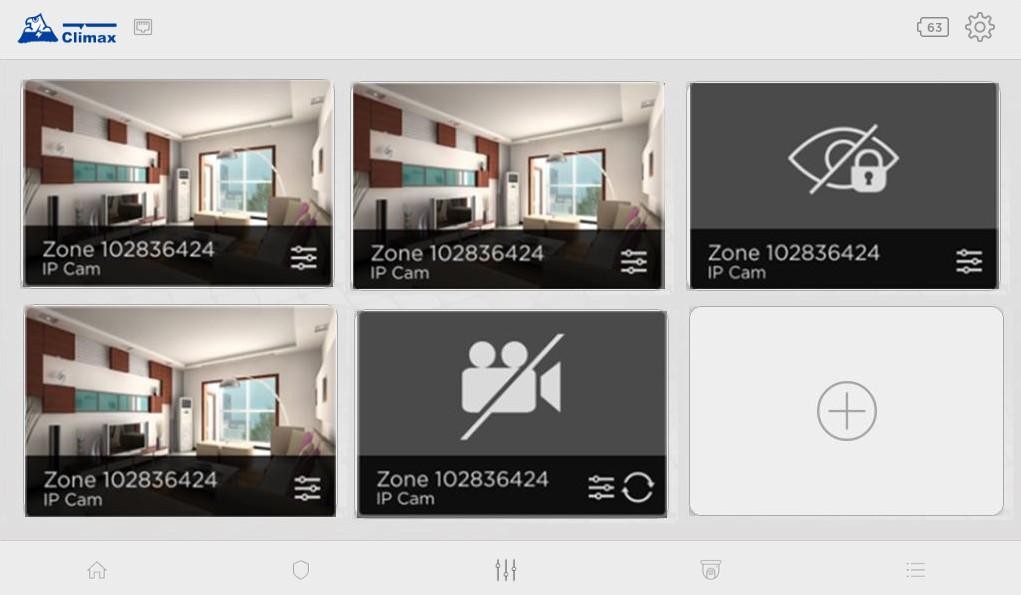
توفّر الصفحة الوصول إلى بث الفيديو المباشر لهواتف باب الفيديو وكاميرات IP.
تتوافق TouchPanel-3 مع هاتف باب الفيديو Climax وكاميرات IP. يتم دعم ما يصل إلى 6 كاميرات IP وVDP. تأكد من تحديث برامج الأجهزة للجهات والأجهزة اللوحية إلى أحدث إصدار لمزيد من التوافق.
تأكد من أن لوحة التحكم، وVDP، وTouchPanel-3 في نفس شبكة المنطقة المحلية (LAN). علاوة على ذلك، يجب إضافة كل من VDP وTouchPanel-3 إلى نفس لوحة التحكم، وإلا فلن يتم التعرف على الأجهزة.

وضع الخصوصية: تشير الأيقونة
إلى أن كاميرا IP في وضع الخصوصية الآن.لا اتصال: تشير الأيقونة
إلى فقد الاتصال بين TouchPanel-3 والجهاز.
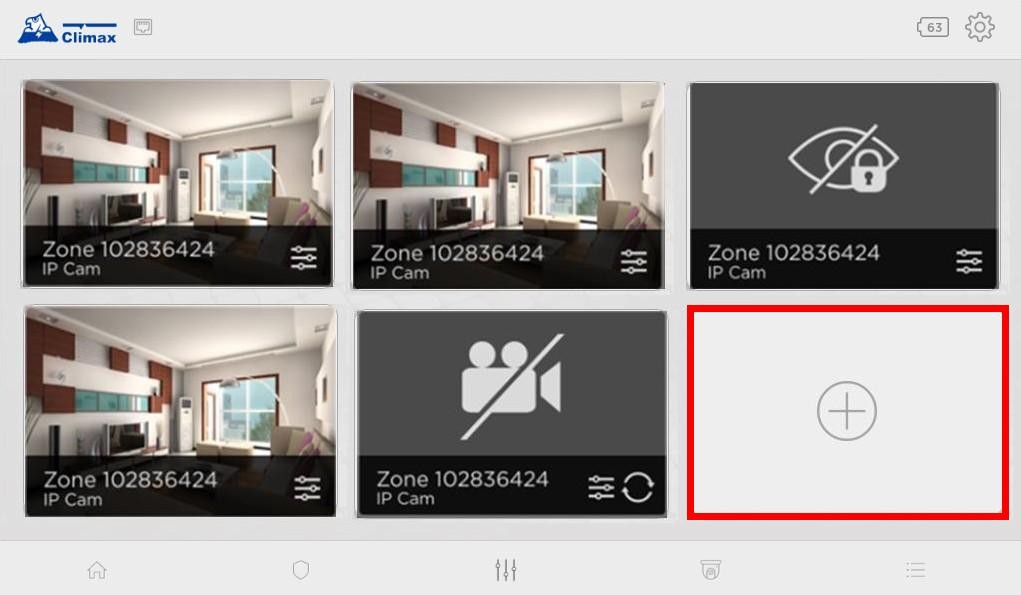
4.4.1. إضافة VDP / كاميرا IP جديدة
الخطوة 1 انقر أيقونة الإضافة
لإضافة VDP جديد.
الخطوة 2 اختر الجهاز اللاسلكي لإعداد WiFi. اتبع التعليمات على الشاشة للمتابعة.
4.4.2. وضع المراقبة
توفر TouchPanel-3 فيديو بث مباشر بدقة كاملة لمدة 3 دقائق. انقر على الجهاز الذي تريد التحقق منه للحصول على عرض كامل على الشاشة.
الاستماع/التحدث: عند الدخول إلى عرض المراقبة، انقر الزر مرة لتشغيل السماعة للاستماع. انقر الزر مرة أخرى لتشغيل الميكروفون للتحدث.
فتح القفل: انقر الزر
لفتح القفل.
انقر الزر
للعودة إلى قائمة الكاميرات.
سيكون هناك تذكير قبل انتهاء المدة. انقر "متابعة" للاستمرار في عرض المراقبة.
4.4.3. اتصال VDP
عند وجود مكالمة واردة من VDP، يمكنك الرد عليها بالتحكم في الأزرار على الشاشة:
الاستماع/التحدث: انقر الزر مرة للرد على المكالمة. سيتم تشغيل السماعة للاستماع. انقر الزر مرة أخرى لتشغيل الميكروفون للتحدث.
أغلق: انقر الزر
فتح القفل: انقر الزر
لفتح القفل.
لإنهاء الاتصال.
المدة الافتراضية للاتصال هي 3 دقائق. إذا احتاج الاتصال للاستمرار، ادخل إلى VDP في قائمة الكاميرات للدخول إلى عرض المراقبة.
4.4.4. إعدادات الكاميرا
لتغيير إعدادات كاميرا IP، انقر الزر
على كل جهاز.
: سمِّ أو أعد تسمية جهازك لتسهيل التعرف عليه. أدخل اسمًا مطلوبًا وانقر إرسال.
اسم الجهاز: انقر شريط التمرير لضبط مستوى الصوت إلى المستوى المطلوب.
مستوى صوت السماعةربط قفل الباب
: عيّن VDP لقفل الباب المعني.إعداد Wi‑Fi
: غيّر إعداد Wi‑Fi الخاص بالجهاز.: احذف العنصر.
حذف4.5. الأحداث
تسجل صفحة الأحداث جميع أحداث الإنذار/الحالة والصور والفيديو المرسلة من لوحة التحكم.
يمكنك عرض الصورة أو الفيديو بالنقر على الأيقونة
. إذا تعرف الذكاء الاصطناعي على شخص/ أشخاص في الصورة، ستُعرض أيقونة ذكاء اصطناعي
بجانبها.
انقر أيقونة الترس
5. الإعدادات
في الزاوية العلوية اليمنى من الشاشة لفتح قائمة . توفر هذه القائمة وصولًا سريعًا إلى الميزات والإعدادات الأساسية التي لا تتطلب رمز مثبت أو رمز رئيسي. الإعدادات ومع ذلك، يحتوي قسم
إدارة المعدات ضمن قائمة الإعدادات على خيارات متقدمة للوحة وهو محمي برمز المثبت الخاص باللوحة. مشاركة نقطة الاتصال
الـ إلغاء القفل عبر البلوتوث و تتطلب الوظائف وجود مستخدم رئيسي أو مثبت لتمكينها. بعض الإعدادات، بما في ذلك كشف الوجه، إدارة المعدات، إلغاء القفل عبر البلوتوث، إعدادات الجهاز اللوحي، ومن حول، لا يمكن الوصول إليها إلا عندما تكون لوحة التحكم
ملاحظة:
غير مسلحة السطوع.
الإعداد
الوصف
غيّر سطوع الشاشة بسحب شريط التمرير.
عدل سطوع الشاشة بسحب شريط التمرير.
مستوى الصوت
غيّر مستوى صوت واجهة المستخدم عن طريق سحب شريط التمرير.
كشف الوجه
انقر على المفتاح لتشغيل أو تعطيل هذه الوظيفة. عند تمكينها، يجب اكتشاف وجهك لإلغاء تنشيط النظام. يُرجى الرجوع إلى 5.1.****كشف الوجهالقسم للتفاصيل.
عرض الشاشة الرئيسية
قم بتمكين هذه الوظيفة لعرض الشاشة الرئيسية عندما تكون الشاشة خاملة لمدة 1 دقيقة/3 دقائق، أو اختر أبدًا لتعطيل هذه الوظيفة.
حافظ الشاشة
قم بتمكين هذه الوظيفة بعد أن تكون الشاشة خاملة لمدة 1 دقيقة / 5 دقائق، أو اختر أبدًا لتعطيل هذه الوظيفة. ستعرض شاشة اللوحة الصور المخزنة على بطاقة SD.
مهلة الشاشة
قم بتمكين هذه الوظيفة لإيقاف تشغيل الشاشة بعد فترة الخمول المحددة (15 ثانية / 30 ثانية / 1 دقيقة / 2 دقيقة / 5 دقائق / 10 دقائق / 30 دقيقة). اختر "أبدًا" للحفاظ على الشاشة دائمًا قيد التشغيل.
تجاوز الجهاز
تسمح هذه الوظيفة للمستخدم بتجاوز المستشعرات عندما يكون النظام في وضع إلغاء التنشيط. لن تستجيب لوحة النظام على الإطلاق عند تحفيز مستشعر تم تجاوزه. يمكن تسليح النظام مباشرة إذا تم تجاوز جهاز، بغض النظر عن أي أعطال في الجهاز. ومع ذلك، سيتم مراقبة وتسجيل وعرض الأعطال على صفحة الويب.
سيؤدي التجاوز الدائم إلى تجاوز الجهاز/الأجهزة المحددة حتى يتم إلغاء تحديدها. يتطلب ذلك **رمز المُثبت** للدخول، ومسموح به لمستخدم المُثبت/المُدير فقط.
التجاوز لمرة واحدة يوفر وظيفة تجاوز مؤقتة لأي جهاز حتى يتحول النظام إلى وضع إلغاء التنشيط. يتطلب رمز PIN للمستخدم
الرمز للوصول، ومسموح به لمستخدم المُثبت/المُدير/الفرعي.
ضمن قائمة الإعدادات على خيارات متقدمة للوحة وهو محمي برمز المثبت الخاص باللوحة.
يوفر إدارة المعدات إعدادات متقدمة للوحة. وهي محمية برمز مُثبت اللوحة. يُرجى الرجوع إلى 5.2.****ضمن قائمة الإعدادات على خيارات متقدمة للوحة وهو محمي برمز المثبت الخاص باللوحة.القسم للتفاصيل.
إلغاء القفل عبر البلوتوث
يمكن أن تعمل TouchPanel-3 كنقطة اتصال (Hotspot)، مشاركة اتصالها بالإنترنت مع الأجهزة القريبة عن طريق تكوين اسم الشبكة وكلمة المرور. يُرجى الرجوع إلى 5.3. مشاركة نقطة الاتصالالقسم للتفاصيل.
تتطلب الوظائف وجود مستخدم رئيسي أو مثبت لتمكينها.
تسمح ميزة إلغاء التنشيط عبر البلوتوث للمستخدمين بإلغاء تنشيط النظام عبر البلوتوث ببساطة عن طريق الاقتراب من اللوحة بهواتفهم الذكية. يُرجى الرجوع إلى 5.4. إلغاء التنشيط بالبلوتوثالقسم للحصول على تعليمات إعداد البلوتوث.
تنسيق المنطقة
اختر تنسيق التاريخ والوقت لواجهة المستخدم.
اللغة
غيّر لغة اللوحة
الإعداد
الوصف
مزامنة الشعار
تسمح هذه الوظيفة للوحة بمزامنة شعار الوكيل المُخصص مع خادم Vesta. أدخل رمز المُثبت للمتابعة.
حول
سيتم عرض معلومات عن إصدار التطبيق / إصدار اللوحة، إصدار ROM، عنوان MAC الخاص بـ TSP، وعنوان MAC الخاص باللوحة في هذه الصفحة. يُرجى الرجوع إلى 5.5 حولالقسم للتفاصيل.
5.1. كشف الوجه
عند تشغيل ميزة اكتشاف الوجه، يجب على النظام اكتشاف وجه لإلغاء تنشيط النظام، مما يضيف طبقة حماية إضافية.****
عند إلغاء التفعيل النقر، سيظهر مربع حوار يطلب من المستخدم وضع وجهه/وجهها داخل إطار الكاميرا لتفعيل إدخال الرمز لإلغاء النظام.
ستلتقط اللوحة صورة تلقائيًا عند اكتشاف وجه وتعرض الصورة الملتقطة لمدة 3 ثوانٍ.
بعد 3 ثوانٍ، ستعرض اللوحة صفحة رمز PIN مع أيقونة إلغاء التنشيط. أدخل رمز PIN للمستخدم لإلغاء تنشيط النظام.
سواء تم إكمال إلغاء التفعيل أو إلغاؤه، سيتم الإبلاغ عن الوجه الملتقط وعرضه في سجل الأحداث.
5.2. إدارة المعدات
توفر إدارة المعدات في صفحة الإعدادات إعدادات متقدمة للوحة.****
أدخل الافتراضي رمز المُثبت 7982 للوصول إلى وظائف الإعداد الكاملة.
5.2.1. الجهاز
تتضمن صفحة إعداد الجهاز الفرعية الوظائف التالية:
انقر على الأيقونة المقابلة لإعداد وظيفة مختلفة (من اليسار إلى اليمين).
5.2.1.1. البحث عن الجهاز
يمكن للمستخدمين البحث مباشرة عن الجهاز الذي يبحثون عنه دون التمرير عبر قائمة الأجهزة بأكملها.
5.2.1.2. تعلم الجهاز
الخطوة 1 انقر + الأيقونة للدخول إلى وضع التعلم.
الخطوة 2 ارجع إلى دليل جهاز الملحق لإرسال إشارة التعلم من الجهاز. عندما تستقبل اللوحة إشارة التعلم، سيتم عرض معلومات الجهاز.
الخطوة 3 حدد المربع أمام معلومات الجهاز، ثم انقر موافق لإضافة الجهاز إلى لوحة التحكم.
الخطوة 4 بعد إضافة/تعلّم/إدراج جهاز جديد في لوحة التحكم، ستظهر معالج الجهاز، مما يسمح للمستخدمين بتحرير المنطقة والمنطقة الفرعية واسم الجهاز.
الخطوة 5 اكتمل إضافة الجهاز. انقر لتأكيد الاختيار. لإغلاق مربع الحوار.
5.2.1.3. استبعاد الجهاز: (لإزالة جهاز Z-Wave فقط)
الخطوة 1 انقر – الأيقونة للدخول إلى وضع إزالة جهاز Z-Wave.
الخطوة 2 ارجع إلى دليل جهاز Z-Wave لإرسال الإشارة. عندما تستقبل اللوحة إشارة الاستبعاد، ستعرض صفحة الويب معلومات الجهاز.
الخطوة 3 انقر موافق لإزالة جهاز Z-Wave.
الخطوة 4 انقر على الأيقونة لتحديث معلومات قائمة الأجهزة. تمت إزالة جهاز Z-Wave من قائمة الأجهزة. ![]()
5.2.1.4. اختبار المشي
الخطوة 1 اضغط على الأيقونة
لدخول وضع اختبار المشي.
الخطوة 2 ارجع إلى قائمة الجهاز واضغط زر الاختبار لإرسال إشارة اختبار لاختبار نطاق الإشارة. عند استلام الإشارة، سيتم عرض معلومات الجهاز وقوة الإشارة بقيمة RSSI. (سترسل كاميرا IP الإشارة تلقائيًا عند الدخول إلى اختبار المشي ولا تتطلب الضغط على زر.)
5.2.1.5. تحديث قائمة الأجهزة
انقر الأيقونة لتحديث معلومات قائمة الأجهزة.
5.2.1.6. حذف الجهاز
الخطوة 1 لإزالة الأجهزة المتعلّمة، اضغط
على الأيقونة للوصول إلى قائمة حذف الجهاز.
الخطوة 2 حدد المربع في نهاية عمود الجهاز ثم اضغط لتأكيد الاختيار. لإزالة الأجهزة المحددة من النظام.
5.2.1.7. تحرير الجهاز
اضغط على الأيقونة
في نهاية كل عمود معلومات جهاز للدخول إلى صفحة تحرير الجهاز.
فيما يلي مثال على إعدادات VST-892 والتكوين عن بُعد.
الإعداد
المنطقة: تعيين منطقة للجهاز.
المنطقة الفرعية: تعيين نطاق ضمن المنطقة المحددة.
الاسم: أدخل اسمًا للجهاز.
تجاوز دائم: تسمح هذه الوظيفة للمستخدم بإلغاء تنشيط الجهاز المحدد بشكل دائم (تجاوزه).
إذا تم تجاوزه، فلن تستجب لوحة التحكم على الإطلاق عند تحفيز المستشعر.
إذا تم تجاوزه، يمكن تسليح النظام مباشرة بغض النظر عن حالة العطل في الجهاز. ومع ذلك، سيظل عطل الجهاز قيد المراقبة والتسجيل والعرض على صفحة الويب.
24 ساعة: تتيح هذه الوظيفة للجهاز تفعيل حدث الإنذار المحدد كلما تم تحفيزه بغض النظر عن وضع النظام. سيتم تعطيل استجابة وضع النظام إذا تم تمكين سمة 24 ساعة.
استجابة إلغاء التنشيط / استجابة التسليح الكامل / استجابة التسليح المنزلي: يحدد إعداد استجابة وضع النظام سلوك النظام في وضع معين عند تحفيز المستشعر.
لا استجابة: عندما يتم تحفيز مستشعر مضبوط على "لا استجابة"، فلن تستجب لوحة التحكم.
بدء تأخير الدخول 1 / بدء تأخير الدخول 2
عندما تكون لوحة التحكم في وضع التسليح الكامل، إذا تم تحفيز مستشعر له بدء تأخير الدخول 1/2 السمة، يبدأ مؤقت تأخير الدخول 1/2 بالعد التنازلي. إذا لم يتم إدخال رمز PIN صالح خلال مؤقت تأخير الدخول لإلغاء تنشيط النظام، ستبلغ لوحة التحكم عن إنذار محيط اختراق (رمز CID:131) فورًا بعد انتهاء مؤقت تأخير الدخول 1/2.
عندما تكون لوحة التحكم في وضع التسليح المنزلي، إذا تم تحفيز مستشعر له بدء تأخير الدخول 1/2 السمة، يبدأ مؤقت تأخير الدخول 1/2 بالعد التنازلي. إذا لم يتم إدخال رمز PIN صالح خلال فترة تأخير الدخول لإلغاء تنشيط النظام، ستبلغ لوحة التحكم عن إنذار داخلي للاقتحام (رمز CID: 132) فورًا بعد انتهاء مؤقت تأخير الدخول 1/2.
صافرة الباب
عندما يتم تحفيز مستشعر مضبوط على صافرة الباب، ستصدر لوحة التحكم صوت صافرة باب (صوت دينغ-دونغ).
متابعة الاقتحام
عندما يكون النظام في وضع إلغاء التنشيط / التسليح الكامل / التسليح المنزلي، إذا تم تحفيز مستشعر مضبوط على متابعة الاقتحام فإن لوحة التحكم ستبلغ عن إنذار اقتحام فورًا.
عندما يتم تحفيز مستشعر بدء الدخول ويكون النظام تحت عد تنازلي لمؤقت تأخير الدخول، إذا تم تحفيز مستشعر مضبوط على متابعة الاقتحام فإن لوحة التحكم ستنتظر حتى ينتهي مؤقت تأخير الدخول قبل تفعيل إنذار الاقتحام. إذا تم إلغاء تنشيط النظام قبل انتهاء المؤقت، فلن تقوم لوحة التحكم بتفعيل الإنذار. اختراق فوري
عندما يكون النظام في وضع التسليح الكامل أو التسليح المنزلي / إلغاء التنشيط / وقت الدخول، إذا تم تحفيز مستشعر مضبوط على **اختراق فوري**، ستبلغ لوحة التحكم عن إنذار اقتحام فورًا.
اقتحام خارجي
عندما يكون النظام في وضع التسليح الكامل أو التسليح المنزلي / إلغاء التنشيط / وقت الدخول، إذا تم تحفيز مستشعر مضبوط على اقتحام خارجي فإن لوحة التحكم ستبلغ عن حدث اقتحام خارجي فورًا.
التحقق عبر مناطق متعددة
عندما يتم تحفيز جهازا اقتحام أو أكثر ضمن إطار زمني محدد، ستؤكد لوحة التحكم الحدث وتفعّل الإنذار.
تطبيق المشهد
تتوفر هذه الوظيفة فقط للوحة مفاتيح عن بُعد ووحدة تحكم عن بُعد.
اختر رقم مشهد التشغيل الآلي المنزلي لزر لوحة المفاتيح البعيدة أو وحدة التحكم عن بُعد. عند الضغط على الزر، ستنفذ اللوحة الإجراءات المبرمجة في المشهد وفقًا لذلك. لمزيد من المعلومات، يرجى الاطلاع على 4.3.1. المشهد.
سمات التشغيل الآلي المنزلي:
تسمح سمات التشغيل الآلي المنزلي للجهاز بالتحكم في وظيفة التشغيل الآلي المنزلي. استجابة الزناد
عندما يتم تحفيز الجهاز، ستقوم لوحة التحكم بتفعيل رقم مشهد التشغيل الآلي المنزلي المحدد. يرجى الاطلاع على 4.3.1. المشهد صفحة الويب للتفاصيل. استجابة الاستعادة
عندما يرسل الجهاز إشارة استعادة بعد التنشيط، ستقوم لوحة التحكم بتفعيل رقم مشهد التشغيل الآلي المنزلي المحدد.
سمات أخرى:
تجاوز دائم
عند التحديد، ستتجاهل اللوحة تمامًا جميع الإشارات المستلمة من هذا الجهاز. سيكون الجهاز المتجاوز عاجزًا عن تفعيل أي استجابة، بما في ذلك الإنذار أو العطل من لوحة التحكم. سيتم أيضًا تجاهل جميع إعدادات السمات الأخرى.
الخروج (لا استجابة)
إذا تم التحديد، ستتجاهل اللوحة إشارة التحفيز من هذا المستشعر أثناء العد التنازلي لوقت الخروج. إذا لم يتم التحديد، ستقوم اللوحة بتفعيل إنذار اقتحام وإرسال تقرير فورًا عند تحفيز المستشعر خلال مؤقت تأخير الخروج.
24 ساعة
سيتجاهل المستشعر المضبوط على سمة 24 ساعة إعدادات إلغاء التنشيط والتسليح الكامل والتسليح المنزلي والاستجابة للخروج. ستفعّل اللوحة الإنذار المحدد عندما يتم تحفيز هذا المستشعر بغض النظر عن وضع النظام في أي وقت.
**تميّز اللوحة بالذكاء الاصطناعي:** تتوفر هذه الوظيفة فقط عندما تكون وظيفة تمييز الذكاء الاصطناعي في اللوحة مفعلة في إعدادات اللوحة.
قم بتمكين هذا الخيار للسماح للوحة باستخدام خوارزميات الذكاء الاصطناعي لمعالجة صور الإنذار المستلمة من كاميرا PIR هذه. سيتم إرسال نتائج كشف الذكاء الاصطناعي، جنبًا إلى جنب مع صور الإنذار، إلى نظام إدارة المراقبة (CMS)، مما يتيح له إعطاء أولوية لقائمة الإنذارات الجديدة بناءً على هذا الكشف.
قم بتعطيل هذا الخيار لمنع اللوحة من استخدام خوارزميات الذكاء الاصطناعي لمعالجة صور الإنذار المستلمة من هذه الكاميرا PIR المحددة.
ملاحظة:
بعض الأجهزة لها وظائف فريدة خاصة بها وسيكون لها إعداد سمات خاص بها غير مدرج في هذا القسم. يُرجى الرجوع إلى دليل الجهاز للحصول على تفاصيل الإعداد.
التهيئة عن بُعد
اختر لتشغيل/إيقاف ميزة تحمّل الحيوانات الأليفة واضبط مستوى الحساسية (عالية/منخفضة) من القوائم المنسدلة لكاميرات PIR VST-892، ثم انقر إرسال لحفظ الإعدادات.
5.2.2. إعدادات اللوحة
5.2.2.1. الأمان
كل الوضع
المنطقة: اختر منطقة التشغيل لتطبيق الإعداد.
الباب النهائي: إذا تم ضبطه على تشغيل، عند وجود النظام في وضع التسليح بالمغادرة وخلال عد تنازلي لخروج، إذا تم إغلاق مستشعر باب مفتوح مضبوط على سمة الدخول، سيقوم النظام بتسليح نفسه تلقائيًا حتى لو لم ينتهِ مؤقت تأخير الخروج بعد.
نوع عطل التسليح: اختر كيفية استجابة النظام عند تسليحه في حالة وجود عطل.
تأكيد: ستعرض اللوحة أولاً رسالة "خطأ تغيير الوضع" وتصدر صوتين صفير. إذا كنت لا تزال ترغب في تسليح النظام، فستحتاج إلى تجاوز الأعطال في قائمة الأعطال أولاً أو إعادة إجراء عملية التسليح خلال 30 ثانية لفرض التسليح.
تأكيد مباشر: سيقوم النظام بفرض التسليح مباشرة دون عرض رسائل الأعطال وإرسال تقرير.
إنذار العبث: اختر ما إذا كان يجب أن يصدح الصفارة عند تحفيز العبث.
التسليح الكامل: عند تحفيز العبث في وضع التسليح الكامل، ترفع لوحة التحكم إنذارًا محليًا وترسل تقريرًا إلى مركز المراقبة. بينما في وضع التسليح المنزلي أو إلغاء التنشيط، لن يتم تفعيل أي إنذار ولن يتم إرسال تقرير.
دائمًا: ترفع لوحة التحكم إنذارًا محليًا وترسل تقريرًا عند تحفيز العبث في جميع الأوضاع.
فحص الإشراف: اختر تمكين أو تعطيل وظيفة إشراف النظام. عند تحديد قيد التشغيل ، ستقوم لوحة التحكم بمراقبة أجهزة الملحق وفقًا لإشارة الإشراف المستلمة.
الإشراف على الجهاز الثابت:
تراقب لوحة التحكم أجهزة الملحقات الثابتة وفقًا لإشارة الإشراف التي يرسلها الجهاز بانتظام. تشير الأجهزة الثابتة إلى أجهزة مثل حساسات الأبواب، حساسات الحركة IR، كواشف الدخان، إلخ، والتي تكون مثبتة في مكانها.
استخدم هذا الخيار لتعيين الفاصل الزمني لاستلام إشارات الإشراف. إذا لم تتلقَ لوحة التحكم إشارة الإشراف من جهاز ثابت خلال هذا الفاصل، فستعتبر الجهاز معطلاً وتبلغ عن الحدث وفقًا لذلك.
مؤقت الإشراف للجهاز المحمول:
تراقب لوحة التحكم تشغيل الأجهزة المحمولة مثل القلائد الطارئة، والمرسلات المعصمية، إلخ، وفقًا لإشارات البطارية المنتظمة المرسلة منها. إذا لم تتلقَ لوحة التحكم إشارات البطارية من جهاز قلادة ضمن الفاصل الزمني المحدد، فستعتبر الجهاز معطلاً وتبلغ عن الحدث وفقًا لذلك.
مدة الإنذار: اضبط مدة صوت الجرس الخارجي عند تفعيل الإنذار.
مؤقت التحقق عبر المناطق: يُستخدم التحقق عبر المناطق لإعداد التحقق المتقاطع لمستشعرات الاقتحام. لاستخدام التحقق عبر المناطق، يجب ضبط إعداد المستشعر واللوحة التالي:
يجب ضبط ما لا يقل عن **1** مستشعر اقتحام على التحقق عبر مناطق متعددة السمة.
الـ مؤقت التحقق عبر المناطق يجب تمكين الخيار ضمن صفحة إعدادات اللوحة.
لا تعمل وظيفة التحقق عبر المناطق أثناء وقت الخروج والدخول. عندما يتم تحفيز مستشعر مضبوط على سمة التحقق عبر المناطق، تبدأ اللوحة في إصدار إنذار، والعد التنازلي لمؤقت التحقق عبر المناطق، والإبلاغ عن حدث أول عربة عبور مناطق (CID 693).
مؤقت التحقق من الحريق: يُستخدم التحقق من الحريق لإعداد التحقق لكشف الدخان.
لاستخدام التحقق من الحريق، يجب ضبط المستشعر وإعداد اللوحة التالي:
يجب ضبط ما لا يقل عن كاشف دخان واحد على سمة 24 ساعة – حريق مع تحقق.
يجب تمكين خيار مؤقت التحقق من الحريق ضمن صفحة إعدادات اللوحة.
عندما يتم تحفيز كاشف دخان مضبوط على سمة التحقق من الحريق، تبدأ اللوحة في إصدار إنذار، والعد التنازلي لمؤقت التحقق من الحريق، والإبلاغ عن حدث إنذار قريب (CID 118).
جرس الباب: هذه الوظيفة متاحة فقط عندما تكون سمة مستشعر اتصال الباب (DC) و/أو كاشف PIR (IR) مضبوطان كصافرة باب.
تطلق لوحة التحكم صوت صافرة باب (صوت دينغ-دونغ) بينما يتم تنشيط DC و/أو IR في وضع إلغاء التنشيط / الكامل / المنزلي / الدخول.
**صوت التأكيد:** اختر ما إذا كان سيتم إيقاف أو ضبط أصوات صفير لوحة التحكم عند تغيير وضع التسليح/التسليح المنزلي/إلغاء التنشيط.
صفير تحذيري: اختر ما إذا كانت لوحة التحكم ستصدر صفيرًا تحذيريًا كلما تم اكتشاف حالة عطل وعرضها. سيتم إسكات الصفير التحذيري بعد أن يقوم المستخدم بقراءة رسالة العطل. عند اكتشاف حالة عطل جديدة، سوف يصدر صفير تحذيري مرة أخرى كل 30 ثانية.
**الصافرات النهائية لوقت الدخول/الخروج فقط:** اختر متى يجب أن تبدأ لوحة التحكم صفير التحذير أثناء تأخير الدخول أو الخروج. على سبيل المثال، إذا تم ضبط الإعداد على 5 ثوانٍ، فستبدأ لوحة التحكم صفير التحذير فقط خلال آخر 5 ثوانٍ من مؤقت الدخول أو الخروج. عند ضبطه على تعطيل، ستصدر اللوحة صفير التحذير طوال فترة العد التنازلي للدخول أو الخروج بأكملها.
خارج المنزل
وقت تأخير الدخول 1: اضبط مؤقت تأخير الدخول 1 لوضع التسليح الكامل. عندما يتم تحفيز مستشعر مضبوط على تأخير الدخول 1 في وضع التسليح الكامل، ستبدأ لوحة التحكم العد التنازلي لتأخير الدخول وفقًا لمدة المضبوطة في هذا الخيار.
إذا تم إلغاء تنشيط لوحة التحكم قبل انتهاء مؤقت تأخير الدخول، تعود اللوحة إلى وضع إلغاء التنشيط ولا يتم تفعيل أي إنذار. إذا لم يتم إلغاء تنشيط اللوحة قبل انتهاء المؤقت، فسيتم تفعيل الإنذار وترسل اللوحة تقريرًا.
وقت تأخير الدخول 2: اضبط مؤقت تأخير الدخول 2 لوضع التسليح الكامل. عندما يتم تحفيز مستشعر مضبوط على تأخير الدخول 2 في وضع التسليح الكامل، ستبدأ لوحة التحكم العد التنازلي لتأخير الدخول وفقًا لمدة المضبوطة في هذا الخيار.
إذا تم إلغاء تنشيط لوحة التحكم قبل انتهاء مؤقت تأخير الدخول، تعود اللوحة إلى وضع إلغاء التنشيط ولا تقوم بتفعيل إنذار. إذا لم يتم إلغاء تنشيط اللوحة قبل انتهاء المؤقت، فستقوم بتفعيل إنذار وإرسال تقرير.
وقت تأخير الخروج: اضبط مؤقت تأخير الخروج عند الدخول إلى وضع التسليح الكامل. عندما يغير المستخدم وضع النظام إلى التسليح الكامل، تبدأ اللوحة العد التنازلي لتأخير الخروج وتدخل وضع التسليح الكامل عند انتهاء المؤقت. يجب على المستخدم مغادرة المناطق المحمية بالمستشعرات قبل انتهاء المؤقت، وإلا سيؤدي ذلك إلى تحفيز المستشعر وإنذار.
صوت تأخير الدخول: اختر ما إذا كانت لوحة التحكم تصدر صفيرًا عدًا تنازليًا أثناء وقت تأخير الدخول في وضع التسليح الكامل واضبط مستوى صوت الصفير.
صوت تأخير الخروج: اختر ما إذا كانت لوحة التحكم تصدر صفيرًا عدًا تنازليًا أثناء مؤقت تأخير الخروج في وضع التسليح الكامل واضبط مستوى صوت الصفير.
الصفحة الرئيسية
وقت تأخير الدخول 1: اضبط مؤقت تأخير الدخول 1 لوضع التسليح المنزلي. عندما يتم تحفيز مستشعر مضبوط على تأخير الدخول 1 في وضع التسليح المنزلي، ستبدأ لوحة التحكم العد التنازلي لتأخير الدخول وفقًا لمدة المضبوطة في هذا الخيار.
إذا تم إلغاء تنشيط لوحة التحكم قبل انتهاء مؤقت تأخير الدخول، تعود اللوحة إلى وضع إلغاء التنشيط ولا تُفعّل إنذارًا. إذا لم يتم إلغاء تنشيط اللوحة قبل انتهاء مؤقت تأخير الدخول، فستفعّل إنذارًا وترسل تقريرًا.
وقت تأخير الدخول 2: اضبط مؤقت تأخير الدخول 2 لوضع التسليح المنزلي. عندما يتم تحفيز مستشعر مضبوط على تأخير الدخول 2 في وضع التسليح المنزلي، ستبدأ لوحة التحكم العد التنازلي لمؤقت تأخير الدخول وفقًا لمدة المضبوطة في هذا الخيار.
إذا تم إلغاء تنشيط لوحة التحكم قبل انتهاء مؤقت تأخير الدخول، تعود اللوحة إلى وضع إلغاء التنشيط ولا تُفعّل إنذارًا. إذا لم يتم إلغاء تنشيط اللوحة قبل انتهاء المؤقت، فستفعّل إنذارًا وترسل تقريرًا.
وقت تأخير الخروج: اضبط مؤقت تأخير الخروج عند الدخول إلى وضع التسليح المنزلي. عندما يغير المستخدم وضع النظام إلى التسليح المنزلي، تبدأ اللوحة العد التنازلي لتأخير الخروج وتدخل وضع التسليح المنزلي عند انتهاء المؤقت. يجب على المستخدم مغادرة المناطق المحمية بالمستشعرات قبل انتهاء المؤقت، وإلا سيؤدي ذلك إلى تحفيز المستشعر وإنذار.****
صوت تأخير الدخول: اختر ما إذا كانت لوحة التحكم تصدر صفيرًا عدًا تنازليًا أثناء وقت تأخير الدخول في وضع التسليح المنزلي واضبط مستوى صوت الصفير.
صوت تأخير الخروج: اختر ما إذا كانت لوحة التحكم تصدر صفيرًا عدًا تنازليًا أثناء مؤقت تأخير الخروج في وضع التسليح المنزلي واضبط مستوى صوت الصفير.
5.2.2.2. اللوحة
إعدادات اللوحة
تقرير فشل التيار المتردد: عند اكتشاف فشل في التيار المتردد، ستبلغ لوحة التحكم محطة المراقبة المركزية وفقًا للمدة المضبوطة تحت تقرير فشل التيار المتردد. إذا تم ضبط 5 دقائق، فسيتم الإبلاغ تلقائيًا إلى نظام إدارة المراقبة بعد 5 دقائق. ثم ستعتمد لوحة التحكم على بطارية النسخ الاحتياطي حتى يتم حل العطل.
تقرير التشويش: يتم تحديد فترة التشويش عندما يتجاوز مستوى RSSI الخلفي المكتشف العتبة لمدة معينة. سيتم تجميع فترة التشويش المكتشفة. تتوفر 3 خيارات: تعطيل، دقيقة واحدة، ودقيقتان. إذا تم ضبط دقيقة واحدة، بمجرد أن تتجاوز فترة التشويش الإجمالية 30 ثانية خلال دقيقة واحدة، سيتم الإبلاغ عن رسالة "تشويش" إلى محطة المراقبة المركزية. إذا تم ضبط دقيقتان، بمجرد أن تتجاوز فترة التشويش الإجمالية 60 ثانية خلال دقيقتين، سيتم الإبلاغ عن رسالة "تشويش". إذا تم ضبط تعطيل، فلن ترسل اللوحة تقرير تشويش عند اكتشاف عطل تشويش.
فاصل التحقق التلقائي:اختر ما إذا كانت لوحة التحكم تحتاج إلى إرسال تقارير تسجيل الحضور إلى المحطة المركزية تلقائيًا وتحديد الفاصل الزمني بين تقارير التسجيل. الخيارات المتاحة هي تعطيل، ساعة واحدة،** ساعتان **،** 3 ساعات… حتى 4 أسابيع **.
فترة إزاحة التحقق التلقائي:**** اضبط مدة التأخير قبل الأول تسجيل الدخول التلقائي يتم إنشاء تقرير. بعد تزويد لوحة التحكم بالطاقة أو إعادة تزويدها بالطاقة، سيتم إرسال تقرير اختبار إلى محطة المراقبة المركزية (CMS) استنادًا إلى فترة التعويض. يُستخدم هذا لاختبار ما إذا كانت CMS قادرة على استقبال التقرير من اللوحة بنجاح. بعد إرسال تقرير الاختبار هذا، ستبدأ لوحة التحكم بإرسال تقارير بانتظام استنادًا إلى إعداد تقرير التسجيل التلقائي. على سبيل المثال، إذا تعويض الفترة تم ضبطها على ساعتين، و تقرير التسجيل التلقائي تم ضبطه على 12 ساعة، فستقوم لوحة التحكم بإرسال رمز حدث 602 إلى CMS بعد ساعتين، ثم تُبلغ عن الحدث 602 بشكل دوري بفاصل زمني منتظم قدره 12 ساعة.
دقة كاميرا الأشعة تحت الحمراء لصور الإنذار:****اختر الدقة وعدد الصور التي يتم التقاطها بواسطة كاميرا PIR عندما تكتشف الكاميرا حركة في وضع التسلح.
كاميرا الأشعة تحت الحمراء الخارجية بالرمادي:****حدد ما إذا كان يجب التقاط صور من كاميرا PIR الخارجية بتدرج الرمادي بدلاً من الصور الملونة. الخيارات المتاحة هي: تعطيل(صورة ملونة) و تمكين (صورة بتدرج رمادي)
تجاوز خطأ الإيثرنت:****حدد ما إذا كنت ترغب في تمكين أو تعطيل وظيفة تجاوز الإيثرنت. عند قيد التشغيل تم تحديده، ستتجاوز لوحة التحكم خطأ الاتصال عندما يتم فصل كابل الإيثرنت.
التعرف بالذكاء الاصطناعي في اللوحة:
فعّل هذه الوظيفة لتنشيط ميزة الذكاء الاصطناعي في اللوحة لمعالجة صور الإنذار لاكتشاف البشر. بعد تفعيل هذه الوظيفة في إعدادات اللوحة، يجب أيضًا تمكين ميزة التعرف بالذكاء الاصطناعي بشكل فردي لكل كاميرا PIR. هذا يتيح للوحة معالجة الصور تحديدًا من الكاميرات التي تم تفعيل هذه الميزة بها. عندما يتعرف الذكاء الاصطناعي على شخص في الصورة، سيُعرض رمز AI بجانب الصورة في صفحة الحدث. تُنقل صور الإنذار، جنبًا إلى جنب مع نتائج اكتشاف AI، إلى CMS، مما يمكّن CMS من إعطاء أولوية لقائمة الإنذارات الجديدة بناءً على هذا الكشف بالذكاء الاصطناعي.
عطّل هذا الخيار لإيقاف ميزة الذكاء الاصطناعي في اللوحة تمامًا.
برمجة صفارة RF
**حماية العبث بالصفارة قيد التشغيل:**يمكنك تمكين حماية العبث لجميع صفارات RF باستخدام هذه الوظيفة. اختر لتفعيل وظيفة حماية العبث للصفارات.
**حماية العبث بالصفارة معطلة:**يمكنك تعطيل حماية العبث لجميع صفارات RF باستخدام هذه الوظيفة. اختر لإيقاف وظيفة حماية العبث للصفارات.
ملاحظة:
عند إيقافها، ستتم إعادة تمكين حماية العبث للصفارة تلقائيًا بعد ساعة واحدة إذا لم يتم تفعيلها يدويًا خلال فترة الساعة.
معلومات اللوحة
سيتم عرض معلومات لوحة التحكم، بما في ذلك إصدار البرنامج الثابت، وعنوان mac، وإصدار RF، وإصدار Z-wave، وإصدار GSM.
5.2.2.3. رمز
يوفر رمز الماستر، ورمز المثبت، ورمز الإكراه، ورمز الحارس، والرمز المؤقت مرونة مستويات أمان مختلفة للتشغيل في إعدادات الرموز القائمة.
أدخل الرموز المفضلة لديك المكونة من 4-6 أرقام.
رمز الماستر
أكواد الماستر الافتراضية هي 1111 و2222 لجميع المناطق. لأسباب أمنية، يرجى تغيير كلا رمزي الماستر الافتراضيين.
رمز المُثبت
يُستخدم رمز المثبت للبرمجة المتقدمة. رمز المثبت الافتراضي هو 7982.
رمز الإكراه: تم تصميم رمز الإكراه لإرسال إنذار سري وصامت. عندما يُستخدم رمز الإكراه للوصول إلى النظام، ستقوم لوحة التحكم بالإبلاغ عن رسالة إنذار سرية دون تشغيل الصفارة إلى محطة المراقبة المركزية للدلالة على وجود حالة إكراه جارية. رمز الإكراه غير مفعل افتراضيًا من المصنع.
رمز الحارس: تم تصميم رمز الحارس لأفراد دوريات الأمن لتهيئة/إيقاف تهيئة النظام. يمكن تعيينه ليكون نفس رمز PIN للمستخدم.
الرمز المؤقت: يُستخدم الرمز المؤقت أيضًا لتهيئة/إلغاء تهيئة النظام، لكنه مخصص لمستخدم مؤقت. الرمز المؤقت صالح فقط للوصول مرة واحدة لكل عملية تهيئة أو إلغاء تهيئة. بعد ذلك، سيتم مسح الرمز المؤقت تلقائيًا ويجب إعادة تعيينه لمستخدم مؤقت جديد.
خيار الإغلاق: هذا لبرمجة ميزة الإبلاغ بمفتاح الإغلاق للرمز المؤقت.
الإغلاق -> تقرير الإغلاق قيد التشغيل = كلما تم استخدام الرمز المؤقت لتغيير وضع النظام، ستقوم اللوحة بالإبلاغ عن الحدث.
الإغلاق -> تقرير الإغلاق متوقف = كلما تم استخدام الرمز المؤقت لتغيير وضع النظام، لن تقوم اللوحة بالإبلاغ عن الحدث.
حذف
باستثناء رمز الماستر ورمز المثبت اللذين لا يمكن تعطيلهما بأي شكل من الأشكال، يمكن تعطيل الرموز المؤقتة ورموز الإكراه والحارس بمسح خانة الرمز وتركها فارغة.
بعد إكمال جميع الإعدادات، انقر إرساللحفظ التغييرات.
5.2.2.4. التاريخ والوقت
المنطقة الزمنية: اختر منطقتك الزمنية، ثم سيحسب النظام التوقيت الصيفي تلقائيًا (إذا لزم الأمر).
**التاريخ والوقت:**عيّن الشهر الحالي والتاريخ والوقت.
**الوقت عبر الإنترنت:**سيقوم النظام بمزامنة الوقت تلقائيًا مع خادم وقت عبر الإنترنت. ضع علامة في مربع الاختيار لتمكين هذه الوظيفة. الخيارات المتاحة: pool.ntp.gov و time.nist.gov و tick.usno.navy.mil.
انقر إرسال لحفظ الإعدادات.
5.2.2.5. إعادة ضبط المصنع
ضع علامة على الاحتفاظ بإعدادات الشبكة الحالية المربع للاحتفاظ بإعدادات الشبكة الحالية. بخلاف ذلك، سيعيد النظام تعيين قيمته إلى إعدادات المصنع الافتراضية.
ضع علامة على الاحتفاظ بقائمة الأجهزة الحاليةالمربع للاحتفاظ بالأجهزة المتعلمة الحالية. بخلاف ذلك، سيعيد النظام تعيين قيمته إلى إعدادات المصنع الافتراضية.
انقر إرسال لحفظ الإعدادات.
5.2.2.6. اسم المنطقة
يمكن للمستخدمين إعادة تسمية المنطقة. سيتم تحديث كافة التسميات المتعلقة لتظهر بالاسم المعاد تسميته.
انقر إرسال لحفظ الإعدادات (لا يُسمح بالإرسال إذا تُركت الحقول فارغة).
5.2.3. رمز PIN للمستخدم
تُستخدم رموز PIN للمستخدم للتحكم في وضع النظام. يتكون كل رمز من 4-6 أرقام (الأرقام من 0 إلى 9).
رمز PIN للمستخدم رقم 1 لكل منطقة مفعل دائمًا افتراضيًا من المصنع. لأسباب أمنية، يرجى تذكر تغيير رموز PIN الافتراضية.
رمز PIN للمستخدم #1 في المنطقة 1 رمز PIN للمستخدم #1 في المنطقة 2
كلمة المرور: 1234 كلمة المرور: 4321
سيتم عرض رقم الوسم إذا كانت اللوحة قد تعلمت أي جهاز (مثل لوحة مفاتيح، قارئ وسم) يدعم تكوين الوسم عن بُعد.
المنطقة
المنطقة: حدد المنطقة لتعيين رمز PIN للمستخدم.
إعداد رمز PIN للمستخدم
اسم المستخدم: أدخل اسم مستخدم لتسهيل التعرف على أحداث النظام. يُسمح بما يصل إلى 18 حرفًا أبجديًا رقميًا لكل اسم مستخدم.
رمز PIN: أدخل الرمز المكون من 4-6 أرقام في الحقل.****
الإغلاق:
الإغلاق -> تقرير الإغلاق قيد التشغيل = كلما تم استخدام رمز PIN للمستخدم لتغيير وضع النظام، ستقوم اللوحة بالإبلاغ عن الحدث.
الإغلاق -> تقرير الإغلاق متوقف= عندما يُستخدم رمز PIN للمستخدم لتغيير وضع النظام، لن تقوم اللوحة بالإبلاغ عن الحدث.
رقم الوسم: عندما يقرأ لوحة المفاتيح / قارئ الوسم وسمًا جديدًا، اضغط على زر التحميل سيقوم بتحميل رقم الوسم.
مسح
لمسح معلومات رمز PIN، انقر في أعلى اليمين للوصول إلى قائمة المسح. حدد رمز/رموز PIN المراد إزالتها، ثم انقر مسح.
المستخدم #1 في كل منطقة لا يمكن حذفه.
بعد إكمال جميع الإعدادات، انقر إرسال لحفظ التغييرات.
5.2.4. رمز PIN عابر المناطق
تُستخدم صفحة رمز PIN عابر المناطق لبرمجة وظيفة التحكم في وضع النظام المتعدد المناطق.
استخدم شريط التمرير لتمكين/تعطيل وضع تغيير متعدد المناطق.
عند التمكين، سترى خيار تغيير الوضع لكلتا المنطقتين في النظام عند تهيئة/إلغاء تهيئة لوحة التحكم.
أدخل اسم المستخدم ورمز PIN، ثم حدد المنطقة 1 و/أو المنطقة 2 لتحديد ما إذا كان يمكن استخدام رمز PIN هذا للتحكم في وضع كلتا المنطقتين معًا.
5.2.5. الشبكة
يمكن توصيل النظام عبر Ethernet أو WiFi أو 4G/LTE. عندما تتوفر طرق الاتصال الثلاثة، تُعطي اللوحة أولوية لاتصالاتها بالترتيب التالي: Ethernet > WiFi > 4G/LTE.
يوفر اتصال WiFi نسخة احتياطية لـ Ethernet لتمديد مرونة النظام.
5.2.5.1. GSM
GSM
سيتم عرض IMEI وIMSI ومعلومات المشغل وقيمة RSSI.
كشف بطاقة SIM: حدد لتمكين أو تعطيل وظيفة كشف بطاقة SIM.
الرسائل النصية
كلمة رئيسية للرسائل القصيرة: لإرسال أوامر عن بُعد إلى النظام عبر رسالة SMS، يلزم كلمة مرور مخصصة لكي تتعرف لوحة التحكم على صلاحيتك.
كلمة مرور SMS للبرمجة: تُستخدم الكلمة الرئيسية للبرمجة للتعرف على هوية المستخدم الصالح؛ ولمنحه صلاحية التثبيت عن بُعد (من خلال نص SMS) أو الترقية عن بُعد (من خلال GPRS). يجب إدخال هذه الكلمة كلما طُلِب إعداد عن بُعد أو ترقية عن بُعد. الحد الأقصى المسموح به هو 15 حرفًا.
الاتصال ثنائي الاتجاه
مستوى صوت السماعة: اضبط مستوى صوت السماعة أثناء الاتصال ثنائي الاتجاه.
انقر "إرسال" لتأكيد الإعدادات.
5.2.5.2. GPRS
GPRS
اسم نقطة الوصول (APN): هو اسم نقطة الدخول لـ GPRS. يرجى الاستفسار من مزود الخدمة عن اسم APN. عند تعيين APN، يصبح النظام صالحًا للاتصال بالإنترنت.****
اسم المستخدم: هو اسم تسجيل الدخول الذي تُدخله قبل الوصول إلى ميزة GPRS. يرجى الاستفسار من مزود الخدمة.****
كلمة المرور: هي كلمة مرور المستخدم التي تُدخل قبل الوصول إلى ميزة GPRS. يرجى الاستفسار من مزود الخدمة.
5.2.5.3. لاسلكي
لاسلكي
اختر اسم SSID لشبكة WiFi الخاصة بالموجه ليتمكن لوحة التحكم من الاتصال به. أدخل كلمة مرور شبكة WiFi إذا لزم الأمر، ثم انقر "موافق".
لا يُسمح بإضافة اتصال WiFi عندما تكون اللوحة متصلة عبر الإيثرنت.
5.2.6. تقرير
5.2.6.1. تقرير
تسمح هذه الصفحة للمثبتين بتكوين إعدادات متعلقة بالتقارير لأغراض الإبلاغ.
الخطوة 1 انقر + لإضافة وجهة تقرير. ستظهر نافذة حوار لتمكينك من برمجة وجهة التقرير.
الخطوة 2 حدد تنسيق التقرير، وانقر التالي لإدخال المعلومات.
الخطوة 3 اختر رقم المجموعة لتحديد تسلسل الإبلاغ وحالة التقرير. برمج وجهة التقرير.
انقر "إرسال" في أسفل الصفحة لتأكيد الإعداد.
تنسيق التقرير
انقر على أيقونة المعلومات لعرض تنسيق التقرير.
بروتوكول Climax CID عبر IP
التنسيق: ip://(رقم الحساب)@(عنوان خادم):(المنفذ)/CID مثال: ip://1234@54.183.182.247:8080/CID
بروتوكول SIA DC-09 عبر IP
التنسيق: ip://(رقم الحساب)@(عنوان خادم):(المنفذ)/SIA
مثال: ip://1234@54.183.182.247:8080/SIA
بروتوكول SIA DC-09 عبر IP مع تشفير AES
التنسيق: ip//(رقم الحساب)@(عنوان خادم):(المنفذ)/SIA/KEY/(مفتاح بطول 128 أو 196 أو 256 بت) مثال: ip://1234@54.183.182.247:8080/SIA/KEY/4A46321737F890F654D632103F86B4F3
بروتوكول SIA DC-09 باستخدام رمز حدث CID عبر IP
التنسيق: ip://(رقم الحساب)@(عنوان خادم):(المنفذ)/CID_SIA
مثال: ip://1234@54.183.182.247:8080/CID_SIA
بروتوكول SIA DC-09 باستخدام رمز حدث CID عبر IP، مع تشفير HEX.
التنسيق: ip//(رقم الحساب)@(عنوان خادم):(المنفذ)/CID_SIA/KEY/(HEX) مثال:
ip://1234@54.183.182.247:8080/CID_SIA/KEY/4A46321737F890F654D632103F86B4F
3
بروتوكول Manitou عبر IP
التنسيق: ip://(رقم الحساب)@(عنوان خادم):(المنفذ)/MAN
مثال: ip://1234@54.183.182.247:8080/MAN
بروتوكول Manitou عبر IP، مع تشفير TLS
التنسيق: ip://(رقم الحساب)@(عنوان خادم):(المنفذ)/MAN_TLS
مثال: ip://1234@54.183.182.247:8080/MAN_TLS
بروتوكول CSV عبر IP
التنسيق: ip//(رقم الحساب)@(عنوان خادم):(المنفذ)/CSV
مثال: ip://1234@54.183.182.247:8080/CSV
بروتوكول CSV عبر IP متضمنًا اسم المستخدم وكلمة المرور
التنسيق: ip//(رقم الحساب)@(عنوان خادم):(المنفذ)/CSV/User/Pasword
مثال: ip://1234@54.183.182.247:8080/CSV/abcd/1357
البريد الإلكتروني
التنسيق: mailto:user@example.com
مثال: mailto:john@gmail.com
المجموعة
تسلسل الإبلاغ: حدد مجموعة لوجهة تقريرك. سيقوم النظام بالإبلاغ وفقًا للمبدأ التالي:
ستُبلغ المجموعة ذات الأولوية الأعلى أولًا: مثال: المجموعة 1 المجموعة 2 المجموعة 3….
إذا فشل الإبلاغ إلى الوجهة الأولى في مجموعة ما، سيتجه النظام إلى وجهة التقرير التالية في نفس المجموعة.
إذا نجح الإبلاغ إلى إحدى وجهات التقرير في مجموعة ما، سيعتبر النظام الإبلاغ إلى تلك المجموعة ناجحًا ويتوقف عن الإبلاغ إلى بقية الوجهات في المجموعة. ثم ينتقل للإبلاغ إلى المجموعة التالية.
إذا فشل الإبلاغ إلى جميع الوجهات في مجموعة ما، سيعيد النظام محاولة الإبلاغ إلى المجموعة وفقًا لمرات إعادة المحاولة المحددة أدناه. إذا استمر الفشل بعد المحاولات، سيتجه النظام إلى الإبلاغ إلى المجموعة التالية وفقًا لإعداد الضرورية/الاختيارية أدناه.
بعد إكمال دورة الإبلاغ (من المجموعة 1 المجموعة 2 ….. المجموعة 5)، إذا كانت هناك أي مجموعة مُعينة كضرورية لم تتلقى تقريرًا بنجاح، سيُعيد النظام بدء دورة الإبلاغ لمحاولة الإبلاغ مجددًا حتى يتم الإبلاغ بنجاح إلى كل مجموعة مُعينة كضرورية.
ضرورية/اختيارية:
ضرورية: سيُبلغ النظام إلى جميع المجموعات المعينة كـ ضرورية. لن يتوقف النظام عن محاولة الإبلاغ إلى أي مجموعة معينة كضرورية حتى تتلقى على الأقل إحدى الوجهات في كل مجموعة ضرورية التقرير بنجاح. المجموعة 1 مُعينة دائمًا كـ ضرورية ولا يمكن تغييرها.
اختيارية: سيُبلغ النظام فقط إلى المجموعة المعينة كـ اختياريةعند فشل الإبلاغ إلى المجموعة السابقة لها. على سبيل المثال: إذا كانت المجموعة 3 معينة كاختيارية، ستبلغ لوحة التحكم المجموعة 3 فقط إذا فشل الإبلاغ إلى المجموعة 2.
إعادة المحاولة: إذا فشل الإبلاغ إلى جميع الوجهات في مجموعة ما، سيحاول النظام إعادة الإبلاغ إلى المجموعة وفقًا لعدد مرات إعادة المحاولة المحددة هنا.
المستوى
حدد شرط الإبلاغ:
جميع الأحداث: سيُبلغ النظام عن جميع الأحداث إلى هذه الوجهة.
أحداث الإنذار: سيُبلغ النظام هذه الوجهة عن أحداث الإنذار فقط.
أحداث الحالة: سيُبلغ النظام هذه الوجهة عن أحداث الحالة (غير أحداث الإنذار) فقط.
زر الاختبار: هناك زر "اختبار" على يمين كل صف لوجهة التقرير. عند النقر عليه، سيُرسل النظام تقرير اختبار يدوي. تشير العلامة الخضراء إلى أن التقرير تم إرساله بنجاح، وتشير علامة الصليب الحمراء إلى فشل الإرسال.
5.2.6.2. تحميل الوسائط
يمكن للنظام تسليم الصور الملتقطة ومقاطع الفيديو الملتقطة بواسطة كاميرات PIR وكاميرات فيديو PIR إلى الهاتف المحمول أو البريد الإلكتروني أو FTP.
الخطوة 1 انقر + الأيقونة لإضافة وجهة رفع. ستظهر نافذة حوار لتمكينك من برمجة وجهة الرفع.
الخطوة 2 حدد طريقة الرفع، وانقر التالي لإدخال المعلومات.
انقر إرسال لحفظ الإعدادات.
طريقة الرفع
انقر على أيقونة المعلومات لعرض طريقة الرفع.
HTTP: http://ip:port/path
البريد الإلكتروني: mailto:user@server (نقل صورة إنذار عبر الإيثرنت)
Manitou: manitou://user@server:port
5.2.6.3. الرسائل القصيرة
يُستخدم هذا لإعداد تقارير الرسائل القصيرة.
الخطوة 1 انقر + لإضافة وجهة تقرير SMS. ستظهر نافذة حوار تتيح لك برمجة وجهة التقرير.
الخطوة 2 حدد **تنسيق تقرير SMS**، ثم انقر التالي لإدخال المعلومات.
انقر إرسال لحفظ الإعدادات.
تنسيق تقرير الرسائل القصيرة
انقر على أيقونة المعلومات لعرض تنسيق تقرير الرسائل القصيرة.
رسائل قصيرة بصيغة CID
التنسيق: sms://ACCT@telephone
نص الرسالة القصيرة
التنسيق: sms://ACCT@telephone/TEXT
المستوى
حدد شرط الإبلاغ:
جميع الأحداث: سيُبلغ النظام عن جميع الأحداث إلى هذه الوجهة.
أحداث الإنذار: سيُبلغ النظام هذه الوجهة عن أحداث الإنذار فقط.
أحداث الحالة: سيبلغ النظام عن أحداث الحالة فقط (الأحداث غير التنبيهية) إلى هذا الوجهة.
5.2.6.4. الصوت
لوحة اللمس-3 المزودة بميكروفون ومكبر صوت قادرة على إجراء مكالمة صوتية أثناء الإبلاغ عن الإنذار وإقامة اتصال صوتي ثنائي الاتجاه مع مستلم المكالمة. تستغرق كل جلسة صوتية ثنائية الاتجاه ما يصل إلى 3 دقائق.
ستقوم اللوحة بإجراء تقرير صوتي بعد أول إبلاغ ناجح عن الإنذار. يجب برمجة وجهة تقرير واحدة على الأقل لاستخدام وظيفة التقرير الصوتي.
تدعم لوحة اللمس-3 نوعين من التقرير الصوتي: GSM و VOIP. قم ببرمجة واختيار النوع الذي ترغب في استخدامه للتقارير.
GSM
هاتف
ستجري اللوحة تقريرًا صوتيًا إلى هذا الرقم الهاتفي بعد اكتمال أول تقرير إنذار.
مؤقت الرد الهاتفي
ستدخل اللوحة فترة انتظار للاتصال العكسي بعد انتهاء تقرير الإنذار الأولي.
VOIP
إعدادات VOIP SIP
مؤقت الرد الهاتفي: ستدخل اللوحة فترة انتظار للاتصال العكسي بعد انتهاء تقرير الإنذار الأولي.
اسم المستخدم: أدخل اسم المستخدم الخاص بك في خادم VOIP • كلمة المرور: أدخل كلمة المرور.
معلومات الخادم: أدخل معلومات النطاق والمنفذ وخادم الوكيل وخادم STUN. تأكد من التحقق تمكين STUN.
SIP: أدخل رقم SIP لمستلم المكالمة الذي ستقوم اللوحة بالاتصال به.
انقر إرسال للتأكيد.
5.2.6.5. SMTP
قم ببرمجة إعدادات خادم البريد ذات الصلة. ستُستخدم حسابات البريد الإلكتروني التي تضبطها هنا لإرسال تقارير عن الأحداث أو الصور ومقاطع الفيديو التي تلتقطها كاميرا PIR وكاميرا فيديو PIR.
الخطوة 1 أدخل الإعدادات التالية:
الخادم: اضبط خادم البريد (بحد أقصى 60 حرفًا/أرقامًا).
المنفذ: اضبط رقم المنفذ (بحد أقصى 5 أحرف/أرقام).
اسم المستخدم: اضبط اسم حساب البريد (بحد أقصى 30 حرفًا/أرقامًا).
كلمة المرور: اضبط كلمة المرور المقابلة لاسم حساب البريد (بحد أقصى 30 حرفًا/أرقامًا).
من: اضبط عنوان البريد الإلكتروني وفقًا لخادم البريد واسم الحساب الخاص بك. إذا كان خادم البريد يدعم عنوان بريد إلكتروني مختلف، يمكنك إدخال عنوان البريد هنا. (بحد أقصى 30 حرفًا/أرقامًا).
استخدام قنوات مشفرة TLS/SSL (SMTP الآمن):إذا كان خادم بريدك يستخدم طريقة تشفير TLS أو SSL للنقل الآمن، يرجى النقر على المربع لتمكين الإعداد
الخطوة 2 انقر إرسال لتأكيد الإعدادات.
5.2.7. جهاز سلكي
هناك منطقتان سلكيتان على متن لوحة اللمس-3.
مخرج تحكم سلكي واحد (جامع مفتوح)
مدخل سلكي واحد (غير مزود بالطاقة)
الجهاز 1 (مخرج سلكي)
النوع: اختر لتفعيل مفتاح الطاقة من قائمة النوع المنسدلة. الإعداد الافتراضي هو "معطل"
تحرير
انقر لتعيين مفتاح طاقة المخرج إلى منطقة وزون.

الجهاز 2 (مدخل سلكي)
النوع: اختر نوع المستشعر السلكي لكل منطقة سلكية من القائمة المنسدلة.
الحلقة: اختر رقم الحلقة (1 أو 2) المتوافق مع التوصيل لكل جهاز من القائمة المنسدلة.

انقر على أيقونة المعلومات
لعرض مخططات الأسلاك للحلقتين 1 و 2 للرجوع إليها.
تحرير :انقر لتعيين جهاز الإدخال السلكي إلى منطقة وزون.
بعد إكمال جميع الإعدادات، انقر إرسال لحفظ التغييرات.
5.3. مشاركة نقطة الاتصال
يمكن أن تعمل لوحة اللمس-3 كنقطة اتصال (هوتسبوت)، مشارِكة اتصال الإنترنت للأجهزة القريبة عن طريق تعيين اسم الشبكة وكلمة المرور.
تتوفر هذه الوظيفة سواء كانت اللوحة متصلة عبر Ethernet أو WiFi أو GPRS. يمكن للمستخدم الرئيسي أو المثبت فقط تشغيل هذه الوظيفة وبرمجة إعداداتها.
أدخل رمز الماستر (الافتراضي: 1111) أو رمز المُثبت 7982 للوصول إلى إعدادات نقطة الاتصال.

قم بتشغيل/إيقاف وظيفة مشاركة نقطة الاتصال.
أدخل اسم الشبكة وكلمة المرور، ثم انقر إرسال. (يمكن تحرير كل من اسم الشبكة وكلمة المرور بغض النظر عن حالة التبديل. لن تتغير حالة التبديل بعد تحرير اسم الشبكة أو كلمة المرور.)
5.4. إلغاء التنشيط بالبلوتوث
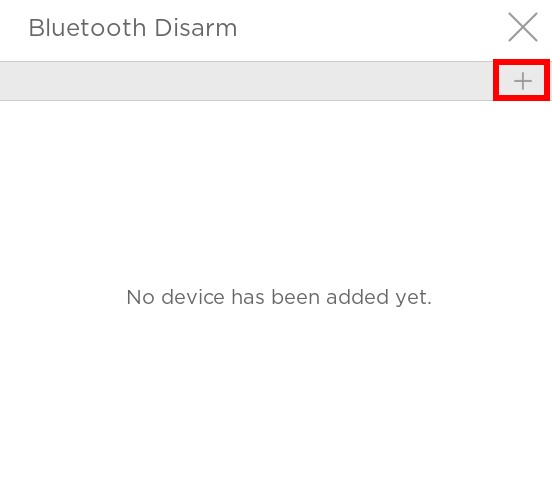
تسمح ميزة الإلغاء عبر البلوتوث للمستخدمين بإلغاء تنشيط النظام عبر البلوتوث بمجرد الاقتراب من لوحة اللمس-3 من هواتفهم الذكية.
حتى 5 هواتف ذكية يمكن إقرانها مع لوحة اللمس-3 لإلغاء تنشيط النظام.
أدخل رمز الماستر (الافتراضي: 1111) أو رمز المُثبت 7982 لدخول إعدادات إلغاء التنشيط عبر البلوتوث.
إقران هاتفك الذكي مع لوحة اللمس-3
الخطوة 1. على هاتفك الذكي، انقر على الإعدادات >> البلوتوث, وقم بتبديل المفتاح لتشغيل البلوتوث. ابقَ على هذه الصفحة.
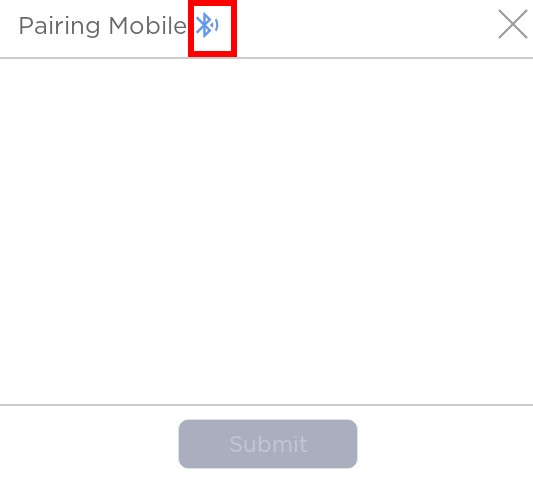
الخطوة 2. على لوحة اللمس-3، انتقل إلى صفحة إعدادات إلغاء التنشيط عبر البلوتوث وانقر
لدخول وضع إقران البلوتوث.
سيظهر رمز البلوتوث
مشيرًا إلى أن البلوتوث نشط.
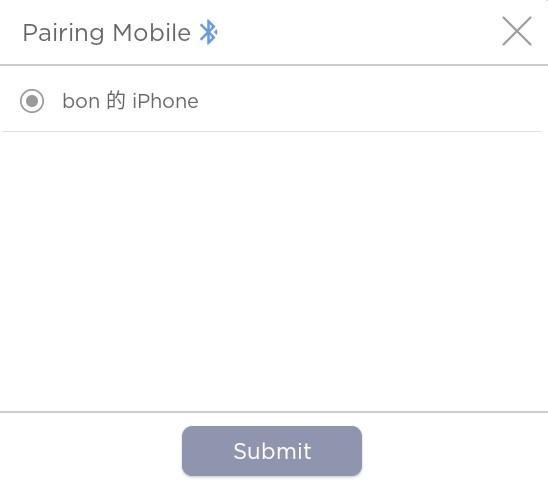
الخطوة 3. سيتم عرض الجهاز المحمول المفحوص. اختر الجهاز بالنقر على زر الاختيار ثم انقر إرسال.
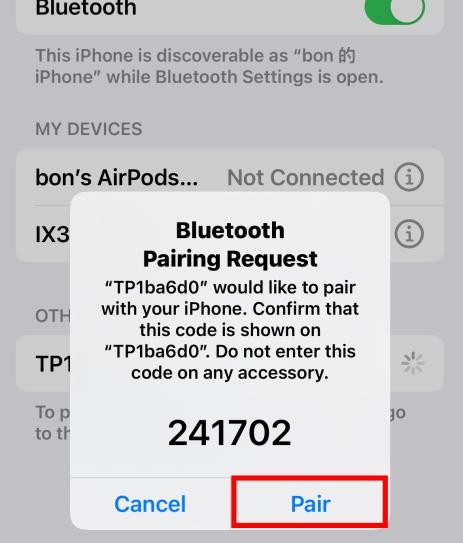
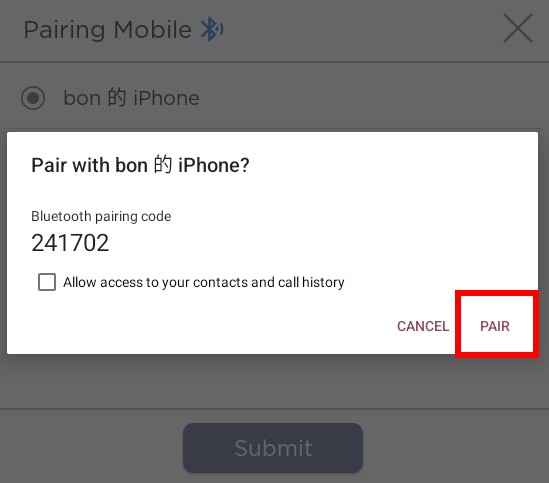
الخطوة 4. ستظهر طلب إقران بلوتوث مع رمز الاقتران على كلا الجهازين. قم بالتأكيد وانقر اقتران على كلا الجهازين لإكمال الإقران.
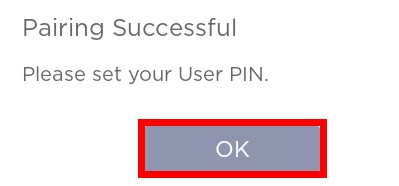
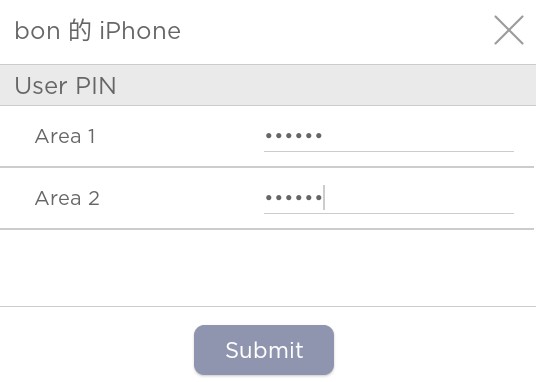
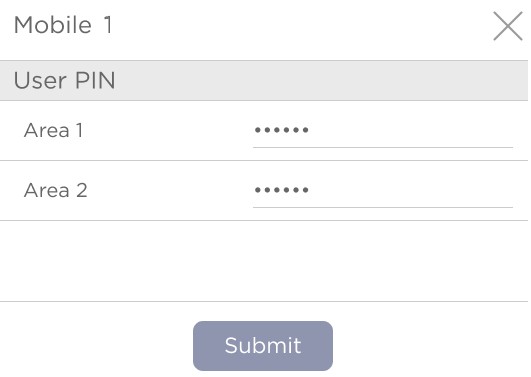
الخطوة 5. عند نجاح الإقران، انقر موافق للمتابعة إلى تعيين رمز التعريف للمستخدم الصفحة. أدخل رمز التعريف للمستخدم المقابل للمناطق المطبقة، ثم انقر إرسال.
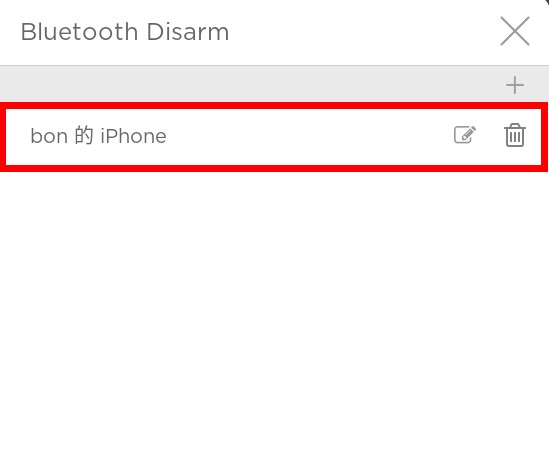
الخطوة 6. اكتمل إقران البلوتوث. يمكنك العودة إلى إلغاء التنشيط عبر البلوتوث صفحة الإعداد للتحقق من أن هاتفك الذكي مدرج كجهاز مُقارن.
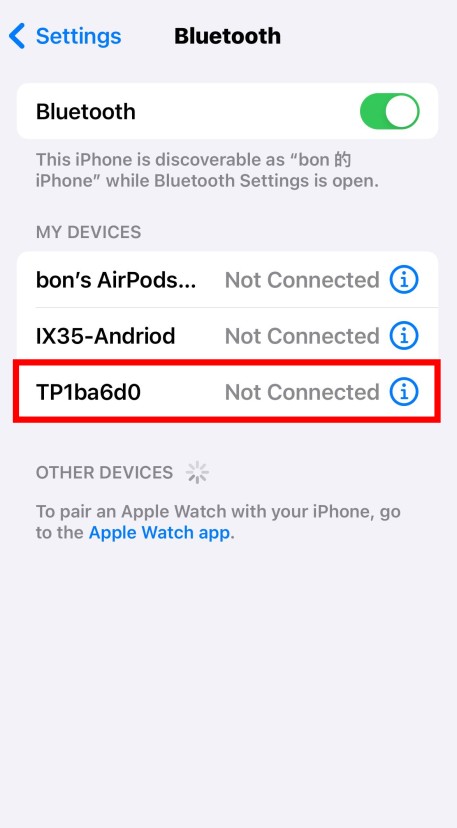
أيضًا، انتقل إلى البلوتوث إعدادات
(TPxxxxxx, حيث xxxxxx هي آخر 6 أرقام من عنوان MAC للوحة) مدرج كجهاز مُقارن.
من الطبيعي أن تظهر لوحة اللمس-3 كـ "غير متصل" على هاتفك الذكي، لأن النظام يبحث فقط عن أجهزة البلوتوث القريبة عندما يكون في وضع التسليح عند المغادرة.
تعطيل النظام عبر الهاتف الذكي
لتعطيل النظام عبر هاتف ذكي مقترن:
عند تسليح النظام في وضع المغادرة، اقترب من لوحة اللمس-3 بالهاتف الذكي المقترن. بمجرد أن تكتشف لوحة اللمس-3 الهاتف المقترن ضمن نطاق BLE، سيقوم النظام تلقائيًا بإلغاء التنشيط.
ملاحظة:
يجب تشغيل وظيفة البلوتوث في الهاتف الذكي. قد يختلف نطاق فعالية BLE اعتمادًا على أجهزة الهواتف المحمولة المختلفة.
بعد تسليح النظام، تم تكوين مهلة 30 ثانية لخروج الجهاز المقترن من نطاق BLE الخاص بلوحة اللمس-3. ستبدأ لوحة اللمس-3 في الكشف فقط بعد مرور 30 ثانية على تسليح النظام. إذا كان الجهاز المقترن ضمن نطاق BLE عندما تم تسليح النظام، فسيقوم النظام لا بالإلغاء** حتى تمر المهلة البالغة 30 ثانية.**
تحرير رمز التعريف للمستخدم للهاتف الذكي المقترن
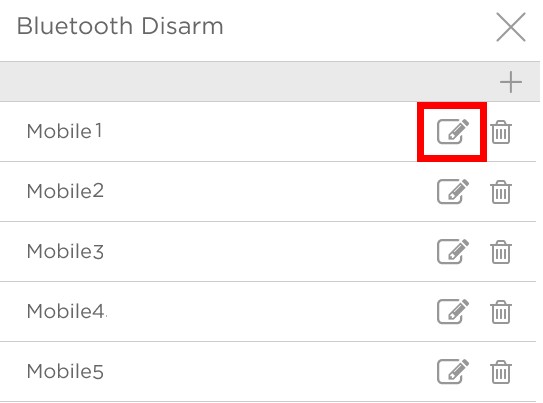
اذهب إلى إلغاء التنشيط عبر البلوتوث صفحة الإعداد للوصول إلى قائمة الأجهزة المقترنة. انقر أيقونة التحرير في صف الجهاز للدخول إلى تعيين رمز التعريف للمستخدم الصفحة. أدخل رمز التعريف للمستخدم المقابل للمناطق المطبقة، ثم انقر إرسال.
إلغاء إقران هاتفك الذكي من لوحة اللمس-3
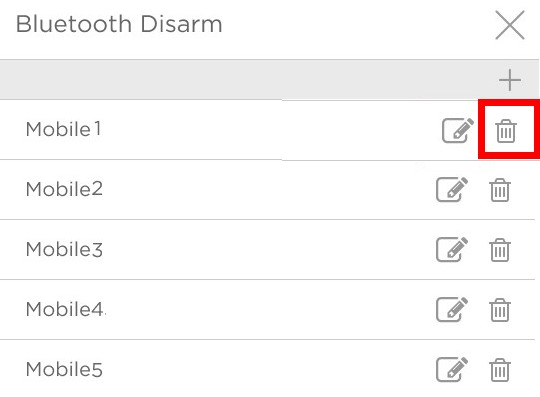
الخطوة 1. اذهب إلى إلغاء التنشيط عبر البلوتوث صفحة الإعداد للوصول إلى قائمة الأجهزة المقترنة. انقر أيقونة الحذف
في صف الجهاز. ستظهر رسالة تأكيد "هل أنت متأكد من إزالة هذا العنصر". انقر نعم للتأكيد.

الخطوة 2. ثم احذف لوحة اللمس-3 من هاتفك الذكي. انتقل إلى الإعدادات > البلوتوث > أجهزتي. انقر على لوحة اللمس-3 المقترنة واختر نسيت هذا الجهاز لإزالتها من قائمة الأجهزة.
5.5. حول
سيتم عرض إصدار التطبيق وإصدار اللوحة وإصدار ROM وMac الخاص بـ TSP وMac اللوحة على هذه الصفحة.
عند النقر على "حول"، سيتحقق النظام تلقائيًا من التحديثات. إذا كان هناك إصدار جديد متاح، انقر تثبيت لتنزيل وتطبيق التحديث. تأكد من أن لوحة اللمس-3 متصلة بالإنترنت قبل التثبيت.
إذا تم تحديث اللوحة إلى أحدث إصدار، سيظهر علامة تحقق خضراء بجانب إصدار التطبيق. إذا كان هناك تحديث متاح، فسيتم عرض علامة تعجب حمراء .
6. التنبيهات الصوتية
ستقوم لوحة اللمس-3 بتشغيل الإرشادات الصوتية وفقًا لظروف مختلفة. فيما يلي جدولان مرجعيان سريعان لجميع الإرشادات الصوتية للوحة اللمس-3 والظروف التي يتم فيها تشغيلها.
رقم.
الحالة
التنبيه الصوتي
1
تشغيل عند نقر المستخدم على مفتاح تغيير الوضع لتبديل الأوضاع، مما يحفز النظام على عرض صفحة إدخال الرمز كتذكير بالحالة
يرجى إدخال رمزك.
2
تشغيل عند النقر على إلغاء التنشيط، مما يؤدي إلى ظهور مربع حوار يطلب من المستخدم وضع وجهه في إطار الكاميرا لتمكين إدخال الرمز لإلغاء التنشيط
ضع وجهك في إطار الكاميرا لتفعيل إدخال الرمز لإلغاء التنشيط.
3
تشغيل عند إدخال رمز خاطئ، مما يتسبب في عرض مربع حوار رمز PIN خاطئ
رمز PIN خاطئ
4
تشغيل عند تغيير النظام إلى وضع المغادرة
تم تغيير الوضع إلى المغادرة.
5
تشغيل عند تغيير النظام إلى وضع المنزل
تم تغيير الوضع إلى المنزل.
6
تشغيل عند تغيير النظام إلى وضع إلغاء التنشيط
تم تغيير الوضع إلى إلغاء التنشيط.
7
تشغيل عند بدء النظام في العد التنازلي لتأخير الدخول
بدأ تأخير الدخول. [صفارة...]
8
تشغيل عند بدء النظام في العد التنازلي لتأخير الخروج
بدأ تأخير الخروج، يرجى مغادرة المكان. [صفارة...]
رقم.
الحالة
التنبيه الصوتي
مستشعر الباب
1
تشغيل عند فتح مستشعر باب مغلق عادةً
مقتحم - مفتوح
2
تشغيل عند إغلاق مستشعر باب مفتوح عادةً
مقتحم - مغلق
كاميرا IR/IR
3
تشغيل عند تحفيز كاميرا IR/PIR
مقتحم - تم التحفيز
كاشف دخان
4
تشغيل عند اكتشاف كاشف الدخان للدخان
مقتحم - اكتشاف دخان
مستشعر زجاج
5
تشغيل عند اكتشاف مستشعر الزجاج للصدمات
مقتحم - اكتشاف صدمة
Last updated