

> For the complete documentation index, see [llms.txt](https://vesta-guide.gitbook.io/vesta-guide/llms.txt). Markdown versions of documentation pages are available by appending `.md` to page URLs; this page is available as [Markdown](https://vesta-guide.gitbook.io/vesta-guide/arabic-ar/vesta-418.md).

# VESTA-418

RP-32-SF1

## **المكرر SF1**

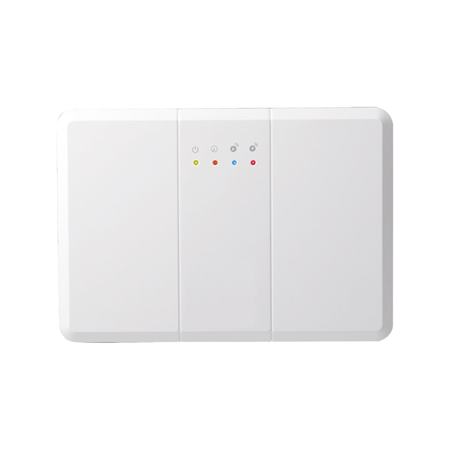
<figure><img src="https://482459041-files.gitbook.io/~/files/v0/b/gitbook-x-prod.appspot.com/o/spaces%2FZJzpNocHhYVmD43GZobR%2Fuploads%2F5fmptVPQTS28v1F8BvbG%2Fimage.png?alt=media&amp;token=a552e5e2-642b-4356-888d-beaa9e6c4fa4" alt=""><figcaption></figcaption></figure>

صُمّم المكرر لزيادة فعالية نظام الإنذار وتعدد استخداماته. وهو جهاز يجعل نظامك أقوى من خلال زيادة أقصى مسافة ممكنة بين الوحدة الرئيسية (لوحة التحكم) والأجهزة.

## تحديد الأجزاء

<figure><img src="https://482459041-files.gitbook.io/~/files/v0/b/gitbook-x-prod.appspot.com/o/spaces%2FZJzpNocHhYVmD43GZobR%2Fuploads%2FEGHyiGi10ALwA24ZU2He%2Fimage.png?alt=media&amp;token=fcd34c9c-a7aa-43fd-8c40-bf7112e58bae" alt=""><figcaption></figcaption></figure>

1. **مصباح LED للطاقة (أخضر)**

**قيد التشغيل** – يعمل بمحوّل طاقة أو بطارية قابلة لإعادة الشحن

**وميض** (ومضة واحدة كل ثانية) – بطارية قابلة لإعادة الشحن منخفضة الشحن

2. **مصباح LED للوضع (أصفر)**

**وميض بطيء** (ومضة واحدة كل ثانيتين) – عند وضع تعلّم الجهاز من صفحة الويب المحلية

**وميض** (ومضة واحدة كل ثانية) – في وضع اختبار المشي

**قيد التشغيل** – في وضع تعلّم اللوحة

**3. الإرسال: مصباح LED للاستقبال (أزرق)**

يضيء مصباح LED الأزرق عندما يستقبل المكرر إشارة إرسال

**4. الإرسال: مصباح LED للإرسال (أحمر)**

يضيء مصباح LED الأحمر عندما يرسل المكرر إشارة.

5\. زر الاختبار

6\. مفتاح البطارية

7\. مفتاح العبث

8\. فتحات التثبيت

**9. مقبس طاقة DC**

**10. الحامل التثبيتي**

## مزود الطاقة

**تطبيق محول الطاقة:**

يُستخدم محول طاقة خرج DC 12V 1A لتزويد المكرر بالطاقة.

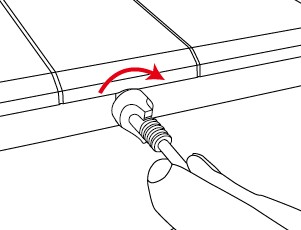
يوفر مقبس وقابس طاقة DC ميزة القفل باللف، والتي يمكن أن تمنع الانفصال العرضي. لتوصيل محول الطاقة:

الخطوة 1: حاذِ الأجزاء القوسية في القابس مع الأجزاء القوسية أعلى/أسفل فتحة مقبس DC، ثم أدخل القابس في الفتحة.

![](https://482459041-files.gitbook.io/~/files/v0/b/gitbook-x-prod.appspot.com/o/spaces%2FZJzpNocHhYVmD43GZobR%2Fuploads%2F2ep9qPv6bbvJIaSdmsCp%2F1.jpeg?alt=media)

الخطوة 2: ادفع القابس إلى مكانه، ثم أدره ربع دورة باتجاه عقارب الساعة لقفله.

<figure><img src="https://482459041-files.gitbook.io/~/files/v0/b/gitbook-x-prod.appspot.com/o/spaces%2FZJzpNocHhYVmD43GZobR%2Fuploads%2FtLhlFzlXsmlSv2GAzc5B%2F4.jpeg?alt=media" alt=""><figcaption></figcaption></figure>

<figure><img src="https://482459041-files.gitbook.io/~/files/v0/b/gitbook-x-prod.appspot.com/o/spaces%2FZJzpNocHhYVmD43GZobR%2Fuploads%2FkDBdGoDzbxbTzf9gP7yc%2F5.jpeg?alt=media" alt=""><figcaption></figcaption></figure>

{% hint style="warning" %}
ملاحظة:

لا يمكن فصل القابس المقفل دون تدويره عكس اتجاه عقارب الساعة لفك القفل.
{% endhint %}

الخطوة 3: وصّل محول الطاقة بمقبس طاقة جداري.

الخطوة 4: سيصدر المكرر صفيرًا طويلًا وسيضيء مصباح LED الأخضر.

### **البطارية القابلة لإعادة الشحن:**

بالإضافة إلى المحول، توجد بطارية قابلة لإعادة الشحن داخل المكرر، وتعمل كطاقة احتياطية في حال انقطاع التيار الكهربائي.

عند توصيل محول الطاقة بمقبس طاقة DC، حرّك مفتاح البطارية إلى وضع ON بحيث يزوّد محول الطاقة المكرر بالطاقة وفي الوقت نفسه يعيد شحن البطارية. يستغرق شحن البطارية بالكامل حوالي 32 ساعة.

عند فصل محول الطاقة، سيعمل المكرر بواسطة البطارية القابلة لإعادة الشحن.

### **اكتشاف فشل التيار المتردد / استعادة التيار المتردد / انخفاض البطارية:**

سيرسل المكرر إشارة فشل التيار المتردد إلى لوحة التحكم عندما يُفصل محول الطاقة لمدة 30-60 ثانية. وعندما يُوصّل محول الطاقة مرة أخرى لمدة 30-60 ثانية، سيرسل المكرر إشارة استعادة التيار المتردد إلى لوحة التحكم.

يمكن للمكرر اكتشاف جهد البطارية. عندما يكون جهد البطارية منخفضًا، سيرسل المكرر إشارة بطارية منخفضة إلى لوحة التحكم، وسيومض مصباح LED الأخضر للإشارة إلى حالة انخفاض البطارية. وعندما يُوصّل محول الطاقة مرة أخرى، ستزول حالة انخفاض البطارية

## تعلّم المكرر في لوحة التحكم

الخطوة 1: ضع لوحة التحكم في وضع التعلم (يرجى الرجوع إلى دليل لوحة التحكم).

الخطوة 2: اضغط زر الاختبار في المكرر لمدة 3 ثوانٍ، ثم حرر الزر بعد صدور صفير طويل واحد عند الثالثة<sup>الثالثة</sup> سيضيء مصباح LED الأصفر في المكرر.

الخطوة 3: إذا استقبل المكرر إشارة تأكيد من لوحة التحكم خلال 60 ثانية، فقد نجح التعلم. سيضيء مصباح LED الأزرق لمدة ثانية واحدة، مصحوبًا بصفير طويل واحد بينما يخرج المكرر من وضع التعلم.

إذا فشل المكرر في استلام إشارة تأكيد من لوحة التحكم خلال 60 ثانية، فقد فشل التعلم. يرجى تكرار الخطوتين 1-2 مرة أخرى.

{% hint style="warning" %}
ملاحظة:

بعد الضغط على زر الاختبار لمدة 3 ثوانٍ، يدخل المكرر وضع التعلم ويظل مصباحه الأصفر مضاءً لمدة تصل إلى 60 ثانية. سيخرج المكرر من وضع التعلم عند نجاح التعلم، أو عند الوصول إلى حد المهلة البالغ 60 ثانية. كما أن الضغط على الزر مرة أخرى لمدة 3 ثوانٍ سيؤدي أيضًا إلى الخروج الفوري من وضع التعلم مع صدور صفيرين قصيرين.
{% endhint %}

{% hint style="success" %}

#### **ملاحظة مهمة: إضافة مكرر**

عند إضافة مكرر، يرجى ملاحظة أنه يحتاج إلى إرسال كمية كبيرة من المعلومات باستخدام RF. ولهذا السبب، قد تستغرق العملية حتى **5 دقائق** قبل أن تتمكن من البدء بإضافة الأجهزة إلى RP.

إذا كنت تريد أن تتم العملية فورًا، فاتبع الخطوات التالية:

1. أضف المكرر إلى اللوحة، وبمجرد الانتهاء.
2. في اللوحة، اختر **إضافة → أخرى**.
3. اضغط على **تعلّم** الزر الموجود على المكرر مرة أخرى.
   * هذا يُجبر المكرر على الإبلاغ فورًا عن جميع الإشارات إلى اللوحة.
4. حدّث قائمة الأجهزة من **الأجهزة**.

بعد إكمال هذه الخطوات، سيكون المكرر جاهزًا للاستخدام فورًا، دون الحاجة إلى الانتظار.
{% endhint %}

## إعدادات المكرر (صفحة الويب المحلية)

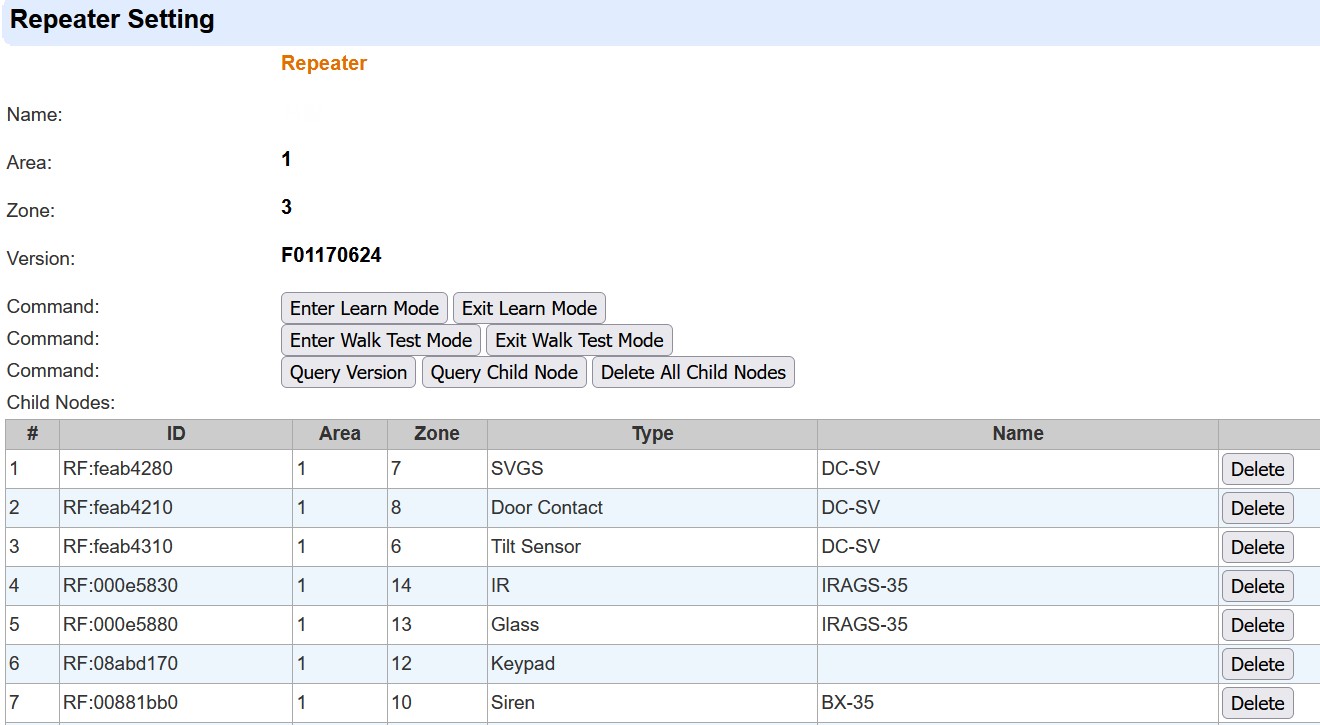
بعد تعلّم المكرر في لوحة التحكم، انتقل إلى برمجة إعدادات المكرر على صفحة الويب الخاصة باللوحة.

انتقل إلى **إعدادات المكرر** في صفحة الويب الخاصة باللوحة.

<figure><img src="https://482459041-files.gitbook.io/~/files/v0/b/gitbook-x-prod.appspot.com/o/spaces%2FZJzpNocHhYVmD43GZobR%2Fuploads%2F5eYTVREP48Ha9iVZHDJb%2F6.jpeg?alt=media" alt=""><figcaption></figcaption></figure>

<figure><img src="https://482459041-files.gitbook.io/~/files/v0/b/gitbook-x-prod.appspot.com/o/spaces%2FZJzpNocHhYVmD43GZobR%2Fuploads%2Fus2dRGS22mrJwYsTzSHH%2F7.jpeg?alt=media" alt=""><figcaption></figcaption></figure>

## تعلّم الجهاز في المكرر

تأكد من أن الأجهزة/المكررات قد تم تعلّمها بالفعل في لوحة التحكم قبل تعلّمها في المكرر.

الخطوة 1: في صفحة إعدادات المكرر، انقر على “**الدخول إلى وضع التعلم**.” سيصدر المكرر صفيرًا طويلًا واحدًا ويدخل وضع تعلّم الجهاز. سيبدأ مصباح LED الأصفر للمكرر في الوميض ببطء (ومضة واحدة كل ثانيتين).

الخطوة 2: راجع أدلة الأجهزة لمعرفة التعليمات الخاصة بكيفية إرسال رمز تعلّم إلى المكرر. **بالنسبة إلى مكرر أو كاميرا PIR، يرجى الضغط على زر الاختبار مرة واحدة لإرسال رمز تعلّم إلى المكرر.**

إذا استقبل المكرر رمز تعلّم من جهاز جديد، فسيصدر صفيرًا طويلًا واحدًا ويضيء مصباح LED الأزرق لمدة ثانية واحدة للدلالة على نجاح التعلم.

إذا استقبل المكرر رمز تعلّم من جهاز تم تعلّمه بالفعل في المكرر، فسيصدر صفيرين وسيضيء مصباح LED الأزرق لمدة ثانية واحدة.

* **يمكن تعلّم بحد أقصى 60 جهازًا (بما في ذلك المكررات) في المكرر، كما يتم دعم ما يصل إلى 8 كاميرات PIR. إذا حاول المستخدم تعلّم الجهاز رقم 61**<sup>**الثاني**</sup>**&#x20;، فسيصدر المكرر 4 صفارات.**
* **موسعات الصوت SFV غير مدعومة من قبل المكرر.**
* يرجى عدم التعلّم المتقاطع للمكررات، على سبيل المثال، تعلّم المكرر A في المكرر\
  B وتعلّم المكرر B في المكرر A.
* يجب تعلّم جميع المكررات في لوحة التحكم.

الخطوة 3: انقر على “**الخروج من وضع التعلم**.” سيصدر المكرر صفيرًا طويلًا واحدًا ويخرج من وضع تعلّم الجهاز. سينطفئ مصباح LED الأصفر.

بديلًا عن ذلك، سيخرج المكرر تلقائيًا من وضع تعلّم الجهاز بعد 5 دقائق.

### إجراء اختبار المشي

يمكن للأجهزة التي تم تعلّمها التحقق من مدى إشارة المكرر إذا دخل المكرر في وضع اختبار المشي.

الخطوة 1: في صفحة إعدادات المكرر، انقر على “**الدخول إلى وضع اختبار المشي**.” سيدخل المكرر وضع اختبار المشي، كما يُشار إليه بصفير طويل واحد. سيبدأ مصباح LED الأصفر في الوميض مرة واحدة كل ثانية.

الخطوة 2: عندما يستقبل المكرر إشارة من الجهاز الذي تم تعلّمه، فسيصدر صفيرًا طويلًا وسيضيء مصباح LED الأزرق لمدة ثانية واحدة. ثم ستُعاد الإشارة إرسالها بينما يضيء مصباح LED الأحمر لمدة ثانية واحدة.

الخطوة 3: انقر على “**الخروج من وضع اختبار المشي**.” سيخرج المكرر من وضع اختبار المشي، كما يُشار إليه بصفير طويل واحد. يتوقف مصباح LED الأصفر عن الوميض.

بديلًا عن ذلك، سيخرج المكرر تلقائيًا من وضع اختبار المشي بعد 5 دقائق.

### استعلام العقدة الفرعية

بعد تعلّم الأجهزة/المكررات في المكرر، انقر على “**استعلام العقدة الفرعية.**” ستظهر الأجهزة/المكررات التي تم تعلّمها واحدًا تلو الآخر في قائمة العقد الفرعية.

{% hint style="warning" %}
ملاحظة:

إذا لم يكن جهاز العقدة الفرعية قد تم تعلّمه بعد في لوحة التحكم، فسيظهر “نوع غير معروف” و“الجهاز غير موجود”. تأكد من تعلّم الجهاز في لوحة التحكم لكي تتمكن اللوحة من التعرف عليه.
{% endhint %}

<figure><img src="https://482459041-files.gitbook.io/~/files/v0/b/gitbook-x-prod.appspot.com/o/spaces%2FZJzpNocHhYVmD43GZobR%2Fuploads%2FtFhkS92TXY4zWR8asOPv%2F10.jpeg?alt=media" alt=""><figcaption></figcaption></figure>

### حذف الأجهزة/المكررات من المكرر

* **حذف الكل**: انقر على “**حذف جميع العقد الفرعية**”**.** ستتم إزالة جميع الأجهزة/المكررات التي تم تعلّمها سابقًا.
* **الحذف واحدًا تلو الآخر**: انقر على **حذف** الزر الموجود في نهاية إدخال الجهاز/المكرر الذي ترغب في حذفه من قائمة الأجهزة. عندها سيتم حذف الجهاز/المكرر.

## كيف تضيف مكررًا إلى مكرر؟

اتبع هذه الخطوات البسيطة من الواجهة المحلية للوحة:

1. **افتح اللوحة في متصفح الويب الخاص بك** (كما تم شرحه سابقًا).
2. **انتقل إلى تبويب “اللوحة”**.

   <figure><img src="https://482459041-files.gitbook.io/~/files/v0/b/gitbook-x-prod.appspot.com/o/spaces%2FZJzpNocHhYVmD43GZobR%2Fuploads%2F6d433pkvHIsf1uhpwjhd%2Fimage.png?alt=media&amp;token=698e2d84-a3d9-4977-b6bd-5297646ce4ec" alt=""><figcaption></figcaption></figure>
3. **في قسم المكرر، اختر “تحرير”**.

   <figure><img src="https://482459041-files.gitbook.io/~/files/v0/b/gitbook-x-prod.appspot.com/o/spaces%2FZJzpNocHhYVmD43GZobR%2Fuploads%2FmDyxspAqHH3aJTKQyXXj%2Fimage.png?alt=media&amp;token=1480922a-a817-4c75-b846-dffbb798384f" alt=""><figcaption></figcaption></figure>
4. **انسخ معرف RF الخاص بكل مكرر** الذي ترغب في إضافته.

   <figure><img src="https://482459041-files.gitbook.io/~/files/v0/b/gitbook-x-prod.appspot.com/o/spaces%2FZJzpNocHhYVmD43GZobR%2Fuploads%2FAn7DqxwQVynHD0Nfaazg%2Fimage.png?alt=media&amp;token=58d975ac-10bc-49ef-a519-d473812138aa" alt=""><figcaption></figcaption></figure>
5. **انتقل إلى إعدادات المكرر الرئيسي** (الذي سيضم المكررات الأخرى).
6. **أضف كل مكرر بالترتيب**:
   * أدخل رقم الترتيب (1، 2، 3…).
   * الصق معرف RF المنسوخ مسبقًا.
   * انقر **“إضافة عقدة فرعية”**.
   * سيعرض النظام **“تم التحديث بنجاح”**. \*

     ```
     <figure><img src="/files/W4LLcGkRHFa3sXZg7OLm" alt=""><figcaption></figcaption></figure>
     ```
7. **حدّث القائمة**: لن يظهر المكرر فورًا، لكن بالنقر على **“استعلام العقدة الفرعية”** سيتم عرضه.

{% hint style="success" %}
وسيكون من الممكن أيضًا القيام بذلك من SmartHomeSec اعتبارًا من نهاية إصدار 25 سبتمبر
{% endhint %}

## خريطة اتصال RP (خادم البوابة المنزلية: واجهة/تطبيق المُثبّت)

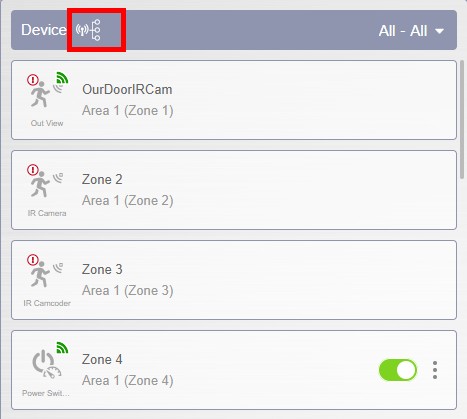
يرجى تسجيل الدخول إلى خادم البوابة المنزلية باستخدام **حساب المُثبّت**. انتقل إلى **الصفحة الرئيسية** > **قائمة الأجهزة**. إذا كانت اللوحة قد تعلّمت أي مكرر/مكررات RP-32، فإن **أيقونة خريطة اتصال RP** ![](https://482459041-files.gitbook.io/~/files/v0/b/gitbook-x-prod.appspot.com/o/spaces%2FZJzpNocHhYVmD43GZobR%2Fuploads%2FiVOfOAWDtjQNgvT0MDro%2F11.jpeg?alt=media) سيتم

عرضها بجانب عنوان قائمة الأجهزة.

<figure><img src="https://482459041-files.gitbook.io/~/files/v0/b/gitbook-x-prod.appspot.com/o/spaces%2FZJzpNocHhYVmD43GZobR%2Fuploads%2FlzOKssePdtOQEDpNmEAF%2F12.jpeg?alt=media" alt=""><figcaption></figcaption></figure>

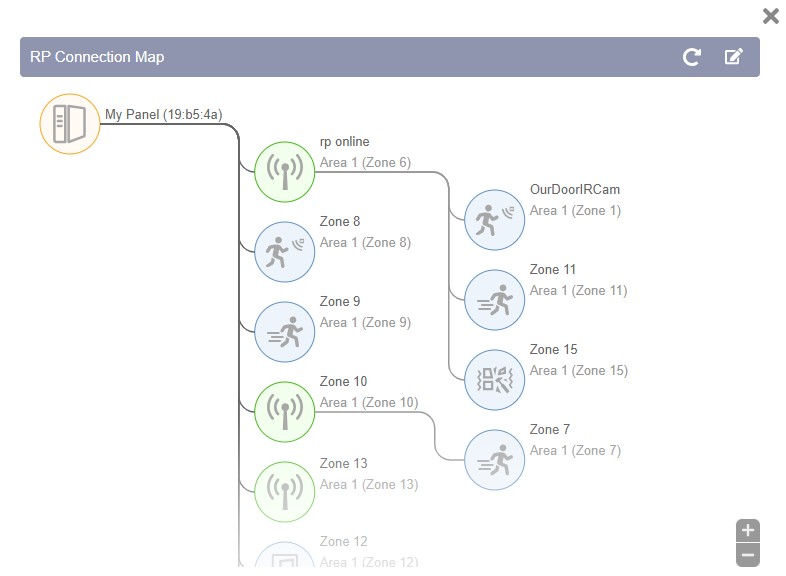
عند النقر على الأيقونة ![](https://482459041-files.gitbook.io/~/files/v0/b/gitbook-x-prod.appspot.com/o/spaces%2FZJzpNocHhYVmD43GZobR%2Fuploads%2Fb9qGyHyUCpQ84gGdzeSk%2Fimage.png?alt=media\&token=26e489f3-7b68-48b9-87c4-469fdab78bba) ستظهر خريطة اتصال RP.

<figure><img src="https://482459041-files.gitbook.io/~/files/v0/b/gitbook-x-prod.appspot.com/o/spaces%2FZJzpNocHhYVmD43GZobR%2Fuploads%2FEJeKe7lJASbwOs1dFYt5%2F14.jpeg?alt=media" alt=""><figcaption></figcaption></figure>

سيتم عرض **اللوحة**، و **أجهزة المكرر/‏RF**، و **أجهزة RF المتصلة بالمكرر** من العمود الأيسر إلى العمود الأيمن في الخريطة.

إذا لم تكن هناك أجهزة متصلة بأي مكرر، فسيتم عرض عمودين فقط (اللوحة، المكرر/الأجهزة) في الخريطة.

* التكبير والتصغير: استخدم زر التكبير ![](https://482459041-files.gitbook.io/~/files/v0/b/gitbook-x-prod.appspot.com/o/spaces%2FZJzpNocHhYVmD43GZobR%2Fuploads%2FPaI8raNBP8fNbzFDDtJK%2F24.jpeg?alt=media) وزر التصغير <img src="https://482459041-files.gitbook.io/~/files/v0/b/gitbook-x-prod.appspot.com/o/spaces%2FZJzpNocHhYVmD43GZobR%2Fuploads%2FtIV6JGt7UCI2wNXkDi9H%2Fimage.png?alt=media&amp;token=f48a6f66-4f87-49eb-8fc4-36fa6da84dfd" alt="" data-size="line"> في أسفل اليمين،\
  أو مرّر بعجلة الفأرة للتكبير والتصغير في الخريطة
* تحديث: انقر <img src="https://482459041-files.gitbook.io/~/files/v0/b/gitbook-x-prod.appspot.com/o/spaces%2FZJzpNocHhYVmD43GZobR%2Fuploads%2FjKa7z7MeqoaPIkACQip0%2Fimage.png?alt=media&amp;token=8559fe06-d3c9-4461-a56b-e8edcfac5146" alt="" data-size="line"> للحصول على أحدث حالة اتصال للمكرر.
* تحرير: انقر <img src="https://482459041-files.gitbook.io/~/files/v0/b/gitbook-x-prod.appspot.com/o/spaces%2FZJzpNocHhYVmD43GZobR%2Fuploads%2F1kGBTZbpHhfzihJwrTGU%2Fimage.png?alt=media&amp;token=2d7eb01f-dd15-496f-b266-44cd5993ec1e" alt="" data-size="line"> للدخول إلى وضع التحرير، ثم انقر على أيقونة مكرر فردية <img src="https://482459041-files.gitbook.io/~/files/v0/b/gitbook-x-prod.appspot.com/o/spaces%2FZJzpNocHhYVmD43GZobR%2Fuploads%2F0C3hsJo5Mbk6JhxGaUmq%2Fimage.png?alt=media&amp;token=d5710404-84e2-4364-8531-9476980cff93" alt="" data-size="line"> ل\
  الوصول إلى صفحة إعدادات ذلك المكرر.
* **وضع التحرير:** في وضع التحرير، يتم تمييز أيقونات المكرر فقط. انقر على أيقونة المكرر للوصول إلى صفحة إعداداته.
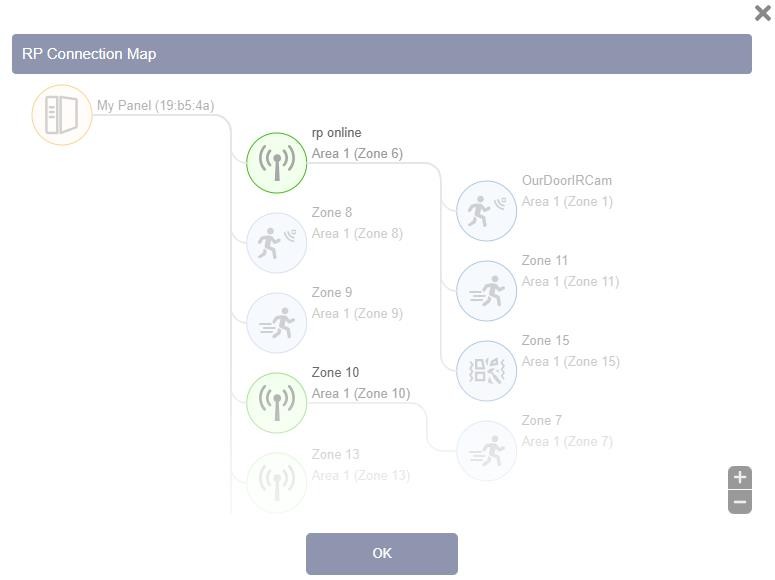
<figure><img src="https://482459041-files.gitbook.io/~/files/v0/b/gitbook-x-prod.appspot.com/o/spaces%2FZJzpNocHhYVmD43GZobR%2Fuploads%2FEqgzDbJoTrtG9LyzLYdx%2F20.jpeg?alt=media" alt=""><figcaption></figcaption></figure>

* **صفحة إعدادات المكرر**: تسرد صفحة إعدادات المكرر الأجهزة المتصلة بالمكرر. يمكنك إضافة / حذف الأجهزة بالنقر على ![](https://482459041-files.gitbook.io/~/files/v0/b/gitbook-x-prod.appspot.com/o/spaces%2FZJzpNocHhYVmD43GZobR%2Fuploads%2FPaI8raNBP8fNbzFDDtJK%2F24.jpeg?alt=media) / ![](https://482459041-files.gitbook.io/~/files/v0/b/gitbook-x-prod.appspot.com/o/spaces%2FZJzpNocHhYVmD43GZobR%2Fuploads%2FddKAEtKFStaPpB5mGTC5%2F23.jpeg?alt=media)

<figure><img src="https://482459041-files.gitbook.io/~/files/v0/b/gitbook-x-prod.appspot.com/o/spaces%2FZJzpNocHhYVmD43GZobR%2Fuploads%2FoAbBenFC9QUt6DMocF9G%2F21.jpeg?alt=media" alt=""><figcaption></figcaption></figure>

**إضافة جهاز**:

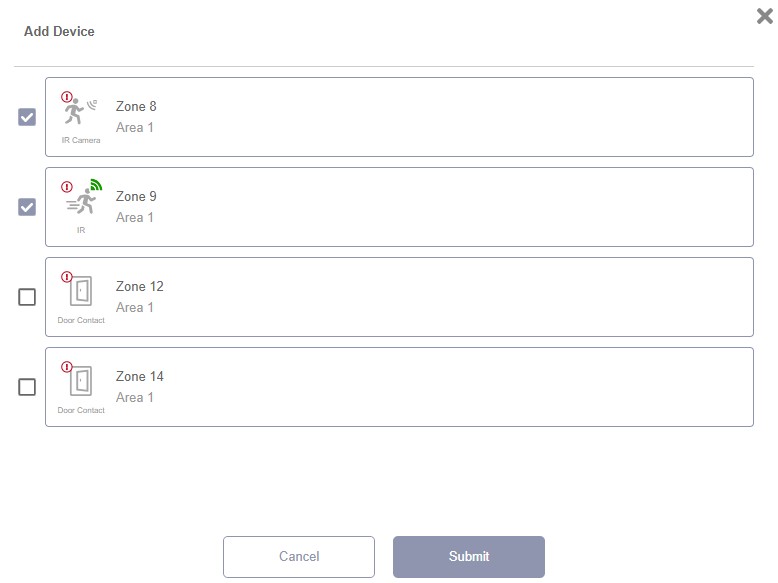
بعد النقر على ![](https://482459041-files.gitbook.io/~/files/v0/b/gitbook-x-prod.appspot.com/o/spaces%2FZJzpNocHhYVmD43GZobR%2Fuploads%2FPaI8raNBP8fNbzFDDtJK%2F24.jpeg?alt=media)، ستظهر قائمة إضافة الجهاز، موضحةً الأجهزة غير المتصلة بأي مكرر والمتاحة للإضافة إلى المكرر الحالي. حدّد الجهاز/الأجهزة بوضع علامة في المربع/المربعات، ثم انقر على إرسال لإضافة الجهاز/الأجهزة المحددة إلى المكرر.

<figure><img src="https://482459041-files.gitbook.io/~/files/v0/b/gitbook-x-prod.appspot.com/o/spaces%2FZJzpNocHhYVmD43GZobR%2Fuploads%2FPFc3vUEjbjhEP9ucMAUJ%2F25.jpeg?alt=media" alt=""><figcaption></figcaption></figure>

**إزالة جهاز**:

بعد النقر على ![](https://482459041-files.gitbook.io/~/files/v0/b/gitbook-x-prod.appspot.com/o/spaces%2FZJzpNocHhYVmD43GZobR%2Fuploads%2FddKAEtKFStaPpB5mGTC5%2F23.jpeg?alt=media)، ستظهر قائمة حذف الجهاز، موضحةً الأجهزة المتصلة بالمكرر الحالي. حدّد الجهاز/الأجهزة بوضع علامة في المربع/المربعات، ثم انقر على حذف لإزالة الجهاز/الأجهزة المحددة من المكرر.

<figure><img src="https://482459041-files.gitbook.io/~/files/v0/b/gitbook-x-prod.appspot.com/o/spaces%2FZJzpNocHhYVmD43GZobR%2Fuploads%2FUjPMAj7uKh9dbbncTLVb%2Fimage.png?alt=media&amp;token=0feff237-55ee-41d1-82bb-6e951acc1df6" alt=""><figcaption></figcaption></figure>

بعد الخروج من وضع التحرير، سيتم تحديث العمود الثالث للأجهزة المتصلة بالمكرر/المكررات فورًا.

## إشارة الإشراف

* بعد تعلّمه في لوحة التحكم، سيقوم المكرر تلقائيًا بإرسال إشارات الإشراف كل 15 إلى 18 دقيقة.
* إذا لم تستقبل لوحة التحكم الإشارة من المكرر خلال فترة زمنية محددة مسبقًا، فستشير إلى ذلك على شاشتها لتوضيح أن المكرر يعاني من مشكلة انقطاع الإشارة.

## الحماية من العبث

يكون مفتاح العبث في وضع التشغيل العادي (العبث مغلق) عندما يكون المكرر مثبتًا على الحامل الجداري. تحدث حالة العبث عندما يُزال المكرر من الخطاف حيث يتحرر مفتاح العبث (العبث مفتوح).

## التشغيل

* إذا استقبل المكرر إشارة من لوحة التحكم (مثلًا أمرًا)، فسيُعاد إرسال الإشارة إلى الجهاز/الأجهزة المقابلة من المكرر. ستضيء مصابيح LED الخاصة بالإرسال وفقًا لذلك.
* إذا استقبل المكرر إشارة من جهاز (مثلًا إشارة إنذار)، فسيُعاد إرسال الإشارة إلى لوحة التحكم من المكرر. ستضيء مصابيح LED الخاصة بالإرسال وفقًا لذلك.

## إرشادات النشر

* يجب تعلّم جميع الأجهزة والمكررات في لوحة التحكم لكي تتعرف عليها اللوحة. يجب تعلّم كل جهاز في المكرر الذي يستقبل إشارته ويرحلها.
* إذا كان الجهاز ضمن نطاق مقبول لتستقبل لوحة التحكم إشاراته، فمن المستحسن بشدة تعلّم الجهاز مباشرة في لوحة التحكم بدلًا من المكرر.
* عند استخدام عدة مكررات، يرجى تعلّم كل جهاز في أقرب مكرر ضمن منطقة تشغيله. تجنب تعلّم الجهاز في عدة مكررات.
* يوصى بربط طبقة واحدة فقط من المكررات.
* إذا كانت عملية النشر تتطلب ربط المكررات لتشكيل ترحيل للإرسال، فلا تستخدم أكثر من طبقتين.\
  ولا تتوافق مع هذا الإعداد سوى الطرازات MDC-5 وIR-35 وSD-32."
* حافظ على مسافة بين المكررات ولوحة التحكم لمنع تداخل الإشارات.

### **استخدام المكرر**

{% hint style="warning" %}

* **العدد الأقصى الموصى به من المكررات لكل لوحة:** 4 **مكررات**.\
  قد يؤدي تجاوز هذا العدد إلى **تشبع إشارة RF**، مما قد يؤثر سلبًا في أداء النظام.\
  ومع ذلك، **إذا كان من الضروري للغاية، بسبب المسافة الكبيرة، إضافة أكثر من 4 مكررات مباشرة إلى اللوحة**، وإذا تمت دراسة هذه الحاجة على النحو المناسب، **يمكن إضافة مكررات إضافية كما في المثال أدناه مع 4 مكررات**.
* **ربط المكررات على التوالي (Mesh):** لا يُنصح بتوصيل أكثر من **مكررين اثنين على التوالي**.\
  **كلما أمكن، يجب توصيل المكررات مباشرة باللوحة**.\
  إذا لم يكن ذلك ممكنًا، فيُسمح بحد أقصى **لمكررين متسلسلين على التوالي** .

&#x20;       مثال: لوحة <---------> مكرر 1 <------> مكرر 2
{% endhint %}

### مكرر واحد

في المثال أدناه عند استخدام مكرر واحد:

* يجب تعلّم المكرر A في لوحة التحكم.
* يجب تعلّم الجهاز 2 في المكرر A ليتمكن المكرر A من استقبال إشاراته وترحيلها. يجب أيضًا تعلّم الجهاز 2 في لوحة التحكم.
* بالنسبة إلى الجهاز 1 الذي يقع ضمن نطاق مقبول لتستقبل لوحة التحكم إشارته، فمن المستحسن بشدة تعلّم الجهاز 1 مباشرة في اللوحة بدلًا من المكرر

مثال

<figure><img src="https://482459041-files.gitbook.io/~/files/v0/b/gitbook-x-prod.appspot.com/o/spaces%2FZJzpNocHhYVmD43GZobR%2Fuploads%2FfF49pgTSY77cfzlF8ypT%2Fimage.png?alt=media&amp;token=720c2e70-7f1f-49c2-93b7-0d100565b4ef" alt=""><figcaption></figcaption></figure>

### مكررات متعددة

في المثال 1 عند استخدام عدة مكررات (اتصال نجمي):

* يجب تعلّم جميع المكررات (A/B/C/D) والأجهزة (1/2/3/4) في لوحة التحكم.
* يجب تعلّم الأجهزة (1/2/3/4) في المكررات المناسبة ضمن مناطق تشغيلها.

الجهاز 1 في المكرر A،

الجهاز 2 في المكرر B،

الجهاز 3 في المكرر C، والجهاز 4 في المكرر D.

في المثال 2 (اتصال نجمي)، حيث يقع الجهاز 5 بين مناطق تغطية RF لمكررين، يرجى اختيار **مكرر واحد فقط** لتعلّم الجهاز 5 لمنع ازدحام الإشارة. **لا** تعلّم جهازًا في أكثر من مكرر واحد.

* يجب تعلّم المكرر E والمكرر F في لوحة التحكم.
* يجب تعلّم الجهاز 5 في مكرر واحد فقط (**إما المكرر E فقط أو المكرر F فقط**). لا تُعَلِّم الجهاز 5 في كلا المكررين.
* يجب أيضًا تعلّم الجهاز 5 في لوحة التحكم.

<figure><img src="https://482459041-files.gitbook.io/~/files/v0/b/gitbook-x-prod.appspot.com/o/spaces%2FZJzpNocHhYVmD43GZobR%2Fuploads%2FD29YSsvj4QKZv7yQtjgA%2Fimage.png?alt=media&amp;token=d07b9176-f28d-4502-8126-823ee3d755e3" alt=""><figcaption></figcaption></figure>

عند ربط المكررات لتشكيل إعادة إرسال للإرسال، يرجى استخدام طبقتين فقط كحد أقصى من\
المكررات. ولا تتوافق مع هذا الإعداد سوى الطرازات MDC-5 وIR-35 وSD-32.

\
في المثال 3 أدناه (الجهاز إلى B إلى A إلى لوحة التحكم، اتصال شبكي)، يجب تعلّم المكرر A والمكرر B والجهاز\
جميعها في لوحة التحكم.

تعلّم الجهاز في أقرب مكرر له (المكرر B)، وتعلّم المكرر B في المكرر A. (لا\
تتعلم المكرر A في المكرر B.)

<figure><img src="https://482459041-files.gitbook.io/~/files/v0/b/gitbook-x-prod.appspot.com/o/spaces%2FZJzpNocHhYVmD43GZobR%2Fuploads%2FBCV1MvjInYq7sFDB9KJm%2Fimage.png?alt=media&amp;token=8ad95821-f628-4995-b174-6343aadd14c1" alt=""><figcaption><p>المثال 3</p></figcaption></figure>

## كيفية تثبيت المكرر

يمكن وضع المكرر على الطاولة، أو تثبيته على الحائط، أو في أي مكان مرغوب. اتبع الخطوات التالية لتثبيت المكرر:

الخطوة 1: باستخدام ثقوب الحامل التثبيتي كقالب، احفر ثقوبًا في سطح التثبيت.

الخطوة 2: أدخل المراسي الجدارية إذا كان التثبيت في الجبس أو الطوب. ثبّت الحامل التثبيتي في الجدار بالبراغي.

<figure><img src="https://482459041-files.gitbook.io/~/files/v0/b/gitbook-x-prod.appspot.com/o/spaces%2FZJzpNocHhYVmD43GZobR%2Fuploads%2FvYOJGP9shHYynaJkGPXM%2Fimage.png?alt=media&amp;token=12b2d5a3-833f-475b-9d23-6c426e6d2be0" alt=""><figcaption></figcaption></figure>

الخطوة 3: علّق المكرر على الحامل الجداري (باستخدام فتحات التثبيت الخاصة بالمكرر).

<figure><img src="https://482459041-files.gitbook.io/~/files/v0/b/gitbook-x-prod.appspot.com/o/spaces%2FZJzpNocHhYVmD43GZobR%2Fuploads%2FgPDdgukHGL2Hqcg7DAAZ%2Fimage.png?alt=media&amp;token=2050c850-5cc3-4dd5-b610-6b7da3918f72" alt=""><figcaption></figcaption></figure>

الخطوة 4: أمسك المكرر وادفعه بلطف إلى الأسفل كما هو موضح أدناه.

<figure><img src="https://482459041-files.gitbook.io/~/files/v0/b/gitbook-x-prod.appspot.com/o/spaces%2FZJzpNocHhYVmD43GZobR%2Fuploads%2F35CWTr4QlD4Y7jpG0HB1%2Fimage.png?alt=media&amp;token=a824bd79-4d81-48c1-bc47-d9d88e5f67d7" alt=""><figcaption></figcaption></figure>

## استكشاف الأخطاء وإصلاحها

### لم يتم الوصول إلى حد الأجهزة لكن المكرر لن يقبل أجهزة جديدة

{% stepper %}
{% step %}

### السبب الجذري

قد تعمل اللوحة بإصدار قديم من البرنامج الثابت لا يعكس بشكل صحيح الحد الفعلي لأجهزة المكرر. قد تتضمن تحديثات اللوحة المعلقة إصلاحات لسلوك المكرر.
{% endstep %}

{% step %}

### حدّث اللوحة

طبّق أحدث تحديث للبرنامج الثابت على لوحة VESTA. يتضمن التحديث جميع التحسينات المتراكمة، بما في ذلك المعالجة الصحيحة لحدود أجهزة المكرر.

إن إبقاء اللوحة محدثة يمنع هذا النوع من عدم التوافق مع ملحقات RF.
{% endstep %}

{% step %}

### أعد إضافة المكرر

بمجرد تحديث اللوحة، أزل المكرر من النظام وأضفه مرة أخرى. هذا يفرض مزامنة جديدة ويضمن عمل المكرر وفق الحدود المحدثة.
{% endstep %}

{% step %}

### أعد محاولة إضافة الأجهزة

مع إعادة إضافة المكرر على اللوحة المحدّثة، ينبغي أن يتم تسجيل الأجهزة دون مشكلة حتى الحد المدعوم الفعلي.
{% endstep %}
{% endstepper %}

{% hint style="success" icon="stars" %}
**أفضل ممارسة**

حدّث اللوحة دائمًا *قبل* إضافة المكرر في أي تركيب جديد. يضمن ذلك أن يرث المكرر أحدث التحسينات من اليوم الأول ويتجنب مشكلات التوافق.
{% endhint %}

إذا استمرت المشكلة بعد التحديث، فتأكد من أن المكرر قد تمت مزامنته بالكامل مع اللوحة قبل إضافة المزيد من الأجهزة. شغّل **استعلام العقدة الفرعية**، وتحقق من إدخال المكرر في قائمة أجهزة اللوحة، وتأكد من أن التركيب لم يصل بالفعل إلى الحد المدعوم للعقد الفرعية أو كاميرات PIR.