> For the complete documentation index, see [llms.txt](https://vesta-guide.gitbook.io/vesta-guide/llms.txt). Markdown versions of documentation pages are available by appending `.md` to page URLs; this page is available as [Markdown](https://vesta-guide.gitbook.io/vesta-guide/arabic-ar/vesta-354.md).
# VESTA-354
TSP-1-BUS
## لوحة مفاتيح بشاشة لمس على BUS
## **1. تحديد الأجزاء**
## **2. محتويات العبوة**
لوحة مفاتيح تعمل باللمس \*1 حامل تركيب \*1 برغي آلة \*1
مسامير ذاتية الجرش لتركيب الحامل \*2 سدادات حائط للمسامير الذاتية الجرش \*2
## **3. مصدر الطاقة**
يمكن تزويد TSP-1-BUS بالطاقة إما عبر اللوحة الهجينة عن طريق توصيل BUS أو عبر مصدر طاقة خارجي عبر محول 12 فولت تيار متردد/مستمر.
## **4. المعدات المطلوبة**
مطلوب راوتر يدعم شبكة واي فاي بتردد 2.4 جيجاهرتز لتشغيل الوضع "WIFI" أو "WIFI & BUS". يجب توصيل اللوحة الهجينة بهذا الراوتر مع إمكانية الوصول إلى الإنترنت.
## **5. توصيل BUS للوحة مفاتيح اللمس**
قبل توصيل لوحة مفاتيح اللمس بحافّة النظام (system bus)، يرجى فصل الطاقة.
لتسهيل توصيل الكابل، تم تلوين أقطاب التوصيل على كل وحدة BUS بألوان مختلفة.
سيتم تشغيل TSP-1-BUS تلقائيًا بعد
تزويدها بالطاقة.

## **6. الإعداد والاتصال**
يمكن لـ TSP-1-BUS العمل في ثلاثة أوضاع مختلفة: "WIFI & BUS" أو "WIFI" أو "BUS".
عملية التعلم مطلوبة فقط في إعداد المرة الأولى.
{% hint style="warning" %}
**يرجى التأكد من تحديث TSP-1 إلى أحدث إصدار من البرنامج الثابت قبل البدء.**
{% endhint %}
**الخطوة 1.** بعد توصيل TSP-1-BUS باللوحة، اختر اللغة ثم وضع الاتصال للوحة المفاتيح.
**الخطوة 2. للاتصال بـ "WIFI & BUS" و "WIFI"،** اختر اسم شبكة الواي فاي (SSID) للراوتر المتصل به اللوحة.
أدخل كلمة مرور شبكة الواي فاي إذا لزم الأمر ثم اضغط "موافق".
**للاتصال عبر "BUS"**، ستدخل صفحة الصفحة الرئيسية مباشرة.
**الخطوة 3.** ضع لوحتك الهجينة في وضع التعلم (راجع دليل مستخدم اللوحة للتفاصيل).
**الخطوة 4. للاتصال بـ "WIFI & BUS" و "WIFI"،** ستقوم لوحة مفاتيح اللمس بالبحث تلقائيًا عن اللوحات المتاحة. اختر اللوحة التي ترغب بالوصول إليها.
**للاتصال عبر "BUS"**، ستظهر لوحة مفاتيح اللمس تلقائيًا على صفحة الويب الخاصة باللوحة.
**الخطوة 5.** على صفحة الويب الخاصة باللوحة، اضغط "**إضافة**" لتضمين لوحة مفاتيح اللمس في اللوحة.
**الخطوة 6.** ستظهر لوحة مفاتيح اللمس كلوحة مفاتيح في قسم "الأجهزة المتعلمة" إذا نجحت عملية التعلم.
## **7. تركيب العتاد**
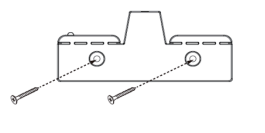
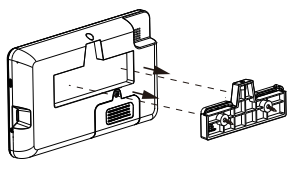
تم تصميم لوحة مفاتيح اللمس ليتم تركيبها على الحائط باستخدام حامل التثبيت المرفق.
**الخطوة 1.** استخدم ثقبَي التثبيت على الحامل كقالب لحفر ثقوب في الحائط الذي سيتم التثبيت عليه.
**الخطوة 2.** أدخل سدادات الحائط إذا كانت اللوحة ستثبت على الجبس أو الطوب.
**الخطوة 3.** قم بربط الحامل على الحائط بالمسمارين المرفقين.
**الخطوة 4.** ثبت لوحة مفاتيح اللمس على حامل التثبيت.
**الخطوة 5.** شد برغي الآلة لتثبيت لوحة المفاتيح بإحكام على حامل التثبيت.
**لمزيد من التعليمات التفصيلية، يرجى مسح رمز الاستجابة السريعة (QR) وتنزيل "دليل تركيب لوحة مفاتيح اللمس TSP-1-BUS".**