VESTA-243
لكل لوحات VESTA اللاسلكية (HSGW، ESGW) والهجينة

مرحبًا بك في قاعدة معرفة لوحات التحكم اللاسلكية والهجينة VESTA. هنا، ستجد جميع المعلومات الأساسية لتثبيت وتكوين وصيانة لوحات التحكم الأمنية VESTA التي تعمل عبر التواصل اللاسلكي والأنظمة الهجينة.
هذا الدليل مُصمم للفنيين والمُدمجين والمستخدمين المتقدمين الذين يحتاجون إلى فهم مفصل لهذه اللوحات. يتضمن أدلة خطوة بخطوة، ونصائح لاستكشاف الأخطاء وإصلاحها، وتوافق الأجهزة، وأفضل الممارسات لتحسين أداء النظام.
الدليل السريع
1. تسجيل اللوحة كمنصّب ومستخدم
1.1 تسجيل المنصّب
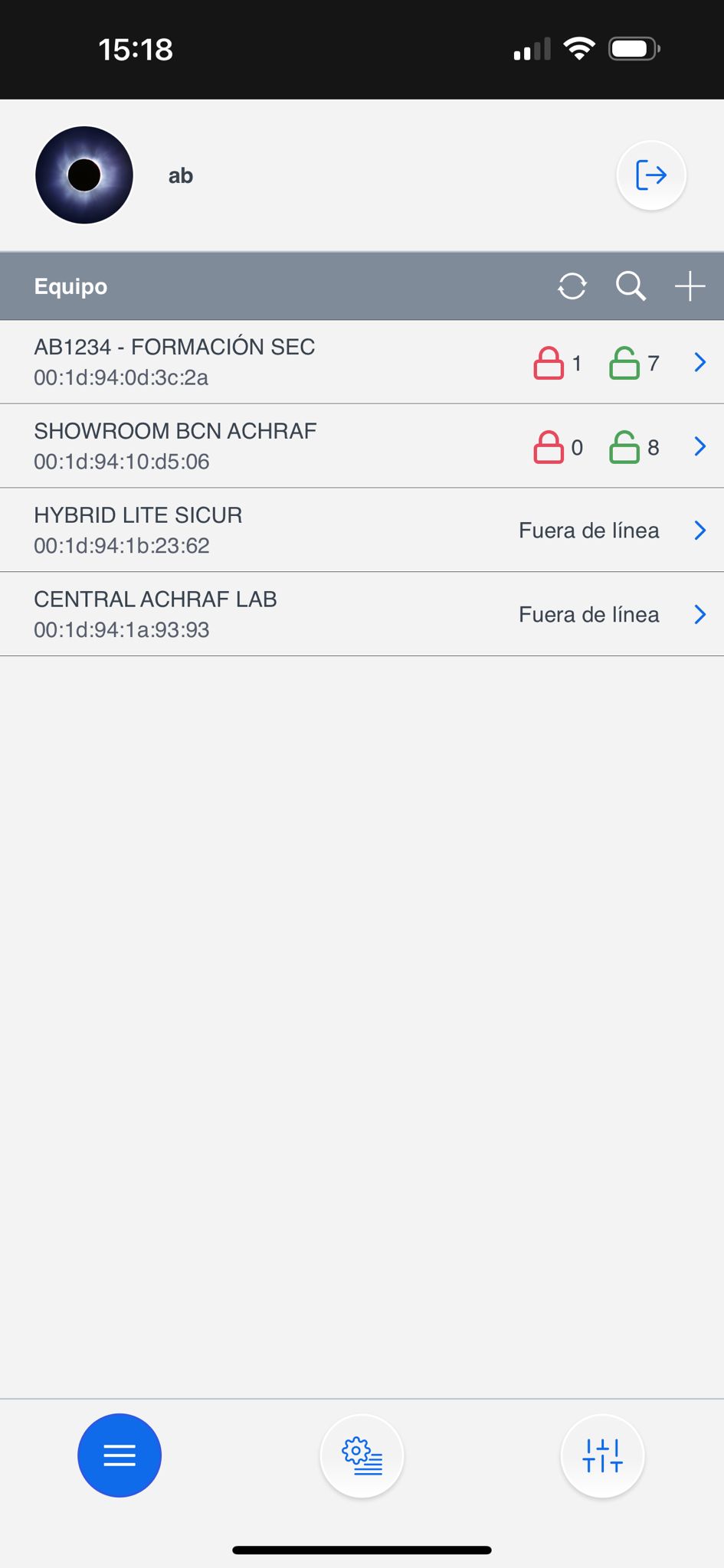
الخطوة 2: اختر زر +
(إضافة لوحة)

الخطوة 3: أدخل عنوان MAC الخاص باللوحة الموجود على ملصق اللوحة

بمجرد تسجيل اللوحة كمنصّب، تكون جاهزة ✨ للتكوين.
يجب أن تكون اللوحة قيد التشغيل ومتصلة بالإنترنت. لدينا 15 دقيقة بعد تشغيلها لتسجيل اللوحة.
يكون MAC الخاص باللوحة دائمًا على أحد جانبي اللوحة ماديًا. في حقل الاسم، ينبغي أن نضع اسم المشترك أو أي معرف للوحة.
2. تسجيل حساب المستخدم
يُستخدم حساب المستخدم للتحكم في النظام ومخصص للمستخدم النهائي. من خلال تطبيق SmartHomeSec، يتيح هذا الحساب التسليح، فك التسليح، وأداء أي عملية. هناك نوعان من حسابات المستخدمين: الماستر والتابع.
الحساب الأول الذي نسجله هو حساب الماستر. الفرق الرئيسي بين حساب الماستر والتابع هو أن الماستر يسمح بإنشاء مستخدمين جدد، بينما لا يستطيع التابع إنشاء حسابات جديدة.
الخطوة 1: ادخل إلى اللوحة كمنصّبين، الشيفرة الافتراضية هي [7982]

الخطوة 2: اختر قسم القائمة الرئيسية للنظام
الخطوة 3: اختر قائمة الحسابات

الخطوة 4: اختر إضافة

الخطوة 5: إذا كان مستخدمًا جديدًا: اختر إنشاء حساب

الخطوة 6: املأ بيانات المستخدم للوصول إلى التطبيق

تم اكتمال تسجيل المستخدم! لمعلومات حول كيفية العمل بتطبيق المستخدم، اتبع دليل مستخدم SmartHomeSec.
3. إضافة وتكوين الأجهزة
لإضافة وتكوين أجهزة RF من VESTA، اتبع الخطوات التالية:
3.1 إضافة الأجهزة
الخطوة 1: ادخل إلى تكوين اللوحة من تطبيق المنصّب:

الخطوة 2: اختر "الأجهزة" في القائمة.

الخطوة 3: في القائمة اضغط "إضافة جهاز".


الخطوة 4: اختر نوع الجهاز الذي تريد إضافته، على سبيل المثال: كاشف حركة. اضغط مع الاستمرار زر الاقتران في الجهاز حتى يومض الـ LED (راجع دليل الجهاز للتعليمات المحددة).
الخطوة 5: اتبع التعليمات المعروضة على الشاشة لإكمال عملية الاقتران. ستؤكد اللوحة إضافة الجهاز بنجاح.

مهم! في حالة كاميرات PIR ولوحات المفاتيح: يجب أن تكون ضغطة المفتاح 3 أو 4 ثوانٍ. بينما بقية الأجهزة يكفي الضغطة القصيرة لإضافتها.
بمجرد إضافتها، ستكون أجهزة RF جاهزة للاستخدام ويمكن إدارتها من نفس القسم، فيما يلي مثال على تكوين خصائص المستشعر:
3.2 تكوين المناطق


لتكوين المناطق بشكل صحيح، من المهم أن تكون على دراية بالخصائص المتاحة وتأثيرها على سلوك نظام الإنذار.
على سبيل المثال: الداخل هو منطقة فورية والدخول هو منطقة مؤجلة؛ يمكننا تعيين هذه الخصائص في قسم الاستجابة عند التسليح والذي يعني "عندما يتم تسليح النظام."
4. تكوين اللوحة والإبلاغ إلى مركز استقبال الإنذار (ARC)
4.1 تكوين الأمان
هذا القسم يوضح كيفية ضبط مدة الزمور أثناء الإنذار وتعيين تأخيرات الدخل والخرج. لسهولة التمييز والضبط، يتم تمييز الخيارات الحرجة باللون **أحمر.

Ajustes -> Panel

Ajustes -> Panel -> Seguridad

الـ مدة الزمور في حالة حدوث إنذار
تمكين هذا الخيار يؤخر الإبلاغ عن الإنذار لمدة 30 ثانية. (مستحسن تركه مغلقًا)
Ajustar los تأخيرات الدخول والخروج
4.2 تكوين اللوحة

Settings -> Panel

Settings-> Panel -> Panel

Polling --> اختبار زمن إلى ARC
4.3 تكوين رموز المستخدمين

Inslogging -> Settings

Settings -> User PIN

أضف الاسم والرمز لكل مستخدم، سيسمح هذا الرمز للمستخدم بتغيير الأنماط من التطبيق أو لوحات المفاتيح راجع دليل المستخدم لمزيد من المعلومات.
4.4 تحديث اللوحة
من الضروري إبقاء لوحة التحكم محدثة لضمان أفضل أداء للنظام والأمان. قد تحتوي التحديثات على تحسينات أساسية وإصلاحات للأخطاء وتصحيحات أمنية تحمي من الثغرات المعروفة.

Ajustes -> Panel

Panel -> Actualización de FW

اختر من القائمة البرنامج الثابت ذي الإصدار الأعلى (أعلى رقم وأعلى حرف).
ملاحظة: قد تستغرق اللوحة عبر 2G أو التغطية المنخفضة 8 دقائق للتحديث.
إذا كانت اللوحة تتواصل عبر 4G/LTE بتغطية جيدة فقد يستغرق التحديث 3-5 دقائق
بمجرد أن تكون اللوحة في وضع الترقية لا تقم بإيقاف التشغيل أو فصلها تحت أي ظرف من الظروف. ستقوم اللوحة بإعادة التشغيل تلقائيًا.
إيقاف تشغيل اللوحة أثناء الترقية قد يجعلها غير قابلة للعمل تمامًا.
4.5 تكوين الإبلاغ إلى مركز استقبال الإنذار (ARC)
تقرير الأحداث

Settings -> Report

في قسم التقرير لدينا تكوين تقارير الأحداث والملفات الملتقطة لصور كاميرات PIR.

في هذا القسم نكوّن عنوان URL للتقرير لمركزنا، ومن المهم جدًا المجموعة 2 أو أعلى لأن المجموعة 1 تُستخدم للتطبيق. الملحق 2 للأمثلة
الملحق 2
أمثلة على الأحداث الإبلاغ ببروتوكولات مختلفة:
🔥 MANITOU (الأكثر استخدامًا في إسبانيا): ip://ACCT@IP:PORT/MAN
SIA: ip://ACCT@IP:PORT/SIA2
CID: ip://ACCT@IP:PORT/CID
تقرير الصور.

Settings -> Report

في قسم التقرير لدينا تكوين تقارير الأحداث والملفات الملتقطة لصور كاميرات PIR.

في هذا القسم نكوّن عنوان URL لتقرير مركز المراقبة لدينا لإرسال الصور. الملحق 3 للأمثلة
أمثلة على الصور الإبلاغ ببروتوكولات مختلفة:
🔥 MANITOU: ACCT@IP:PORT
تقرير الصور لبرنامج SENTINEL
الخطوة 1: برمج معلومات SMTP في الإعدادات -> تقرير

الخطوة 2: برمج البريد الإلكتروني المزود من محطة المراقبة المركزية في "الملفات الملتقطة"

مهم: إذا كنت تستخدم كاميرات IP مدمجة مع VESTA، عليك خفض دقة الكاميرا إلى 2 ميجابكسل أو أقل لضمان التشغيل السليم.
كتيبات تركيب كاملة

Last updated