> For the complete documentation index, see [llms.txt](https://vesta-guide.gitbook.io/vesta-guide/llms.txt). Markdown versions of documentation pages are available by appending `.md` to page URLs; this page is available as [Markdown](https://vesta-guide.gitbook.io/vesta-guide/arabic-ar/vesta-187.md).
# VESTA-187
**WSS-4E-ZBS**
## **مفتاح سيناريو ذكي (Zigbee)**
## **مقدمة**
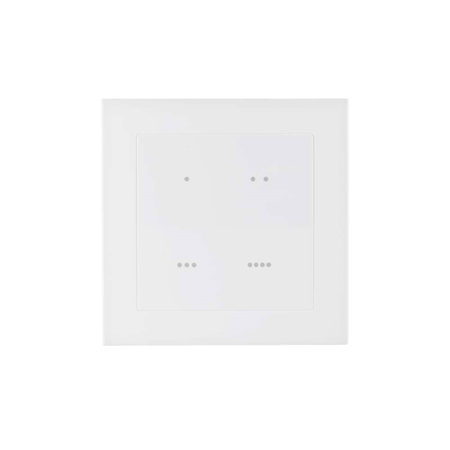
WSS-4E-ZBS هو مفتاح سيناريو ZigBee بأربعة أزرار تعمل باللمس مصمم للتحكم في مجموعة من أجهزة المنزل الأوتوماتيكية المبرمجة مسبقًا ببساطة بالضغط على أزرار السيناريو اللمسية ضمن نفس شبكة ZigBee.
يستخدم مفتاح السيناريو تقنية ZigBee لنقل الإشارة لاسلكيًا. ZigBee هو بروتوكول اتصال لاسلكي موثوق ذو استهلاك طاقة منخفض وكفاءة نقل عالية. استنادًا إلى معيار IEEE802.15.4، يسمح ZigBee بضم عدد كبير من الأجهزة في شبكة واحدة وتنسيقها لتبادل البيانات ونقل الإشارات.
يعمل مفتاح السيناريو كجهاز طرفي في شبكة ZigBee. يمكن تضمينه في شبكة ZigBee لإرسال الإشارة عند التفعيل، ويمكنه التحكم بأي جهاز ZigBee، لكنه لا يسمح لأي جهاز ZigBee آخر بالانضمام إلى الشبكة من خلال مفتاح السيناريو.
يتضمن مفتاح السيناريو WSS-4E ZigBee بأربعة أزرار اللمس النماذج التالية:
WSS-4E-ZBS
WSS-4E-ZBS-OTA

## **مقدمة عن الجهاز**
1. **LED السيناريو**
هناك أربعة مصابيح LED للسيناريو، ستضاء المصابيح وفقًا لزر السيناريو اللمسي المقابل الذي تم الضغط عليه.
عندما يتلقى مفتاح السيناريو تأكيدًا من لوحة التحكم بعد الضغط على زر، فسوف يومض مرة واحدة ويصدر صفيرة كدلالة.
إذا وميضت المصابيح مرتين عند الضغط على الزر اللمسي، فهذا يعني أن لوحة التحكم ZigBee لم تتمكن من استقبال الإشارة المرسلة من مفتاح السيناريو، يرجى التحقق من اتصال ZigBee.
2. **زر سيناريو لمسي**
يحتوي مفتاح السيناريو على 4 أزرار لمس للسيناريو:
زر اللمس 1
زر اللمس 2
زر اللمس 3
زر اللمس 4
3. **حجرة البطارية**
4. **زر الوظيفة**
اضغط واستمر بالضغط لمدة 10 ثوانٍ لإعادة التعيين.
5. **مصباح LED ZigBee (أحمر)**
يضيء مؤشر LED الأحمر في الحالات التالية:
1. وميض مرة واحدة: عند إرسال إشارة تحكم أو إعادة تعيين أو تعليم. عندما يتلقى مفتاح السيناريو تأكيدًا من لوحة التحكم بعد الضغط على زر.
2. وميض مرتين: لقد انضم مفتاح السيناريو بنجاح إلى شبكة ZigBee.
6. **فتحة زر الوظيفة**
## **الميزات**
### ***كشف البطارية والبطارية الضعيفة***
يستخدم مفتاح السيناريو بطاريتين قلوية AA بجهد 1.5 فولت كمصدر للطاقة. يحتوي مفتاح السيناريو على وظيفة اكتشاف انخفاض البطارية. عندما تكون جهد البطارية منخفضًا، سيرسل مفتاح السيناريو إشارة انخفاض البطارية إلى منسق شبكة ZigBee.
### ***السيناريو***
عند الضغط على زر سيناريو لمسي، سيرسل مفتاح السيناريو إشارة إلى لوحة التحكم لتنشيط السيناريو المقابل (انظر لوحة التحكم لمزيد من التفاصيل).
## **إعداد شبكة ZigBee**
### ***إرشادات جهاز ZigBee***
ZigBee هو بروتوكول اتصال لاسلكي يتميز بالموثوقية وانخفاض استهلاك الطاقة وكفاءة نقل عالية. وبالاستناد إلى معيار IEEE802.15.4، يسمح ZigBee بإدراج عدد كبير من الأجهزة في شبكة وتنظيمها لتبادل البيانات ونقل الإشارات.
نظرًا للطبيعة الأساسية لبنية شبكة ZigBee، سيبحث جهاز ZigBee بنشاط وينضم إلى الشبكة بعد التشغيل. ونظرًا لأن تنفيذ مهمة الاتصال بالشبكة قد يستهلك بعض الطاقة، فمن الضروري اتباع التعليمات لتجنب استنزاف بطارية جهاز ZigBee.
* تأكد من تشغيل موزع أو منسق شبكة ZigBee قبل إدخال البطارية في جهاز ZigBee.
* تأكد من تشغيل موزع أو منسق شبكة ZigBee وأنه ضمن النطاق أثناء استخدام جهاز ZigBee.
* لا تقم بإزالة جهاز ZigBee من موزع أو منسق شبكة ZigBee دون إزالة البطارية من جهاز ZigBee.
### ***الانضمام إلى شبكة ZigBee***
بصفته جهاز ZigBee، يحتاج مفتاح السيناريو للانضمام إلى شبكة ZigBee للاتصال بأجهزة ZigBee.
يرجى اتباع الخطوات التالية لضم مفتاح السيناريو إلى شبكة ZigBee.
1. أزل الغطاء باستخدام مفك براغي.
2. أدخل البطارية ثم أعد الغطاء.
3. اضغط مع الاستمرار على زر الوظيفة لمدة 10 ثوانٍ ثم اتركه عندما يومض LED الأحمر مرة واحدة للانضمام إلى شبكة ZigBee. يرجى التأكد من تفعيل ميزة السماح بالانضمام على الموجّه أو المنسق لشبكة ZigBee الخاصة بك.
4. إذا انضم مفتاح السيناريو بنجاح إلى شبكة ZigBee، فسيومض مؤشر LED الأحمر مرتين للتأكيد.
5. بعد الانضمام إلى شبكة ZigBee، سيتم تسجيل مفتاح السيناريو في الشبكة تلقائيًا. يرجى التحقق من منسق شبكة ZigBee أو لوحة تحكم النظام أو جهاز التحكم والإشارة (CIE) للتأكد مما إذا كانت عملية الانضمام والتسجيل ناجحة.
### ***إزالة الجهاز من شبكة ZigBee (إعادة ضبط المصنع)***
لإزالة مفتاح السيناريو من شبكة ZigBee الحالية، يجب إعادة ضبط المصنع للمفتاح لإكمال إزالة الجهاز. ستقوم وظيفة إعادة ضبط المصنع بمسح معلومات الإعداد المخزنة في الجهاز وتحث مفتاح السيناريو على البحث عن شبكة ZigBee جديدة.
**قبل إزالة الجهاز، تأكد أن مفتاح السيناريو ضمن نطاق إشارة شبكة ZigBee الحالية**
1. اضغط مع الاستمرار على زر الوظيفة لمدة 10 ثوانٍ، ثم ارفع الإصبع لإعادة ضبط مفتاح السيناريو.
2. عند إعادة الضبط، سيقوم مفتاح السيناريو بمسح إعدادات شبكة ZigBee الحالية وإرسال إشارة إلى منسق ZigBee لإزالته من شبكة ZigBee الحالية. ثم سيبحث بنشاط عن شبكة ZigBee متاحة مرة أخرى وينضم إلى الشبكة تلقائيًا.
### ***ترقية البرنامج الثابت عبر OTA (للنسخة الداعمة لـ OTA فقط)***
يدعم مفتاح السيناريو بأربعة أزرار اللمس ميزة ترقية البرنامج الثابت OTA عبر شبكة ZigBee، والتي يمكن بدءها من منسق شبكة ZigBee. اتبع الخطوات أدناه لتنفيذ ترقية البرنامج الثابت OTA.
**الخطوة 1.** يجب عليك الوصول إلى منسق ZigBee الخاص بك لتنفيذ ترقية البرنامج الثابت عبر الهواء.
**الخطوة 2.** في صفحة التكوين، حدد الجهاز الذي ترغب في ترقيته واختر برنامج ZigBee الثابت الجديد المتاح. يرجى الرجوع إلى دليل مستخدم منسق ZigBee للتفاصيل.
**الخطوة 3.**اضغط "موافق" لبدء عملية الترقية، وسيستمر مؤشر LED في الوميض. أثناء عملية OTA، يرجى عدم تنفيذ أي إجراءات أخرى أو إيقاف تشغيل اللوحة.
**الخطوة 4.**سيستغرق طول وقت الترقية حوالي 20 إلى 30 دقيقة تقريبًا. يرجى ملاحظة أن المدة قد تختلف بناءً على حجم الملف أو المسافة بين الملحق والمنسق.
**الخطوة 5.**انتظر اكتمال تحديث البرنامج الثابت. عندما تصل نسبة التقدم إلى 100%، سيُعاد تشغيل الجهاز تلقائيًا. يمكنك أيضًا تحديث صفحة الويب مرة أخرى للتأكد من أن برنامج الجهاز تم تحديثه بنجاح إلى الإصدار الأحدث المعروض.
### **التركيب**
* تم تصميم مفتاح السيناريو ليتم تركيبه على سطح مستوٍ باستخدام براغي التثبيت.
* القاعدة لديها 3 مناطق قابلة للكسر، حيث البلاستيك أرق، لأغراض التثبيت.
1. أزل الغطاء باستخدام مفك براغي.
2. اخترق المناطق القابلة للكسر المناسبة على القاعدة.
3. باستخدام الثقوب كقالب، حفّر ثقوبًا في السطح.
4. ثبت القاعدة على السطح بالمسامير.
5. أعد وضع الغطاء على القاعدة وثبته بشد برغي التثبيت.

---
# Agent Instructions
This documentation is published with GitBook. GitBook is the documentation platform designed so that both humans and AI agents can read, navigate, and reason over technical content effectively. Learn more at gitbook.com.
## Querying This Documentation
If you need additional information that is not directly available in this page, you can query the documentation by asking a question.
Perform an HTTP GET request on the following URL with the `ask` and `goal` query parameters:
```
GET https://vesta-guide.gitbook.io/vesta-guide/arabic-ar/vesta-187.md?ask=&goal=
```
`ask` is the immediate question: it should be specific, self-contained, and written in natural language.
`goal` is what the user is ultimately trying to achieve, the reason they need the answer. Sharing it helps GitBook give you a better, more relevant answer. A goal is most helpful when it describes the outcome the user wants rather than restating the question. For example, with `ask=how do I create an API token`, a goal like `automate deployments from our CI pipeline` lets GitBook tailor the answer to that use case.
The response will contain a direct answer to the question and relevant excerpts and sources from the documentation.
Use this mechanism when the answer is not explicitly present in the current page, you need clarification or additional context, or you want to retrieve related documentation sections.
 زر اللمس 2
 زر اللمس 3
زر اللمس 4
3. **حجرة البطارية**
4. **زر الوظيفة**
اضغط واستمر بالضغط لمدة 10 ثوانٍ لإعادة التعيين.
5. **مصباح LED ZigBee (أحمر)**
يضيء مؤشر LED الأحمر في الحالات التالية:
1. وميض مرة واحدة: عند إرسال إشارة تحكم أو إعادة تعيين أو تعليم. عندما يتلقى مفتاح السيناريو تأكيدًا من لوحة التحكم بعد الضغط على زر.
2. وميض مرتين: لقد انضم مفتاح السيناريو بنجاح إلى شبكة ZigBee.
6. **فتحة زر الوظيفة**
## **الميزات**
### ***كشف البطارية والبطارية الضعيفة***
يستخدم مفتاح السيناريو بطاريتين قلوية AA بجهد 1.5 فولت كمصدر للطاقة. يحتوي مفتاح السيناريو على وظيفة اكتشاف انخفاض البطارية. عندما تكون جهد البطارية منخفضًا، سيرسل مفتاح السيناريو إشارة انخفاض البطارية إلى منسق شبكة ZigBee.
### ***السيناريو***
عند الضغط على زر سيناريو لمسي، سيرسل مفتاح السيناريو إشارة إلى لوحة التحكم لتنشيط السيناريو المقابل (انظر لوحة التحكم لمزيد من التفاصيل).
## **إعداد شبكة ZigBee**
### ***إرشادات جهاز ZigBee***
ZigBee هو بروتوكول اتصال لاسلكي يتميز بالموثوقية وانخفاض استهلاك الطاقة وكفاءة نقل عالية. وبالاستناد إلى معيار IEEE802.15.4، يسمح ZigBee بإدراج عدد كبير من الأجهزة في شبكة وتنظيمها لتبادل البيانات ونقل الإشارات.
نظرًا للطبيعة الأساسية لبنية شبكة ZigBee، سيبحث جهاز ZigBee بنشاط وينضم إلى الشبكة بعد التشغيل. ونظرًا لأن تنفيذ مهمة الاتصال بالشبكة قد يستهلك بعض الطاقة، فمن الضروري اتباع التعليمات لتجنب استنزاف بطارية جهاز ZigBee.
* تأكد من تشغيل موزع أو منسق شبكة ZigBee قبل إدخال البطارية في جهاز ZigBee.
* تأكد من تشغيل موزع أو منسق شبكة ZigBee وأنه ضمن النطاق أثناء استخدام جهاز ZigBee.
* لا تقم بإزالة جهاز ZigBee من موزع أو منسق شبكة ZigBee دون إزالة البطارية من جهاز ZigBee.
### ***الانضمام إلى شبكة ZigBee***
بصفته جهاز ZigBee، يحتاج مفتاح السيناريو للانضمام إلى شبكة ZigBee للاتصال بأجهزة ZigBee.
يرجى اتباع الخطوات التالية لضم مفتاح السيناريو إلى شبكة ZigBee.
1. أزل الغطاء باستخدام مفك براغي.
2. أدخل البطارية ثم أعد الغطاء.
3. اضغط مع الاستمرار على زر الوظيفة لمدة 10 ثوانٍ ثم اتركه عندما يومض LED الأحمر مرة واحدة للانضمام إلى شبكة ZigBee. يرجى التأكد من تفعيل ميزة السماح بالانضمام على الموجّه أو المنسق لشبكة ZigBee الخاصة بك.
4. إذا انضم مفتاح السيناريو بنجاح إلى شبكة ZigBee، فسيومض مؤشر LED الأحمر مرتين للتأكيد.
5. بعد الانضمام إلى شبكة ZigBee، سيتم تسجيل مفتاح السيناريو في الشبكة تلقائيًا. يرجى التحقق من منسق شبكة ZigBee أو لوحة تحكم النظام أو جهاز التحكم والإشارة (CIE) للتأكد مما إذا كانت عملية الانضمام والتسجيل ناجحة.
### ***إزالة الجهاز من شبكة ZigBee (إعادة ضبط المصنع)***
لإزالة مفتاح السيناريو من شبكة ZigBee الحالية، يجب إعادة ضبط المصنع للمفتاح لإكمال إزالة الجهاز. ستقوم وظيفة إعادة ضبط المصنع بمسح معلومات الإعداد المخزنة في الجهاز وتحث مفتاح السيناريو على البحث عن شبكة ZigBee جديدة.
**قبل إزالة الجهاز، تأكد أن مفتاح السيناريو ضمن نطاق إشارة شبكة ZigBee الحالية**
1. اضغط مع الاستمرار على زر الوظيفة لمدة 10 ثوانٍ، ثم ارفع الإصبع لإعادة ضبط مفتاح السيناريو.
2. عند إعادة الضبط، سيقوم مفتاح السيناريو بمسح إعدادات شبكة ZigBee الحالية وإرسال إشارة إلى منسق ZigBee لإزالته من شبكة ZigBee الحالية. ثم سيبحث بنشاط عن شبكة ZigBee متاحة مرة أخرى وينضم إلى الشبكة تلقائيًا.
### ***ترقية البرنامج الثابت عبر OTA (للنسخة الداعمة لـ OTA فقط)***
يدعم مفتاح السيناريو بأربعة أزرار اللمس ميزة ترقية البرنامج الثابت OTA عبر شبكة ZigBee، والتي يمكن بدءها من منسق شبكة ZigBee. اتبع الخطوات أدناه لتنفيذ ترقية البرنامج الثابت OTA.
**الخطوة 1.** يجب عليك الوصول إلى منسق ZigBee الخاص بك لتنفيذ ترقية البرنامج الثابت عبر الهواء.
**الخطوة 2.** في صفحة التكوين، حدد الجهاز الذي ترغب في ترقيته واختر برنامج ZigBee الثابت الجديد المتاح. يرجى الرجوع إلى دليل مستخدم منسق ZigBee للتفاصيل.
**الخطوة 3.**اضغط "موافق" لبدء عملية الترقية، وسيستمر مؤشر LED في الوميض. أثناء عملية OTA، يرجى عدم تنفيذ أي إجراءات أخرى أو إيقاف تشغيل اللوحة.
**الخطوة 4.**سيستغرق طول وقت الترقية حوالي 20 إلى 30 دقيقة تقريبًا. يرجى ملاحظة أن المدة قد تختلف بناءً على حجم الملف أو المسافة بين الملحق والمنسق.
**الخطوة 5.**انتظر اكتمال تحديث البرنامج الثابت. عندما تصل نسبة التقدم إلى 100%، سيُعاد تشغيل الجهاز تلقائيًا. يمكنك أيضًا تحديث صفحة الويب مرة أخرى للتأكد من أن برنامج الجهاز تم تحديثه بنجاح إلى الإصدار الأحدث المعروض.
### **التركيب**
* تم تصميم مفتاح السيناريو ليتم تركيبه على سطح مستوٍ باستخدام براغي التثبيت.
* القاعدة لديها 3 مناطق قابلة للكسر، حيث البلاستيك أرق، لأغراض التثبيت.
1. أزل الغطاء باستخدام مفك براغي.
2. اخترق المناطق القابلة للكسر المناسبة على القاعدة.
3. باستخدام الثقوب كقالب، حفّر ثقوبًا في السطح.
4. ثبت القاعدة على السطح بالمسامير.
5. أعد وضع الغطاء على القاعدة وثبته بشد برغي التثبيت.

---
# Agent Instructions
This documentation is published with GitBook. GitBook is the documentation platform designed so that both humans and AI agents can read, navigate, and reason over technical content effectively. Learn more at gitbook.com.
## Querying This Documentation
If you need additional information that is not directly available in this page, you can query the documentation by asking a question.
Perform an HTTP GET request on the following URL with the `ask` and `goal` query parameters:
```
GET https://vesta-guide.gitbook.io/vesta-guide/arabic-ar/vesta-187.md?ask=
زر اللمس 3
زر اللمس 4
3. **حجرة البطارية**
4. **زر الوظيفة**
اضغط واستمر بالضغط لمدة 10 ثوانٍ لإعادة التعيين.
5. **مصباح LED ZigBee (أحمر)**
يضيء مؤشر LED الأحمر في الحالات التالية:
1. وميض مرة واحدة: عند إرسال إشارة تحكم أو إعادة تعيين أو تعليم. عندما يتلقى مفتاح السيناريو تأكيدًا من لوحة التحكم بعد الضغط على زر.
2. وميض مرتين: لقد انضم مفتاح السيناريو بنجاح إلى شبكة ZigBee.
6. **فتحة زر الوظيفة**
## **الميزات**
### ***كشف البطارية والبطارية الضعيفة***
يستخدم مفتاح السيناريو بطاريتين قلوية AA بجهد 1.5 فولت كمصدر للطاقة. يحتوي مفتاح السيناريو على وظيفة اكتشاف انخفاض البطارية. عندما تكون جهد البطارية منخفضًا، سيرسل مفتاح السيناريو إشارة انخفاض البطارية إلى منسق شبكة ZigBee.
### ***السيناريو***
عند الضغط على زر سيناريو لمسي، سيرسل مفتاح السيناريو إشارة إلى لوحة التحكم لتنشيط السيناريو المقابل (انظر لوحة التحكم لمزيد من التفاصيل).
## **إعداد شبكة ZigBee**
### ***إرشادات جهاز ZigBee***
ZigBee هو بروتوكول اتصال لاسلكي يتميز بالموثوقية وانخفاض استهلاك الطاقة وكفاءة نقل عالية. وبالاستناد إلى معيار IEEE802.15.4، يسمح ZigBee بإدراج عدد كبير من الأجهزة في شبكة وتنظيمها لتبادل البيانات ونقل الإشارات.
نظرًا للطبيعة الأساسية لبنية شبكة ZigBee، سيبحث جهاز ZigBee بنشاط وينضم إلى الشبكة بعد التشغيل. ونظرًا لأن تنفيذ مهمة الاتصال بالشبكة قد يستهلك بعض الطاقة، فمن الضروري اتباع التعليمات لتجنب استنزاف بطارية جهاز ZigBee.
* تأكد من تشغيل موزع أو منسق شبكة ZigBee قبل إدخال البطارية في جهاز ZigBee.
* تأكد من تشغيل موزع أو منسق شبكة ZigBee وأنه ضمن النطاق أثناء استخدام جهاز ZigBee.
* لا تقم بإزالة جهاز ZigBee من موزع أو منسق شبكة ZigBee دون إزالة البطارية من جهاز ZigBee.
### ***الانضمام إلى شبكة ZigBee***
بصفته جهاز ZigBee، يحتاج مفتاح السيناريو للانضمام إلى شبكة ZigBee للاتصال بأجهزة ZigBee.
يرجى اتباع الخطوات التالية لضم مفتاح السيناريو إلى شبكة ZigBee.
1. أزل الغطاء باستخدام مفك براغي.
2. أدخل البطارية ثم أعد الغطاء.
3. اضغط مع الاستمرار على زر الوظيفة لمدة 10 ثوانٍ ثم اتركه عندما يومض LED الأحمر مرة واحدة للانضمام إلى شبكة ZigBee. يرجى التأكد من تفعيل ميزة السماح بالانضمام على الموجّه أو المنسق لشبكة ZigBee الخاصة بك.
4. إذا انضم مفتاح السيناريو بنجاح إلى شبكة ZigBee، فسيومض مؤشر LED الأحمر مرتين للتأكيد.
5. بعد الانضمام إلى شبكة ZigBee، سيتم تسجيل مفتاح السيناريو في الشبكة تلقائيًا. يرجى التحقق من منسق شبكة ZigBee أو لوحة تحكم النظام أو جهاز التحكم والإشارة (CIE) للتأكد مما إذا كانت عملية الانضمام والتسجيل ناجحة.
### ***إزالة الجهاز من شبكة ZigBee (إعادة ضبط المصنع)***
لإزالة مفتاح السيناريو من شبكة ZigBee الحالية، يجب إعادة ضبط المصنع للمفتاح لإكمال إزالة الجهاز. ستقوم وظيفة إعادة ضبط المصنع بمسح معلومات الإعداد المخزنة في الجهاز وتحث مفتاح السيناريو على البحث عن شبكة ZigBee جديدة.
**قبل إزالة الجهاز، تأكد أن مفتاح السيناريو ضمن نطاق إشارة شبكة ZigBee الحالية**
1. اضغط مع الاستمرار على زر الوظيفة لمدة 10 ثوانٍ، ثم ارفع الإصبع لإعادة ضبط مفتاح السيناريو.
2. عند إعادة الضبط، سيقوم مفتاح السيناريو بمسح إعدادات شبكة ZigBee الحالية وإرسال إشارة إلى منسق ZigBee لإزالته من شبكة ZigBee الحالية. ثم سيبحث بنشاط عن شبكة ZigBee متاحة مرة أخرى وينضم إلى الشبكة تلقائيًا.
### ***ترقية البرنامج الثابت عبر OTA (للنسخة الداعمة لـ OTA فقط)***
يدعم مفتاح السيناريو بأربعة أزرار اللمس ميزة ترقية البرنامج الثابت OTA عبر شبكة ZigBee، والتي يمكن بدءها من منسق شبكة ZigBee. اتبع الخطوات أدناه لتنفيذ ترقية البرنامج الثابت OTA.
**الخطوة 1.** يجب عليك الوصول إلى منسق ZigBee الخاص بك لتنفيذ ترقية البرنامج الثابت عبر الهواء.
**الخطوة 2.** في صفحة التكوين، حدد الجهاز الذي ترغب في ترقيته واختر برنامج ZigBee الثابت الجديد المتاح. يرجى الرجوع إلى دليل مستخدم منسق ZigBee للتفاصيل.
**الخطوة 3.**اضغط "موافق" لبدء عملية الترقية، وسيستمر مؤشر LED في الوميض. أثناء عملية OTA، يرجى عدم تنفيذ أي إجراءات أخرى أو إيقاف تشغيل اللوحة.
**الخطوة 4.**سيستغرق طول وقت الترقية حوالي 20 إلى 30 دقيقة تقريبًا. يرجى ملاحظة أن المدة قد تختلف بناءً على حجم الملف أو المسافة بين الملحق والمنسق.
**الخطوة 5.**انتظر اكتمال تحديث البرنامج الثابت. عندما تصل نسبة التقدم إلى 100%، سيُعاد تشغيل الجهاز تلقائيًا. يمكنك أيضًا تحديث صفحة الويب مرة أخرى للتأكد من أن برنامج الجهاز تم تحديثه بنجاح إلى الإصدار الأحدث المعروض.
### **التركيب**
* تم تصميم مفتاح السيناريو ليتم تركيبه على سطح مستوٍ باستخدام براغي التثبيت.
* القاعدة لديها 3 مناطق قابلة للكسر، حيث البلاستيك أرق، لأغراض التثبيت.
1. أزل الغطاء باستخدام مفك براغي.
2. اخترق المناطق القابلة للكسر المناسبة على القاعدة.
3. باستخدام الثقوب كقالب، حفّر ثقوبًا في السطح.
4. ثبت القاعدة على السطح بالمسامير.
5. أعد وضع الغطاء على القاعدة وثبته بشد برغي التثبيت.

---
# Agent Instructions
This documentation is published with GitBook. GitBook is the documentation platform designed so that both humans and AI agents can read, navigate, and reason over technical content effectively. Learn more at gitbook.com.
## Querying This Documentation
If you need additional information that is not directly available in this page, you can query the documentation by asking a question.
Perform an HTTP GET request on the following URL with the `ask` and `goal` query parameters:
```
GET https://vesta-guide.gitbook.io/vesta-guide/arabic-ar/vesta-187.md?ask=