> For the complete documentation index, see [llms.txt](https://vesta-guide.gitbook.io/vesta-guide/llms.txt). Markdown versions of documentation pages are available by appending `.md` to page URLs; this page is available as [Markdown](https://vesta-guide.gitbook.io/vesta-guide/arabic-ar/vesta-173.md).
# VESTA-173
**RSB-1ZBS**
## **لمبة ذكية RGBW (Zigbee)**
## **مقدمة**
RSB-1ZBS هي لمبة LED ذكية ملونة بتقنية ZigBee. تتميز بضبط الألوان المتعددة والتحكم في مستوى الإضاءة. عند الانضمام إلى شبكة ZigBee، سيتمكن المستخدم من التحكم في اللمبة عن بُعد من منسق شبكة ZigBee.
تستخدم اللمبة تقنية ZigBee لنقل الإشارات اللاسلكية. ZigBee هي بروتوكول اتصال لاسلكي موثوق يتميز بانخفاض استهلاك الطاقة وكفاءة عالية في النقل. استنادًا إلى معيار IEEE802.15.4، يسمح ZigBee بإدراج عدد كبير من الأجهزة في الشبكة وتنسيقها لتبادل البيانات ونقل الإشارات.
تعمل اللمبة أيضًا كمسار في شبكة ZigBee. بعد إدراجها في شبكة ZigBee، تسمح للأجهزة الأخرى بالانضمام إلى الشبكة عبر اللمبة.
## **إعداد شبكة ZigBee**
### ***إرشادات جهاز ZigBee***
ZigBee هو بروتوكول اتصال لاسلكي موثوق، ذو استهلاك منخفض للطاقة وكفاءة عالية في النقل. استنادًا إلى معيار IEEE802.15.4، يسمح ZigBee بإدراج عدد كبير من الأجهزة في الشبكة وتنسيقها لتبادل البيانات ونقل الإشارات.
نظرًا للهيكل الأساسي لشبكة ZigBee، سيسعى جهاز ZigBee بنشاط للعثور على الشبكة والانضمام إليها بعد تشغيل الطاقة.
* تأكد من تشغيل موجه ZigBee أو منسق الشبكة قبل تشغيل جهاز ZigBee.
* تأكد من تشغيل موجه ZigBee أو منسق الشبكة وأنه ضمن النطاق أثناء استخدام جهاز ZigBee.
* لا تقم بإزالة جهاز ZigBee من موجه أو منسق ZigBee دون إيقاف تشغيل جهاز ZigBee أولًا.
### ***الانضمام إلى شبكة ZigBee***
بصفته جهاز ZigBee، تحتاج اللمبة إلى الانضمام إلى شبكة ZigBee لإرسال واستقبال أوامر الإشارة. يرجى اتباع الخطوات التالية لإضافة اللمبة إلى شبكة ZigBee.
1. ركب اللمبة في مقبس المصباح. لا توصل التيار بعد.
2. قم بتمكين ميزة السماح بالانضمام (permit-join) على الموجه أو منسق شبكة ZigBee الخاص بك.
3. شغّل اللمبة لمدة 3\~5 ثوانٍ. (لا تزيد عن 5 ثوانٍ)، ثم قم بإيقافها.
4. كرر الخطوة 3 ثلاث (3) مرات ليصبح المجموع أربع (4) دورات تشغيل/إيقاف.
5. شغّل اللمبة للمرة الخامسة، سيقوم الجهاز بإعادة التعيين والبدء في البحث عن شبكة ZigBee جديدة.
6. بعد الانضمام إلى شبكة ZigBee، سيتم تسجيل اللمبة في نظام الأمان بالشبكة تلقائيًا. يرجى التحقق من منسق شبكة ZigBee أو لوحة التحكم بالنظام أو جهاز التحكم والإشارة (CIE) للتأكد من نجاح الانضمام والتسجيل.

### ***إزالة الجهاز من شبكة ZigBee (إعادة ضبط المصنع)***
لإزالة اللمبة من شبكة ZigBee الحالية، يجب وضع الجهاز على إعادة ضبط المصنع لإكمال إزالة الجهاز. ستقوم وظيفة إعادة ضبط المصنع بمسح إعدادات ومعلومات اللمبة المخزنة وتدفع اللمبة للبحث عن شبكة ZigBee جديدة.
**قبل إزالة الجهاز، تأكد من أن اللمبة ضمن نطاق إشارة شبكة ZigBee الحالية.**
1. احذف اللمبة من لوحة التحكم / CIE الحالية.
2. أوقف تشغيل اللمبة.
3. شغّل اللمبة لمدة 3\~5 ثوانٍ. (لا تزيد عن 5 ثوانٍ)، ثم قم بإيقافها.
4. كرر الخطوة 3 ثلاث مرات ليصبح المجموع 4 دورات تشغيل/إيقاف.
5. شغّل اللمبة للمرة الخامسة، سيقوم الجهاز بإعادة التعيين والبدء في البحث عن شبكة ZigBee جديدة.
6. عند إعادة التعيين، ستمسح اللمبة إعدادات شبكة ZigBee الحالية وتبث إشارة إلى منسق ZigBee لإزالتها من الشبكة الحالية. ثم ستبحث بنشاط مرة أخرى عن شبكة ZigBee متاحة وتنضم إلى الشبكة تلقائيًا.

### ***سعة جهاز موجه ZigBee***
تسمح اللمبة التي تعمل كجهاز توجيه (Router) للأجهزة الأخرى بالانضمام إلى شبكة ZigBee عبر جهاز التوجيه. قدرة اللمبة القصوى هي 7 أجهزة، بما في ذلك 4 موجهات.
## **الميزات**
### ***ضبط اللون والتشبع***
يمكن ضبط لون وتشبع اللمبة عن بُعد من منسقات ZigBee عن طريق إرسال أوامر.
### ***ضبط مستوى الإضاءة***
اللمبة قابلة للتعتيم، ويمكن ضبط نسبة الإضاءة عن بُعد من منسقات ZigBee عن طريق إرسال أوامر.
### ***الإشراف***
ستقوم اللمبة بإرسال إشارة إشرافية للإبلاغ عن حالتها بانتظام وفقًا لإعداد المستخدم. فترة المصنع الافتراضية هي 10 دقائق.
## **الملحق (للمطورين فقط)**
### ***معرّف مجموعة العنقود لللمبة***
### ***سمة معلومات المجموعة الأساسية***
### ***سمة معلومات مجموعة التعريف***
### ***سمة معلومات مجموعة العنقود***
### ***سمة معلومات مجموعة المشاهد***
### ***سمة معلومات مجموعة التشغيل/الإيقاف***
### ***سمة معلومات مجموعة التحكم بالمستوى***
### ***سمة معلومات مجموعة التحكم بالألوان***

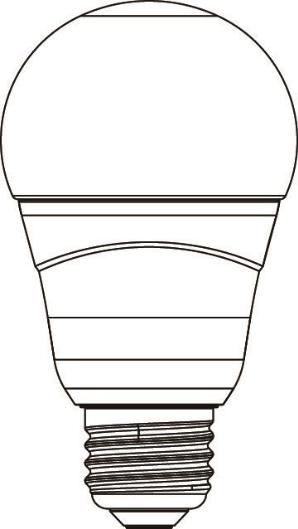 RSB-1ZBS هي لمبة LED ذكية ملونة بتقنية ZigBee. تتميز بضبط الألوان المتعددة والتحكم في مستوى الإضاءة. عند الانضمام إلى شبكة ZigBee، سيتمكن المستخدم من التحكم في اللمبة عن بُعد من منسق شبكة ZigBee.
تستخدم اللمبة تقنية ZigBee لنقل الإشارات اللاسلكية. ZigBee هي بروتوكول اتصال لاسلكي موثوق يتميز بانخفاض استهلاك الطاقة وكفاءة عالية في النقل. استنادًا إلى معيار IEEE802.15.4، يسمح ZigBee بإدراج عدد كبير من الأجهزة في الشبكة وتنسيقها لتبادل البيانات ونقل الإشارات.
تعمل اللمبة أيضًا كمسار في شبكة ZigBee. بعد إدراجها في شبكة ZigBee، تسمح للأجهزة الأخرى بالانضمام إلى الشبكة عبر اللمبة.
## **إعداد شبكة ZigBee**
### ***إرشادات جهاز ZigBee***
ZigBee هو بروتوكول اتصال لاسلكي موثوق، ذو استهلاك منخفض للطاقة وكفاءة عالية في النقل. استنادًا إلى معيار IEEE802.15.4، يسمح ZigBee بإدراج عدد كبير من الأجهزة في الشبكة وتنسيقها لتبادل البيانات ونقل الإشارات.
نظرًا للهيكل الأساسي لشبكة ZigBee، سيسعى جهاز ZigBee بنشاط للعثور على الشبكة والانضمام إليها بعد تشغيل الطاقة.
* تأكد من تشغيل موجه ZigBee أو منسق الشبكة قبل تشغيل جهاز ZigBee.
* تأكد من تشغيل موجه ZigBee أو منسق الشبكة وأنه ضمن النطاق أثناء استخدام جهاز ZigBee.
* لا تقم بإزالة جهاز ZigBee من موجه أو منسق ZigBee دون إيقاف تشغيل جهاز ZigBee أولًا.
### ***الانضمام إلى شبكة ZigBee***
بصفته جهاز ZigBee، تحتاج اللمبة إلى الانضمام إلى شبكة ZigBee لإرسال واستقبال أوامر الإشارة. يرجى اتباع الخطوات التالية لإضافة اللمبة إلى شبكة ZigBee.
1. ركب اللمبة في مقبس المصباح. لا توصل التيار بعد.
2. قم بتمكين ميزة السماح بالانضمام (permit-join) على الموجه أو منسق شبكة ZigBee الخاص بك.
3. شغّل اللمبة لمدة 3\~5 ثوانٍ. (لا تزيد عن 5 ثوانٍ)، ثم قم بإيقافها.
4. كرر الخطوة 3 ثلاث (3) مرات ليصبح المجموع أربع (4) دورات تشغيل/إيقاف.
5. شغّل اللمبة للمرة الخامسة، سيقوم الجهاز بإعادة التعيين والبدء في البحث عن شبكة ZigBee جديدة.
6. بعد الانضمام إلى شبكة ZigBee، سيتم تسجيل اللمبة في نظام الأمان بالشبكة تلقائيًا. يرجى التحقق من منسق شبكة ZigBee أو لوحة التحكم بالنظام أو جهاز التحكم والإشارة (CIE) للتأكد من نجاح الانضمام والتسجيل.

### ***إزالة الجهاز من شبكة ZigBee (إعادة ضبط المصنع)***
لإزالة اللمبة من شبكة ZigBee الحالية، يجب وضع الجهاز على إعادة ضبط المصنع لإكمال إزالة الجهاز. ستقوم وظيفة إعادة ضبط المصنع بمسح إعدادات ومعلومات اللمبة المخزنة وتدفع اللمبة للبحث عن شبكة ZigBee جديدة.
**قبل إزالة الجهاز، تأكد من أن اللمبة ضمن نطاق إشارة شبكة ZigBee الحالية.**
1. احذف اللمبة من لوحة التحكم / CIE الحالية.
2. أوقف تشغيل اللمبة.
3. شغّل اللمبة لمدة 3\~5 ثوانٍ. (لا تزيد عن 5 ثوانٍ)، ثم قم بإيقافها.
4. كرر الخطوة 3 ثلاث مرات ليصبح المجموع 4 دورات تشغيل/إيقاف.
5. شغّل اللمبة للمرة الخامسة، سيقوم الجهاز بإعادة التعيين والبدء في البحث عن شبكة ZigBee جديدة.
6. عند إعادة التعيين، ستمسح اللمبة إعدادات شبكة ZigBee الحالية وتبث إشارة إلى منسق ZigBee لإزالتها من الشبكة الحالية. ثم ستبحث بنشاط مرة أخرى عن شبكة ZigBee متاحة وتنضم إلى الشبكة تلقائيًا.

### ***سعة جهاز موجه ZigBee***
تسمح اللمبة التي تعمل كجهاز توجيه (Router) للأجهزة الأخرى بالانضمام إلى شبكة ZigBee عبر جهاز التوجيه. قدرة اللمبة القصوى هي 7 أجهزة، بما في ذلك 4 موجهات.
## **الميزات**
### ***ضبط اللون والتشبع***
يمكن ضبط لون وتشبع اللمبة عن بُعد من منسقات ZigBee عن طريق إرسال أوامر.
### ***ضبط مستوى الإضاءة***
اللمبة قابلة للتعتيم، ويمكن ضبط نسبة الإضاءة عن بُعد من منسقات ZigBee عن طريق إرسال أوامر.
### ***الإشراف***
ستقوم اللمبة بإرسال إشارة إشرافية للإبلاغ عن حالتها بانتظام وفقًا لإعداد المستخدم. فترة المصنع الافتراضية هي 10 دقائق.
## **الملحق (للمطورين فقط)**
### ***معرّف مجموعة العنقود لللمبة***
RSB-1ZBS هي لمبة LED ذكية ملونة بتقنية ZigBee. تتميز بضبط الألوان المتعددة والتحكم في مستوى الإضاءة. عند الانضمام إلى شبكة ZigBee، سيتمكن المستخدم من التحكم في اللمبة عن بُعد من منسق شبكة ZigBee.
تستخدم اللمبة تقنية ZigBee لنقل الإشارات اللاسلكية. ZigBee هي بروتوكول اتصال لاسلكي موثوق يتميز بانخفاض استهلاك الطاقة وكفاءة عالية في النقل. استنادًا إلى معيار IEEE802.15.4، يسمح ZigBee بإدراج عدد كبير من الأجهزة في الشبكة وتنسيقها لتبادل البيانات ونقل الإشارات.
تعمل اللمبة أيضًا كمسار في شبكة ZigBee. بعد إدراجها في شبكة ZigBee، تسمح للأجهزة الأخرى بالانضمام إلى الشبكة عبر اللمبة.
## **إعداد شبكة ZigBee**
### ***إرشادات جهاز ZigBee***
ZigBee هو بروتوكول اتصال لاسلكي موثوق، ذو استهلاك منخفض للطاقة وكفاءة عالية في النقل. استنادًا إلى معيار IEEE802.15.4، يسمح ZigBee بإدراج عدد كبير من الأجهزة في الشبكة وتنسيقها لتبادل البيانات ونقل الإشارات.
نظرًا للهيكل الأساسي لشبكة ZigBee، سيسعى جهاز ZigBee بنشاط للعثور على الشبكة والانضمام إليها بعد تشغيل الطاقة.
* تأكد من تشغيل موجه ZigBee أو منسق الشبكة قبل تشغيل جهاز ZigBee.
* تأكد من تشغيل موجه ZigBee أو منسق الشبكة وأنه ضمن النطاق أثناء استخدام جهاز ZigBee.
* لا تقم بإزالة جهاز ZigBee من موجه أو منسق ZigBee دون إيقاف تشغيل جهاز ZigBee أولًا.
### ***الانضمام إلى شبكة ZigBee***
بصفته جهاز ZigBee، تحتاج اللمبة إلى الانضمام إلى شبكة ZigBee لإرسال واستقبال أوامر الإشارة. يرجى اتباع الخطوات التالية لإضافة اللمبة إلى شبكة ZigBee.
1. ركب اللمبة في مقبس المصباح. لا توصل التيار بعد.
2. قم بتمكين ميزة السماح بالانضمام (permit-join) على الموجه أو منسق شبكة ZigBee الخاص بك.
3. شغّل اللمبة لمدة 3\~5 ثوانٍ. (لا تزيد عن 5 ثوانٍ)، ثم قم بإيقافها.
4. كرر الخطوة 3 ثلاث (3) مرات ليصبح المجموع أربع (4) دورات تشغيل/إيقاف.
5. شغّل اللمبة للمرة الخامسة، سيقوم الجهاز بإعادة التعيين والبدء في البحث عن شبكة ZigBee جديدة.
6. بعد الانضمام إلى شبكة ZigBee، سيتم تسجيل اللمبة في نظام الأمان بالشبكة تلقائيًا. يرجى التحقق من منسق شبكة ZigBee أو لوحة التحكم بالنظام أو جهاز التحكم والإشارة (CIE) للتأكد من نجاح الانضمام والتسجيل.

### ***إزالة الجهاز من شبكة ZigBee (إعادة ضبط المصنع)***
لإزالة اللمبة من شبكة ZigBee الحالية، يجب وضع الجهاز على إعادة ضبط المصنع لإكمال إزالة الجهاز. ستقوم وظيفة إعادة ضبط المصنع بمسح إعدادات ومعلومات اللمبة المخزنة وتدفع اللمبة للبحث عن شبكة ZigBee جديدة.
**قبل إزالة الجهاز، تأكد من أن اللمبة ضمن نطاق إشارة شبكة ZigBee الحالية.**
1. احذف اللمبة من لوحة التحكم / CIE الحالية.
2. أوقف تشغيل اللمبة.
3. شغّل اللمبة لمدة 3\~5 ثوانٍ. (لا تزيد عن 5 ثوانٍ)، ثم قم بإيقافها.
4. كرر الخطوة 3 ثلاث مرات ليصبح المجموع 4 دورات تشغيل/إيقاف.
5. شغّل اللمبة للمرة الخامسة، سيقوم الجهاز بإعادة التعيين والبدء في البحث عن شبكة ZigBee جديدة.
6. عند إعادة التعيين، ستمسح اللمبة إعدادات شبكة ZigBee الحالية وتبث إشارة إلى منسق ZigBee لإزالتها من الشبكة الحالية. ثم ستبحث بنشاط مرة أخرى عن شبكة ZigBee متاحة وتنضم إلى الشبكة تلقائيًا.

### ***سعة جهاز موجه ZigBee***
تسمح اللمبة التي تعمل كجهاز توجيه (Router) للأجهزة الأخرى بالانضمام إلى شبكة ZigBee عبر جهاز التوجيه. قدرة اللمبة القصوى هي 7 أجهزة، بما في ذلك 4 موجهات.
## **الميزات**
### ***ضبط اللون والتشبع***
يمكن ضبط لون وتشبع اللمبة عن بُعد من منسقات ZigBee عن طريق إرسال أوامر.
### ***ضبط مستوى الإضاءة***
اللمبة قابلة للتعتيم، ويمكن ضبط نسبة الإضاءة عن بُعد من منسقات ZigBee عن طريق إرسال أوامر.
### ***الإشراف***
ستقوم اللمبة بإرسال إشارة إشرافية للإبلاغ عن حالتها بانتظام وفقًا لإعداد المستخدم. فترة المصنع الافتراضية هي 10 دقائق.
## **الملحق (للمطورين فقط)**
### ***معرّف مجموعة العنقود لللمبة***


