> For the complete documentation index, see [llms.txt](https://vesta-guide.gitbook.io/vesta-guide/llms.txt). Markdown versions of documentation pages are available by appending `.md` to page URLs; this page is available as [Markdown](https://vesta-guide.gitbook.io/vesta-guide/arabic-ar/vesta-130.md).
# VESTA-130
**وحدة التوسع WEZ-12/24/36/48-BUS**
## توسيع بوحدة 12 منطقة لأنظمة تحكم Vesta الهجينة
## مقدمة
يجب استخدام دليل التثبيت هذا بالاقتران مع دليل مستخدم اللوحة الهجينة التي يتصل بها طراز WEZ.
تم تصميم وحدة التوسع WEZ-12/24/36/48-BUS لدعم التوسع للوحة الهجينة. من خلال اتصال BUS، يمكنها توفير توسيع إضافي بمعدل 12 و24 و36 و48 منطقة سلكية على اللوحات المتوافقة.
## التعرف على الأجزاء
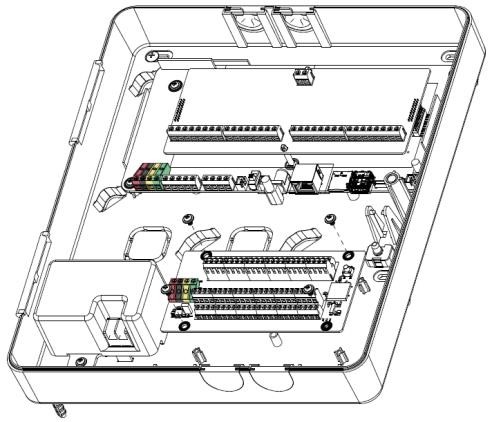
WEZ-12-BUS WEZ-24-BUS
 
WEZ-36-BUS WEZ-48-BUS
 
1. **قابس DC:** اتصال طاقة تحويلية DC 12V 1A.
2. **طرف توصيل لوحة BUS القابل للفصل**
3. **مفتاح القفزة لمقاوم الطرفية**
عندما تكون وحدة التوسع متصلة كأبعد جهاز على خط BUS، يرجى ضبط قافز مقاوم الطرف على وحدة التوسع ومفتاح القافز في أول جهاز BUS على وضع التشغيل (ON) لتعمل كمقاومات إنهاء. ستتحسن قدرة الاتصال على خط BUS المتصل.
* **القفز في وضع التشغيل:** إذا كان القفز في وضع ON، فستتحسن قدرة الاتصال.
* **القفز في وضع الإيقاف:** إذا كانت القفلة (Jumper) في وضع OFF، تكون قدرة الاتصال في المستوى الطبيعي.
4. **ثقوب البراغي**
5. **طرف المنطقة ومخرج جهد مساعد 13.5V وطرف الأرضي (GND)**
الجهد النموذجي هو 13.5 فولت، وقد يختلف اعتمادًا على جهد الخرج للطرف.
6. **زر الاختبار**
اضغط زر الاختبار لإرسال إشارة اختبار إلى لوحة التحكم.
7. **مؤشر LED**
انقر على “تحديد” في صفحة الويب الخاصة باللوحة لجعل مؤشر LED للجهاز WEZ المقابل يومض 10 مرات.
### مزود الطاقة
وحدة التوسع يتم تزويدها بالطاقة من اللوحة الهجينة، التي يمكنها توفير مصدر طاقة 13.5 فولت لوحدة التوسع. بالإضافة إلى ذلك، يوصى باستخدام محول طاقة خارجي 12 فولت عند التوصيل بأحمال تتطلب سحب طاقة أكبر.
### تحذير
* يجب أن يقوم الفنيون المعتمدون الحاصلون على المعرفة والتدريب المناسب في المعدات الكهربائية فقط بأعمال توصيل وحدة التوسع.
* قبل التركيب أو أي أعمال صيانة، تأكد من فصل مصدر الطاقة.
### التركيب والاتصال
* لمساعدة في توصيل الكوابل، تم تلوين كتل الأطراف على كل وحدة نظام BUS وفقًا للألوان.
* لتحقيق اتصال أمثل سلكيًا بين لوحة التحكم وأجهزة BUS المتصلة، تأكد من ضبط مفتاح جمبر الاتصال لجهاز BUS الأبعد وجمبر J53 في لوحة التحكم على وضع ON ليعمل كمقاوم إنهاء. تأكد من تمكين هذين الجمبرين فقط، ولا تضبط مفتاحي الجمبر على وضع ON لأي أجهزة BUS أخرى فيما بينهما.
* قم بتمرير البراغي الأربعة عبر الثقوب في وحدة التوسع، وثبت البراغي لتأمينها.
* قم بتوصيل الكابلات بالأطراف الأربعة الموسومة بـ **VDD, GND, 485A, 485B** على اللوحة الهجينة.
{% hint style="warning" %}
ملاحظة:
* ***تصميم كتل طرف BUS القابلة للفصل يحسن من كفاءة التركيب. قبل التوصيل، يمكنك إزالة كتل الأطراف من الجهاز لسهولة الاستخدام، ثم إعادة توصيلها بعد التوصيل. عند إعادة تركيب كتل الأطراف على اللوحة، تأكد من تركيبها في نفس الاتجاه لتجنب المخاطر المحتملة.***
* ***ستؤدي التوصيلات غير الصحيحة إلى فشل أو تشغيل غير سليم. افحص الأسلاك وتأكد من الاتصالات الصحيحة قبل توصيل الطاقة.***
{% endhint %}
### توصيل المناطق
* يمكن توصيل المناطق الـ12/24/36/48 بمراقبة أجهزة ذات ملامسات مغلقة عادةً (NC) أو مفتوحة عادةً (NO)، مثل حسّاس الحركة PIR، مستقبل باب، كاشف دخان، حسّاس ماء، حسّاس حريق، حسّاس CO، كاشف غاز، كاشف حرارة، وكاشف كسر زجاج، إلخ.
* سماكة السلك: الحد الأدنى 22 AWG، الحد الأقصى 18 AWG.
* تدعم المناطق السلكية تكوين الحلقة بنهاية واحدة (SEOL) أو بنهايتين (DEOL)، مع قيم مقاومات قابلة للاختيار: 1KΩ، 2.2KΩ، 3.74KΩ، 4.7KΩ، 5.6KΩ، 6.8KΩ، 8.2KΩ، 10KΩ.
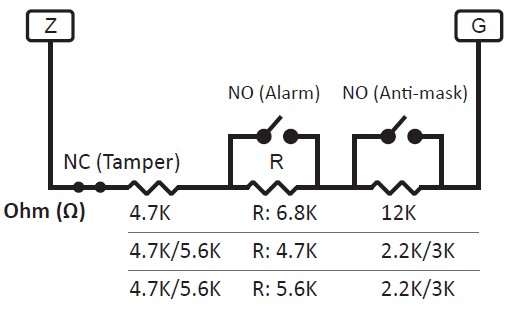
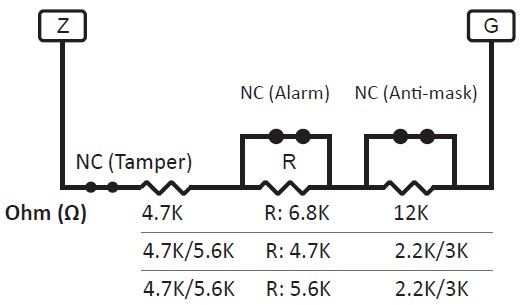
* يمكن تكوين حلقة الثلاثي بنهاية السطر (TEOL) بمجموعات مختلفة: 4.7KΩ، 6.8KΩ، 12KΩ (اختيار قيمة المقاومة: 6.8K)، 4.7KΩ/5.6KΩ، 4.7KΩ، 2.2KΩ/3KΩ (اختيار قيمة المقاومة: 4.7K)، أو 4.7KΩ/5.6KΩ، 5.6KΩ، 2.2KΩ/3KΩ (اختيار قيمة المقاومة: 5.6K).
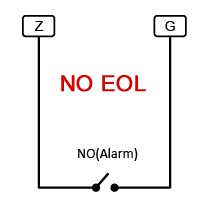
* بالنسبة لحلقة NO، يرجى وضع مقاوم انتهاء (EOL) بالتوازي (عبر) مع الحلقة.
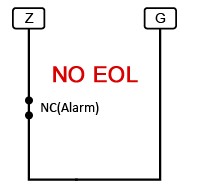
* بالنسبة لحلقة NC، يرجى وضع مقاوم انتهاء (EOL) على التوالي مع الحلقة.
* إذا تم تغيير طريقة توصيل منطقة، أوقف تشغيل نظام الطاقة ثم أعد تشغيله لتجنب تشغيل الإنذار عن غير قصد.
### توصيل NO/NC
### **توصيل مقاوم نهاية الخط المفرد**
 
 
### **توصيل مقاوم نهاية الخط المزدوج**
 
### توصيل ثلاثي نهاية الخط
9
10
## البدء
بعد توصيل لوحة التوسع باللوحة الهجينة وإكمال توصيل الأجهزة، يرجى المتابعة إلى تعلم المناطق وبرمجتها.
### التعلم
**الخطوة 1.** قم بتشغيل لوحة التحكم، سيتم تشغيل وحدة التوسع أيضًا.
**الخطوة 2.** على صفحة الويب الخاصة باللوحة، انقر على “**التعلم**" للدخول إلى صفحة التعلم.
**الخطوة 3.** انقر على “**ابدأ**" للدخول إلى وضع التعلم.
**الخطوة 4.** انقر **“إضافة”** لإضافة وحدة التوسيع إلى اللوحة.
**الخطوة 5.** إذا تم تعلم وحدة التوسيع بنجاح في النظام، سيتم عرض الجهاز المضاف في قسم "الأجهزة المتعلمة". سيظهر نوع الجهاز على أنه "موسع".
### التعريف
وظيفة "**تحديد**" تُستخدم لتحديد موقع جهاز BUS معين في نظام BUS السلكي. هذه الوظيفة مفيدة لتمييز أي جهاز هو أيٌ خاصة في تركيب كبير حيث يتم تضمين العديد من أجهزة BUS.
لتحديد موقع وحدة التوسع في نظام BUS:
**الخطوة 1.** على صفحة الويب للوحة الهجينة، انقر "تحديد" ضمن قائمة الأجهزة بعد عمود إدخال جهاز الموسع.

**الخطوة 2.** إذا استقبلت وحدة التوسع الإشارة من اللوحة الهجينة، ستعرض صفحة الويب رسالة نجاح وسيومض مؤشر LED لوحدة التوسع 10 مرات لإظهار مكانها للمستخدم.
{% hint style="warning" %}
ملاحظة:
إذا ظهرت رسالة انتهاء المهلة على صفحة الويب، فهذا يعني أن وحدة التوسع لم تستلم الإشارة من اللوحة. يرجى التحقق مما إذا كانت وحدة التوسع متصلة بشكل صحيح باللوحة ضمن مسافة توصيل مناسبة.
{% endhint %}
### اختبار المشي
* للتأكد من أن وحدة التوسع قادرة على التواصل مع اللوحة بعد تعلمها، ضع لوحة التحكم في وضع اختبار المشي (Walk Test) واضغط زر الاختبار على وحدة التوسع لإرسال إشارة اختبار إلى لوحة التحكم.
* عندما تستقبل اللوحة إشارة الاختبار، ستصدر صفارة مرة واحدة وتعرض معلومات وحدة التوسع وفقًا لذلك في أعلى قائمة الأجهزة.
{% hint style="warning" %}
ملاحظة:
إذا لم يكن هناك استجابة من اللوحة بعد الضغط على زر الاختبار، فهذا يعني أن اللوحة لم تستلم إشارة الاختبار من الجهاز.
يرجى التحقق مما إذا كانت وحدة التوسع متصلة بشكل صحيح باللوحة ضمن مسافة توصيل مناسبة.
{% endhint %}
### *برمجة المناطق السلكية*
بعد إضافة وحدة التوسع، تابع إلى برمجة المناطق السلكية.
**الخطوة 1.** انقر على مستشعر سلكي للدخول إلى هذه الصفحة. سترى وحدات التوسيع أسفل الصفحة.
**الخطوة 2.** انقر "تعديل" في نهاية إدخال الموسع.
**الخطوة 3.** حرّر نوع المستشعر السلكي، وتوصيل المنطقة، ومقاومة نهاية الخط لكل منطقة.
* **النوع**: اختر نوع المستشعر السلكي لكل منطقة من القائمة المنسدلة.
* **الحلقة**: اختر الرقم المقابل لتوصيل المنطقة لكل منطقة من القائمة المنسدلة. في هذه الصفحة يوجد مخططات التوصيل أدناه للرجوع إليها.
* **مقاوم**: اختر المقاومة لتوصيل المنطقة.
* **الحالة**: سيتم عرض حالة كل منطقة — استعادة، تلاعب، أو تشغيل — في هذا
**الخطوة 4.** انقر “**لتأكيد الاختيار.**” لحفظ التغييرات عند الانتهاء. بدلاً من ذلك، انقر على “**إعادة ضبط**” لإعادة إدخال كل المعلومات.
**الخطوة 5.** إذا نجحت العملية، ستعرض الشاشة “**تم التحديث بنجاح.**” سيتم تعيين المستشعر لمنطقة ومنطقة محددة. لتحرير إعداد الجهاز أو معلوماته، انقر على “**تحرير**” في نهاية إدخال الجهاز.
**الخطوة 6.** ستدخل إلى **تحرير الجهاز** الصفحة.
**الخطوة 7.** حرّر إعداد الجهاز ومعلوماته. انقر على “موافق” لحفظ التغييرات عند الانتهاء.
### إشارة الإشراف
بعد تعلمها في لوحة التحكم، ستقوم وحدة التوسع تلقائيًا بإرسال إشارات إشرافية كل 20 إلى 30 ثانية.