VESTA-109
VDP-3
جرس الباب لاسلكي
مقدمة
تم تصميم هاتف الباب المرئي VDP-3 لاستبدال جرس الباب التقليدي من خلال توفير وصول إلى البث الفيديو عن بُعد، وبث ثنائي الاتجاه عبر شبكة Wi-Fi. يعمل هاتف الباب المرئي كجزء من نظام إنذار VESTA عن طريق الاتصال بلوحة تحكم نظام الأمان VESTA. يتم إعداد هاتف الباب المرئي والوصول عن بُعد عبر تطبيق هاتف ذكي تم تطويره بواسطة Climax Technology.
تعريف الأجزاء
عرض أمامي العرض الأمامي (الغطاء مُزال) العرض الخلفي

غطاء حماية
عدسة الكاميرا
زر الوظيفة / مؤشر LED (أزرق / كهرماني)
عدسة الأشعة تحت الحمراء
مسمار تثبيت الغطاء
فتحة التثبيت
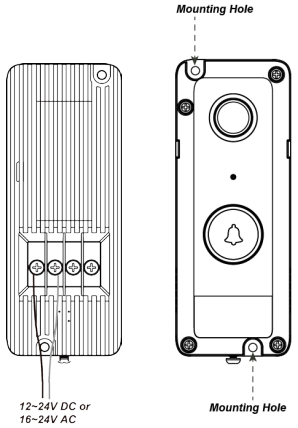
مدخل طاقة 12~24 فولت تيار مستمر أو 16~24 فولت تيار متردد
يرجى ملاحظة أن عزم دوران المسمار يجب أن يكون أقل من 24.5 نيوتن متر (2.5 كغ-م).
مدخل طاقة 12~24 فولت تيار مستمر أو 16~24 فولت تيار متردد
يرجى ملاحظة أن عزم دوران المسمار يجب أن يكون أقل من 24.5 نيوتن متر (2.5 كغ-م).
محجوز
محجوز
مزود الطاقة
يستخدم جهاز VDP طاقة 12~24 فولت تيار مستمر أو 16~24 فولت تيار متردد كمصدر للطاقة. قم بإيقاف تشغيل التيار الكهربائي أولاً. قم بفك المسمارين لمدخل الطاقة 12~24 فولت تيار مستمر أو 16~24 فولت تيار متردد، واحفظ المسمارين لاستخدام لاحق. قم بتوصيل الأسلاك بالمداخل في الجانب الخلفي من الغطاء الخلفي*; قم بتركيب VDP لتشغيل الجهاز.
*ملاحظة: يوصى باستخدام سلك بقطر أقل من 15 ملم للتوصيل بمدخل الطاقة. يجب أن يكون عزم دوران المسمار أقل من 24.5 نيوتن متر (2.5 كغ-م).
مؤشر LED
يحتوي هاتف الباب المرئي على أضواء LED مدمجة زرقاء وحمراء للإشارة إلى حالة الجهاز.
لون LED
السلوك
الدلالة
أزرق
يومض كل 3 ثوانٍ
VDP في وضع إعداد Wi-Fi (وضع نقطة الوصول)
أزرق
يدور
تم الضغط على زر VDP، في انتظار الرد
أزرق
قيد التشغيل
VDP في وضع بث الفيديو والتواصل الصوتي ثنائي الاتجاه
كهرماني
قيد التشغيل لمدة 3 ثوانٍ
انتهاء تهيئة VDP عند التشغيل، ودخوله في الوضع التشغيلي الطبيعي
كهرماني
يومض كل 3 ثوانٍ
مشكلة في اتصال Wi‑Fi*
كهرماني
يومض كل ثانية
VDP غير قادر على الاتصال بالخادم
كهرماني
3 وميض ثم تشغيل لمدة 6 ثوانٍ
تمت إعادة ضبط VDP إلى إعدادات المصنع
*ملاحظة: يستغرق VDP حوالي دقيقة للاتصال بشبكة Wi‑Fi بعد التشغيل. قبل أن يتم تأسيس اتصال Wi‑Fi، قد يومض LED الأحمر لفترة وجيزة.
لاستعادة إعدادات المصنع:
افصل مصدر طاقة VDP.
اضغط مع الاستمرار على زر الوظيفة، ثم قم بتوصيل مصدر طاقة VDP حتى يومض الضوء الكهرماني ثلاث مرات ويظل مضاءً بثبات.
حرر زر الوظيفة.
سيعيد VDP التشغيل تلقائيًا.
بمجرد إعادة التشغيل، سيبدأ LED الأزرق بالوميض للإشارة إلى أن الجهاز الآن في وضع التكوين.

المعدات المطلوبة
المعدات التالية مطلوبة لاستخدام VDP:
موجه (راوتر) يدعم شبكة Wi‑Fi بتردد 2.4 غيغاهرتز. يجب أن يتصل VDP بهذا الموجه مع إمكانية الوصول إلى الإنترنت وخادم بوابة المنزل (Home Portal Server).
هاتف ذكي iPhone أو Android
متطلبات إصدار Android: أندرويد 5.1 أو أعلى.
متطلبات إصدار iPhone: iOS 9 أو أعلى.
لاستخدام VDP، يلزم وجود لوحة إنذار نظام أمني مبنية على IP من Climax – يجب تسجيل اللوحة في خادم بوابة المنزل الخاص بـ Climax باستخدام حساب مستخدم صالح. راجع دليل المستخدم للوحة وخادم بوابة المنزل لإكمال إعداد اللوحة وعملية التسجيل.
تركيب الأجهزة
الخطوة 1. قبل أن تبدأ، ابحث عن قاطع الدائرة أو صندوق الفيوز.
الخطوة 2. بمجرد أن تجده، افتح الباب وأطفئ مفتاح الطاقة الرئيسي.
الخطوة 3. أخرج VDP من العبوة. أزل غطاء الحماية وضعه
جنبًا لاستخدام لاحق.
الخطوة 4. اقلب VDP رأسًا على عقب وحدد موقع المسمارين الأربعة بالقرب من أسفل VDP.
الخطوة 5. قم بفك المسمارين لمدخل الطاقة 12~24 فولت تيار مستمر أو 16~24 فولت تيار متردد، واحفظ المسامير
لاستخدام لاحق.
الخطوة 6. قم بتوصيل الأسلاك بالمداخل في الجانب الخلفي من الغطاء الخلفي، كما هو موضح في
الشكل 1. يوصى باستخدام سلك بقطر أقل من 15 مم للتوصيل
بمدخل الطاقة. يرجى ملاحظة أن عزم دوران المسمار يجب أن يكون أقل
من 24.5 نيوتن متر (2.5 كغ-م)
الخطوة 7. حدد موضع فتحتي التثبيت على VDP، كما هو موضح في الشكل 2، وقم بتثبيت
VDP في الجدار.
الشكل 1 الشكل 2

الخطوة 8. أعد غطاء الحماية على الجزء العلوي من VDP وشد مسمار تثبيت الغطاء.
الخطوة 9. قم بتشغيل قاطع الدائرة لتوفير الطاقة إلى VDP.
الإعداد
يمكن دمج هاتف الباب المرئي في نظام لوحة أمان VESTA الحالي كجهاز ملحق. لاستخدام VDP، يلزم وجود لوحة إنذار نظام أمني VESTA مبنية على IP.
من الضروري تمكين كافة الأذونات وأن تكون متصلاً بنفس شبكة Wi‑Fi من الهاتف الذكي التي تتصل بها اللوحة.
افتح تطبيق Smart Home Sec وادخل حساب المستخدم وكلمة المرور الحاليين للوحة التحكم التي ترغب في استخدامها لمزيد من الإعداد.
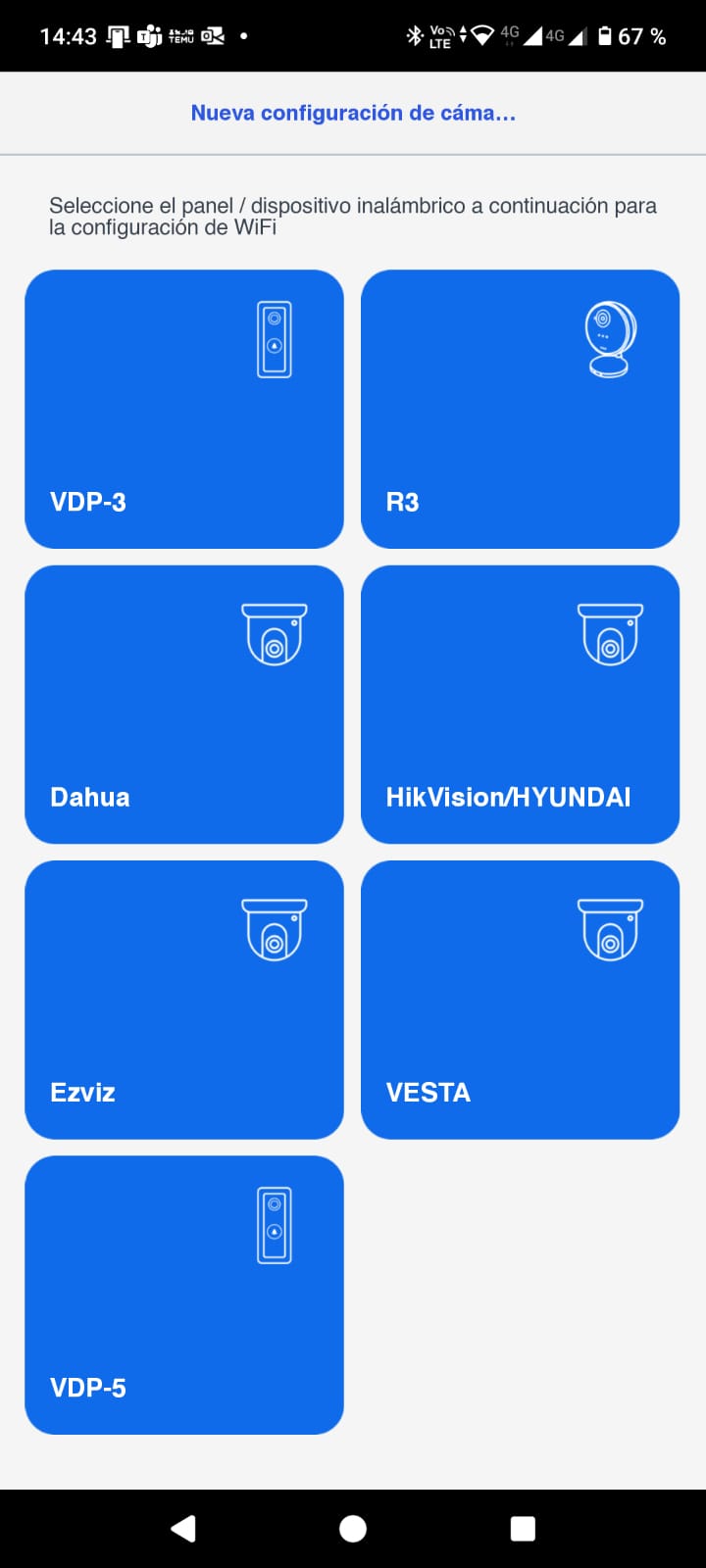
اضغط على أيقونة الكاميرا في شريط التنقل ثم أيقونة + في أعلى يسار الشاشة لإضافة VDP إلى نظامك الحالي. اختر أيقونة VDP واضغط "التالي".


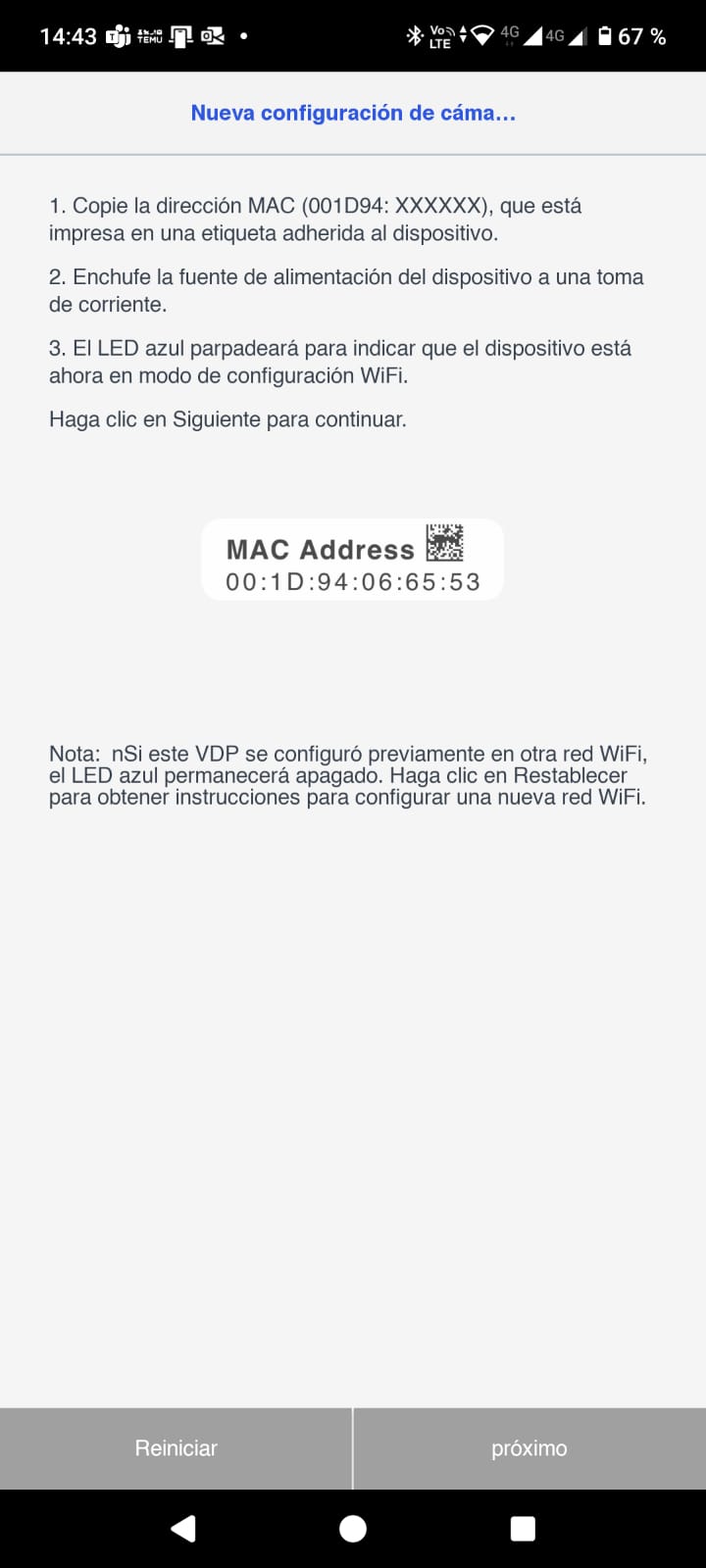
شغّل هاتف الباب المرئي بتوصيل التيار الكهربائي المتردد. سيقوم الجهاز أولاً بالتهيؤ لمدة حوالي 30 ثانية، وسيبدأ مؤشر LED الأزرق بالوميض.
وميض LED يشير إلى أن هاتف الباب المرئي لا يحتوي بعد على إعداد Wi‑Fi عملي. سيدخل تلقائيًا في وضع إعداد Wi‑Fi (وضع نقطة الوصول) عند التشغيل.
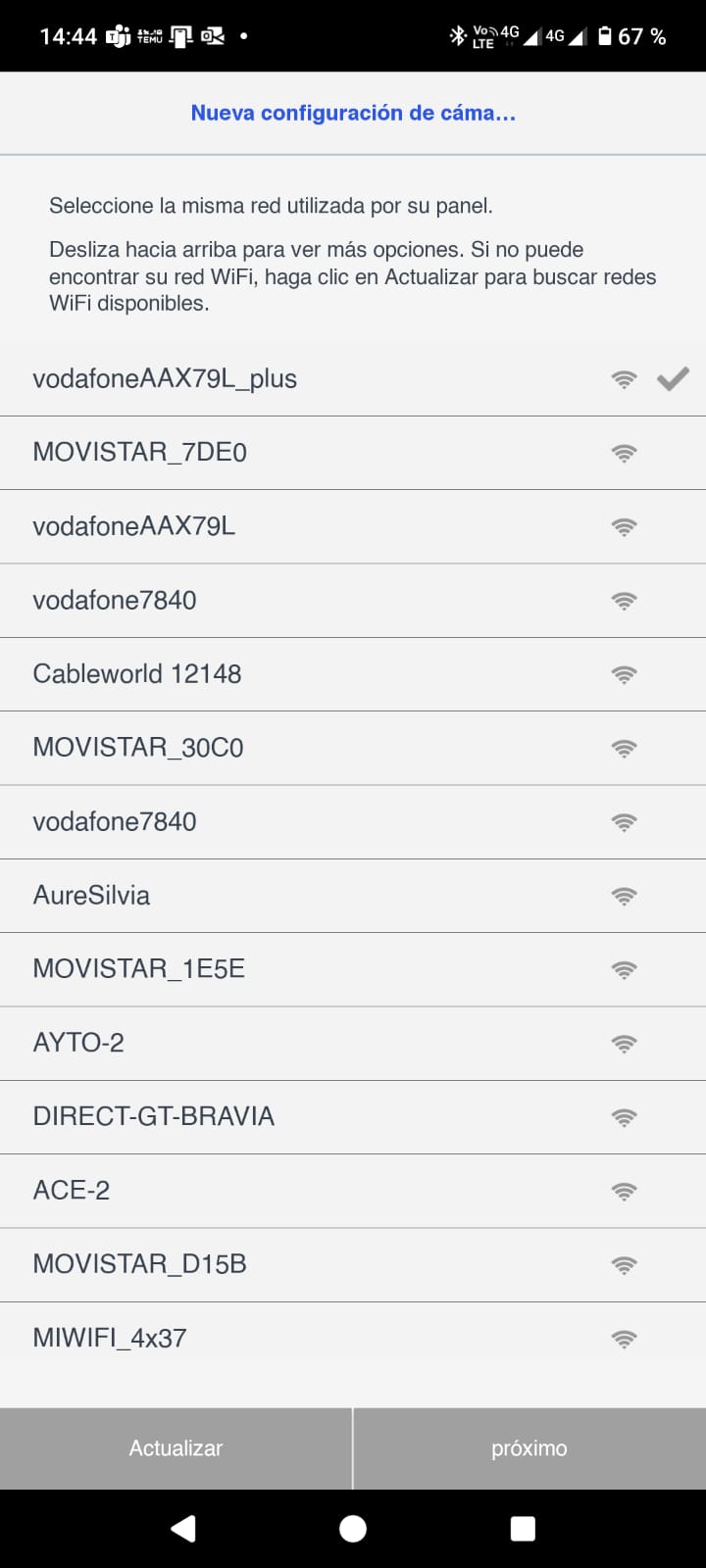
اختر المسار لإعداد شبكة Wi‑Fi واتبع التعليمات على الشاشة. يرجى الملاحظة أنه إذا كان VDP قد تم إعداده بالفعل على شبكة Wi‑Fi أخرى، فتأكد من إعادة ضبط الجهاز أولاً قبل إضافته إلى نظام الإنذار الحالي.
4.1. يدوي: استخدم VDP كنقطة وصول (AP). اتصل بشبكة Wi‑Fi الخاصة بك. تأكد من تمكين Wi‑Fi على هاتفك الذكي. اتبع التعليمات على الشاشة وانتظر حتى يتصل VDP بشبكة Wi‑Fi الخاصة بك. بعد الانضمام بنجاح إلى شبكة Wi‑Fi، يستمر التطبيق في تعلم VDP داخل لوحة التحكم. عند اكتمال التعلم، أعد تسجيل الدخول إلى التطبيق وابدأ في استخدام VDP.


4.2. رمز QR: أدخل معلومات SSID الخاصة بك لإنشاء رمز QR ليقوم VDP بمسحه. يتضمن رمز QR معلومات حول شبكة Wi‑Fi ولوحة التحكم. اتبع التعليمات على الشاشة. اضغط "رمز QR" ليعرضه هاتفك الذكي. سيصدر VDP صفارة قصيرة للإشارة إلى نجاح المسح. عند توقف LED عن الوميض، اضغط "تم" لإكمال الإعداد. بعد انضمام VDP بنجاح إلى شبكة Wi‑Fi الخاصة بك، سيستمر التطبيق في تعلم VDP داخل لوحة التحكم. عند اكتمال التعلم، يصبح بإمكانك عرض VDP على التطبيق.
التشغيل
يمكن الوصول إلى هاتف الباب المرئي عبر تطبيق الهاتف الذكي SMART HOME SEC و VESTA-025 و VESTA-354 تتوفر وظيفة التواصل الصوتي ثنائي الاتجاه.
الوصول عبر الهاتف الذكي
استخدم SMART HOME SEC لتسجيل الدخول إلى حساب بوابة المنزل المسجل بواسطة لوحة التحكم. اختر صفحة الكاميرا لعرض صورة مصغرة لبث VDP. اضغط على صورة المصغرة لتكبيرها إلى ملء الشاشة.
عند ضغط زر جرس الباب المرئي، سيتمكن جميع الحسابات المرتبطة التي تم تمكين وظيفة المكالمات الواردة لها من رؤية نافذة منبثقة للمكالمة الواردة والرد عليها.

للوصول إلى إعدادات وظيفة الكاميرا، اضغط على
الأيقونة واتبع التعليمات أدناه.
اسم الجهاز
هذا لتسمية أو إعادة تسمية كاميرا IP الخاصة بك لتسهيل التعرف عليها. أدخل الاسم المرغوب واضغط حفظ.
تعديل الفيديو
هذا يتيح لك تعديل إعدادات فيديو كاميرا IP، مثل السطوع والتشبع والتباين. يتيح تعديل الفيديو الآن خيار قلب الصورة رأسًا على عقب أعلى/أسفل، مما يمكّن المستخدمين من قلب الفيديو دون الحاجة إلى تحريك الكاميرا الأمنية فعليًا.
موقع الطابع الزمني
يظهر الطابع الزمني في الزاوية العلوية اليسرى من شاشة الجهاز، داخل شريط الحالة. يعرض الوقت الحالي عندما تكون الشاشة نشطة أو عند أخذ لقطة شاشة. يمكن أن يكون ذلك مفيدًا لتسجيل السجلات، واستكشاف الأخطاء، أو التحقق من وقت خطوات التكوين.
مستوى صوت السماعة
هذا يمكنك من ضبط مستوى صوت السماعة. اضغط على شريط التمرير لضبط الصوت إلى المستوى المطلوب.
ربط قفل الباب
هذا يمكنك من اختيار قفل الباب الذي ترغب في ربطه بالنظام. يرجى الملاحظة: سيتم عرض أقفال الأبواب المتاحة بعد تعلمها داخل لوحة التحكم. اضغط إرسال لإكمال العملية. تأكد من تسجيل الخروج وإعادة تسجيل الدخول حتى تصبح التغييرات فعالة.
إعداد WiFi
لتكوين VDP على شبكة Wi‑Fi مختلفة، سيُطلب إجراء إعادة ضبط للمصنع.
إضافة VDP-3 إلى لوحة التحكم
لإضافة VDP-3 إلى اللوحة، اتبع الإجراء القياسي لتسجيل جهاز جديد. قم بالوصول إلى النظام باستخدام حساب المُركّب (المثبّت)، ابدأ بحث عن الجهاز، وسيظهر الجهاز تلقائيًا. بمجرد اكتشافه، تابع إضافته إلى النظام.
فيما يلي التفاصيل الفنية وخيارات التكوين المتاحة للجهاز:
اسم الجهاز: VDP-3
عنوان IP: 192.168.0.106
إصدار البرنامج الثابت: VDP 0.00.3.09 demes
عنوان MAC: 00:1d:94:0e:55:80
خيارات التكوين المتاحة:
الإعدادات
الفيديوهات المسجلة
تكوين الفيديو
الشبكة اللاسلكية
تعديل صوت جرس الباب
يمكن الوصول إلى هذه الخيارات عبر واجهة الويب الخاصة بالجهاز أو تطبيق التكوين المخصص، بمجرد اتصال VDP بالشبكة.
Last updated