VESTA-025

TSP-3

لوحة مفاتيح تعمل باللمس

مقدمة

توفر لوحة المفاتيح التي تعمل باللمس تحكماً سهلاً في نظام الأمن في الموقع لمزيد من المرونة والراحة.

عند الاتصال بلوحة التحكم بالنظام عبر شبكة Wi‑Fi، تُمكّن لوحة المفاتيح التي تعمل باللمس الوصول السريع إلى لوحة التحكم، مما يسمح للمستخدمين بتفعيل النظام أو تعطيله أو تفعيل وضع المنزل بسهولة والتحكم في أجهزة المنزل.

نظرة عامة على النظام

تعريف الأجزاء

  1. كاميرا - حرك المفتاح للأعلى أو الأسفل لكشف الكاميرا أو إخفائها.

  2. زر التشغيل

  3. منفذ Micro USB

  4. فتحة بطاقة Micro SD

  5. مقبس سماعة الأذن

  6. مكان إدارة الكابلات

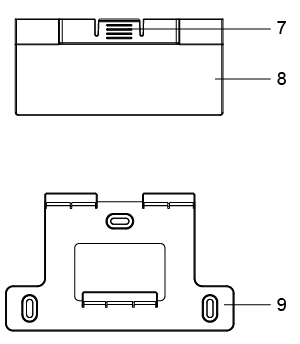
  7. الشق

  8. قوس تثبيت على سطح المكتب

  1. قوس التثبيت على الحائط

مزود الطاقة

تعمل لوحة المفاتيح التي تعمل باللمس ببطارية قابلة لإعادة الشحن. لشحن البطارية، اضغط على القفل لفتح الحجرة وقم بتوصيل محول 5V/1.5A بمنفذ Micro USB في الجهاز ثم وصل الطرف الآخر بمصدر الطاقة الرئيسي.

البدء

المعدات المطلوبة

المعدات التالية مطلوبة لاستخدام لوحة المفاتيح التي تعمل باللمس:

  • موجّه يدعم شبكة Wi‑Fi بتردد 2.4 غيغاهرتز. يجب توصيل المحور (الهوب) بهذا الموجّه مع الوصول إلى الإنترنت.

الإعداد

لإعداد لوحة المفاتيح التي تعمل باللمس للوصول إلى المحور:

الخطوة 1. شغّل لوحة المفاتيح التي تعمل باللمس.

الخطوة 2. اختر اللغة.

الخطوة 3. اختر اسم شبكة WiFi (SSID) للموجّه المتصل به المحور. أدخل كلمة مرور شبكة WiFi إذا تطلب الأمر، ثم انقر "موافق".

الخطوة 4. ضع المحور في وضع التعلم (راجع دليل المستخدم الخاص بالمحور للتفاصيل). يرجى ملاحظة أن عملية التعلم مطلوبة فقط عند الإعداد لأول مرة.

الخطوة 5. ستبحث لوحة المفاتيح التي تعمل باللمس تلقائياً عن المحاور المتاحة. اختر المحور الذي ترغب في الوصول إليه.

circle-exclamation

الخطوة 6. ستدخل لوحة القيادة التي تعرض التاريخ والوقت الحاليين. الآن يمكنك الوصول إلى المحور والأجهزة الذكية والتحكم بها مباشرة من لوحة المفاتيح التي تعمل باللمس.

تركيب الأجهزة

إرشادات التثبيت

هناك خياران للتثبيت متاحان لتركيب لوحة المفاتيح التي تعمل باللمس. يمكن للمستخدمين اختيار تثبيت جهازهم في أي مكان في المنزل أو المكتب وفق احتياجاتهم. بالإضافة إلى ذلك، يتم توفير قوس تثبيت على الحائط لزيادة مرونة التثبيت لتمكين المستخدمين من وضع لوحة المفاتيح في مكان معين.

نشر على سطح المكتب

يتم تزويد المستخدمين بقوس نشر على سطح المكتب لوضع لوحة المفاتيح التي تعمل باللمس في المكان المرغوب. الرجاء اتباع الخطوات التالية:

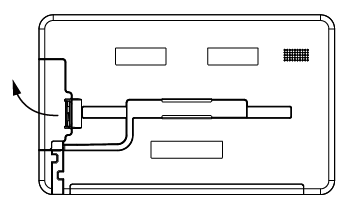
الخطوة 1. ثبت قوس نشر سطح المكتب في الجانب الخلفي من لوحة المفاتيح التي تعمل باللمس باتجاه الأسهم كما هو موضح أدناه حتى تسمع صوت "نقرة". إذا رغبت بإزالة القوس، اضغط على الشقوق على الجانبين وارفعه بلطف للأعلى.

الخطوة 2. ضع لوحة المفاتيح التي تعمل باللمس في الموقع المرغوب.

تثبيت على الحائط

يتم تضمين قوس تثبيت على الحائط أيضاً ليضع المستخدمون لوحة المفاتيح في مكان ثابت عندما لا تكون قيد الاستخدام. الرجاء اتباع الخطوات التالية:

الخطوة 1. استخدم فتحات التثبيت الثلاث في القوس كنموذج لحفر الفتحات.

الخطوة 2. أدخل سدادات الحائط إذا كنت تثبت في الجص أو الطوب.

الخطوة 3. ثبت القوس في الحائط بالمسامير الثلاثة المزودة.

الخطوة 4. قم بتثبيت لوحة المفاتيح التي تعمل باللمس على القوس.

الخطوة 5. امسك لوحة المفاتيح وادفعها بلطف للأسفل حتى تسمع صوت "نقرة".

إشعار انخفاض البطارية

عندما تكون البطارية على وشك النفاد، سيُعرض إشعار بانخفاض البطارية لإعلامك بإعادة شحن البطارية. يرجى الرجوع إلى قسم مصدر الطاقة لإعادة شحن لوحة المفاتيح التي تعمل باللمس.

التشغيل

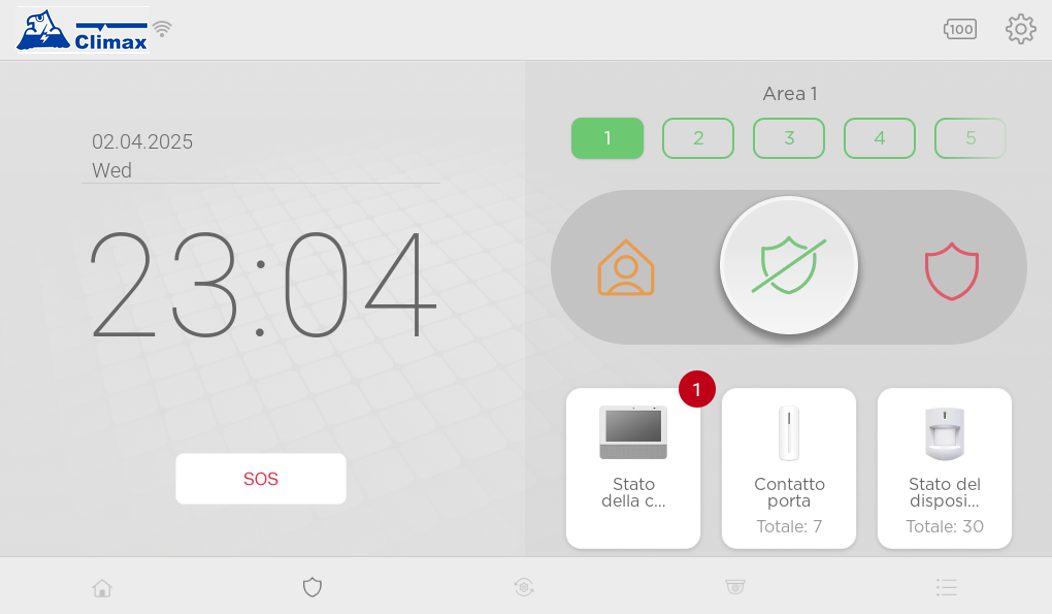
الصفحة الرئيسية

  • التاريخ والوقت: تعرض صفحة الصفحة الرئيسية التاريخ والوقت الحاليين.

  • أداة الصفحة الرئيسية: قائمة أداة الصفحة الرئيسية مخصصة لك للتحكم أو التحقق من الحالة الحالية لأجهزة أو مستشعرات HVAC التي تم تضمينها في النظام.

لضبط القائمة:

الخطوة 1. انقر رمز أداة الصفحة الرئيسية. تحقق من الأجهزة التي تريد عرضها في القائمة. يمكن عرض ما يصل إلى ستة أجهزة هنا.

الخطوة 2. عند الانتهاء من اختيار الأجهزة، انقر موافق للتأكيد.

الخطوة 3. الـ الأجهزة التي اخترتها معروضة في قائمة الأداة.

الخطوة 4. انقر الأداة التي تريد التحقق منها. عند حدوث خطأ أو فشل إشرافي، سيظهر رمز علامة تعجب باللون البرتقالي على الأداة. كما سيتلاشى لون الأداة.

الأمن

يتم عرض حالة النظام الحالية في أعلى الشاشة.

  • وضع النظام: يُشار إلى وضع النظام بواسطة الأيقونات الثلاث في الأعلى. سيضيء وضع النظام الحالي. عند قيام المستخدم بإلغاء تفعيل النظام، ستلتقط لوحة المفاتيح التي تعمل باللمس صورة، ويمكن عرض الصورة في صفحة الأحداث.

تغيير وضع النظام

  • انقر رمز الوضع المطلوب وأدخل رمز PIN. سيُطلب منك إدخال أحد رموز PIN لمستخدمي لوحة التحكم لتأكيد الإجراء.

إذا تم إدخال رمز PIN غير صحيح، ستعرض لوحة المفاتيح التي تعمل باللمس رسالة خطأ، وسيتم إلغاء عملية التفعيل.

  • إذا كانت هناك أحداث أخطاء موجودة في النظام عند التفعيل، ستعرض لوحة المفاتيح التي تعمل باللمس رسالة خطأ. انقر موافق لعرض قائمة الأخطاء.

بفحص جميع الأخطاء والنقر على "تجاوز"، يتم تجاوز الأخطاء وسيتم تفعيل النظام الآن.

3.2.2. لوحة تحكم الإنذار

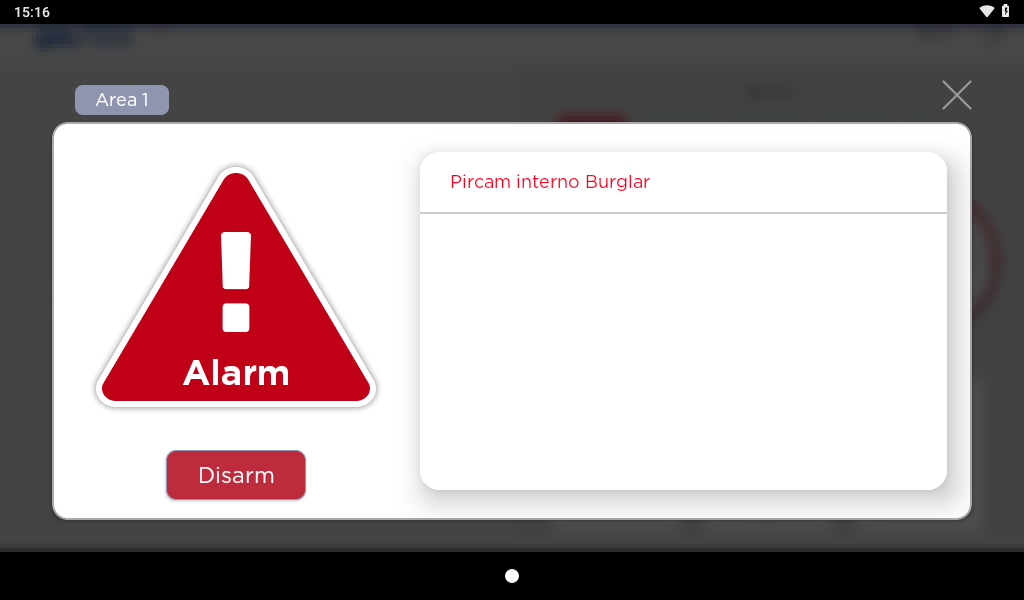
عند حدوث إنذار، ستُعرض لوحة تحكم الإنذار:

  • المنطقة: سيشير إلى أن الإنذار حدث في المنطقة 1 و/أو المنطقة 2. عندما تكون هناك إنذارات في كلا المنطقتين، يمكنك النقر على الأيقونة لعرض قائمة الإنذارات لكل منطقة على حدة.

  • قائمة الإنذارات: الأجهزة التي تم تفعيلها ستُعرض هنا.

  • إلغاء التفعيل: انقر الأيقونة ثم أدخل رمز PIN لتعطيل النظام.

بعد تعطيل النظام، يمكنك عرض هذه الأحداث مرة أخرى من خلال القائمة. انقر رمز الإغلاق لإغلاق لوحة تحكم الإنذار والعودة إلى صفحة الأمن.

الأتمتة

تتضمن صفحة الأتمتة المشهد، والغرفة، والمجموعة، وجهاز الأتمتة، والقاعدة.

المشهد

تسمح وظيفة المشهد للمستخدمين بعرض وتفعيل المشاهد المعدة مسبقاً.

يمكن للمستخدمين إضافة وتحرير وحذف وعرض التفاصيل في المشهد.

الغرفة

تسمح وظيفة الغرفة للمستخدمين بإضافة وتسميّة وحذف وعرض وتحرير وتفعيل الغرف المعدة مسبقاً.

  • إضافة تسمية لغرفة:

  • حذف غرفة:

يمكن للمستخدمين إضافة وإزالة وعرض وتحرير الأجهزة لكل غرفة.

  • إضافة جهاز في غرفة

  • إزالة جهاز من غرفة:

  • تحرير جهاز في غرفة:

المجموعة

تسمح وظيفة المجموعة للمستخدم بالتحكم في نفس نوع الأجهزة. يمكن للمستخدم التحكم بأكثر من 6 أنواع من الأجهزة، بما في ذلك المفتاح، والمخفت، وHUE، والستائر، والمشعاع، والمنظم الحراري. يمكن إنشاء ما يصل إلى 10 مجموعات فرعية لكل نوع.

  • المفتاح

انقر لتشغيل/إيقاف مفتاح كل مجموعة. لإضافة/حذف مجموعة، انقر . لعرض التفاصيل أو إضافة/إزالة جهاز أو إعادة تسمية مجموعة، انقر .

  • مخفض الإضاءة

انقر للتحكم بمخفض الإضاءة لكل مجموعة. لعرض التفاصيل أو التحكم بمجموعة أو إضافة/إزالة جهاز أو إعادة تسمية مجموعة، انقر .

في صفحة التحكم بالمجموعة، يمكن للمستخدم تغيير سطوع الأجهزة عن طريق ضبط الشريط.

  • لمبة HUE

انقر للتحكم بلون المصابيح في كل مجموعة. لعرض التفاصيل أو التحكم بمجموعة أو إضافة/إزالة جهاز أو إعادة تسمية مجموعة، انقر .

في صفحة التحكم بالمجموعة، يمكن للمستخدم التحكم بلون HUE عن طريق ضبط الشريط أو النقر على اللون أو الأبيض أو الإعداد المسبق لتغيير لون الأجهزة في مجموعة محددة مسبقاً.

اللون: انقر اللون مباشرة لتعيين المجموعة باللون الذي تريده.

الأبيض: انقر اللون مباشرة لتعيين المجموعة بدرجة حرارة اللون الأبيض التي ترغب بها.

إعداد مسبق: انقر اللون مباشرة لتعيين المجموعة باللون المسبق المحدد.

  • الستائر

انقر للتحكم في الستائر لكل مجموعة. لعرض التفاصيل أو التحكم بمجموعة أو إضافة/إزالة جهاز أو إعادة تسمية مجموعة، انقر .

في صفحة التحكم بالمجموعة، يمكن للمستخدم التحكم في الستائر عن طريق ضبط الشريط.

  • المشعاع

انقر لتشغيل/إيقاف المشعاع لكل مجموعة. لعرض التفاصيل أو التحكم بمجموعة أو إضافة/إزالة جهاز أو إعادة تسمية مجموعة، انقر .

في صفحة التحكم بالمجموعة، يمكن للمستخدم التحكم في المشعاع عن طريق ضبط الشريط. تُعرض نقاط ضبط الوضع على الشريط. قم بتبديل الشريط لزيادة أو تقليل نقاط ضبط الوضع.

  • المنظم الحراري

انقر لتشغيل/إيقاف المنظم الحراري لكل مجموعة. لعرض التفاصيل أو التحكم بمجموعة أو إضافة/إزالة جهاز أو إعادة تسمية مجموعة، انقر .

في صفحة التحكم بالمجموعة، يمكن للمستخدم فحص قائمة الأجهزة وتبديل شريطين لزيادة أو تقليل نقاط ضبط الوضع. انقر على زر التلقائي، تبريد، تسخين، أو غياب لتغيير الأوضاع.

الجهاز

تُعرض الأجهزة ضمن علامات تبويب مختلفة وفق الفئات التالية: الكل، المستشعرات، جهاز الأتمتة، صفارة الإنذار، لوحات المفاتيح، ... تعرض قائمة الأجهزة تحت علامة الفئة جميع الأجهزة المتاحة وفق كل فئة مختلفة. انقر على علامة فئة الجهاز لعرض الأجهزة.

القاعدة

تسمح وظيفة القاعدة للمستخدمين بعرض وتفعيل القواعد المعدة مسبقاً تحت شروط معينة. لتمكين أو تعطيل القواعد، انقر .

يمكن للمستخدمين إضافة وتحرير وحذف وعرض التفاصيل في القاعدة.

كام

توفّر الصفحة الوصول إلى بث الفيديو المباشر لهواتف باب الفيديو وكاميرات IP.

إضافة هاتف باب فيديو جديد

الخطوة 1. انقر الأيقونة لإضافة هاتف باب فيديو جديد.

الخطوة 2. اختر أيقونة هاتف باب الفيديو وانقر "التالي".

الخطوة 3. اتبع التعليمات لإضافة هاتف باب فيديو جديد في الصفحة التالية. انقر "التالي" للمتابعة. انقر "إعادة تعيين" إذا كان هاتف باب الفيديو مُعداً سابقاً على شبكة Wi‑Fi أخرى.

circle-exclamation

إضافة كاميرا IP جديدة

الخطوة 1. يمكنك النقر الأيقونة لإضافة كاميرا IP جديدة.

وضع المراقبة

توفر لوحة المفاتيح التي تعمل باللمس بث فيديو مباشر بملء الشاشة لمدة 3 دقائق. انقر الجهاز الذي تريد التحقق منه للحصول على عرض كامل على الشاشة.

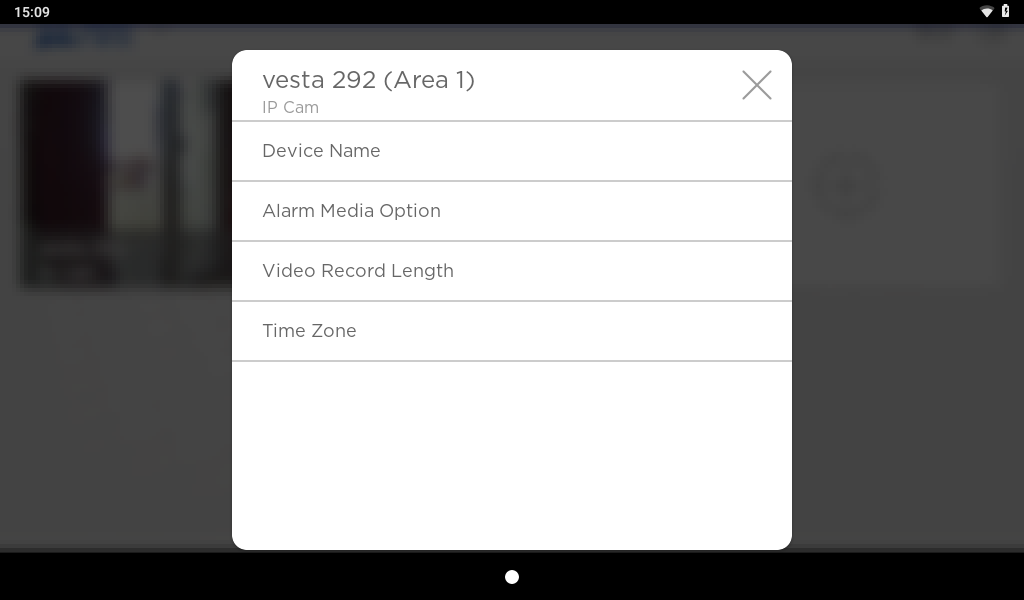
إعدادات الكاميرا

لتغيير إعدادات كاميرا IP، انقر الزر على كل جهاز.

  • اسم الجهاز: سمّ أو أعد تسمية جهازك لسهولة التعرف عليه. أدخل الاسم المطلوب وانقر إرسال.

  • خيار وسائط الإنذار: انقر شريط التمرير لاختيار خيار الصورة أو الفيديو

  • طول تسجيل الفيديو: انقر شريط التمرير لاختيار طول تسجيل الفيديو

  • المنطقة الزمنية: انقر شريط التمرير لتعيين المنطقة الزمنية.

الأحداث

تسجل صفحة الأحداث جميع أحداث الإنذار/الحالة، والصور والفيديو المرسلة بواسطة لوحة التحكم. يمكنك عرض الصورة أو الفيديو بالنقر على الأيقونات.

الإعدادات

انقر على أيقونة الترس في الزاوية العليا اليمنى من الشاشة للوصول إلى قائمة الإعدادات.

  • السطوع: غيّر سطوع الشاشة بالنقر على شريط التمرير.

  • مستوى الصوت: غيّر مستوى صوت لوحة المفاتيح التي تعمل باللمس بالنقر على شريط التمرير.

  • كشف الوجوه: انقر شريط التمرير لتمكين أو تعطيل هذه الوظيفة. عندما تكون مُفعّلة، يجب اكتشاف وجهك لكي يتم تمكين لوحة المفاتيح الافتراضية لإدخال رمز PIN.

عندما تكون لوحة المفاتيح الافتراضية قابلة للنقر، يمكنك تعطيل النظام كما هو موضح في الخطوات أعلاه. يرجى الرجوع إلى تغيير وضع النظام.

  • عرض الشاشة الرئيسية: فعّل هذه الوظيفة لعرض الشاشة الرئيسية عندما تكون لوحة المفاتيح التي تعمل باللمس خاملة لمدة 1 دقيقة/3 دقائق، أو اختر أبدًا لتعطيل هذه الوظيفة.

  • شاشة التوقف: فعّل هذه الوظيفة بعد أن تكون لوحة المفاتيح التي تعمل باللمس خاملة لمدة 1 دقيقة/5 دقائق، أو اختر أبدًا لتعطيل هذه الوظيفة. ستعرض لوحة المفاتيح الصور المخزنة في بطاقة SD.

  • تنسيق التاريخ والوقت: غيّر تنسيق التاريخ والوقت.

  • إلغاء الاقتران: تتيح لك هذه الميزة مسح معلومات شبكة WiFi ولوحة التحكم التي كانت لوحة المفاتيح متصلة بها.

  • إعدادات الجهاز اللوحي: هذه الوظيفة محفوظة حالياً.

  • اللغة: غيّر إعداد اللغة.

  • حول: ستُعرض هنا معلومات حول إصدار التطبيق / إصدار ROM.

ترقية البرامج الثابتة عبر OTA

عند إصدار إصدار جديد من البرنامج الثابت، يمكن للمستخدمين تحديثه عبر OTA تلقائياً أو يدوياً.

  • ترقية البرامج الثابتة التلقائية عبر OTA (مفعلة بواسطة خادم بوابة المنزل في الخلفية)

الخطوة 1. عندما يتم إصدار إصدار جديد من البرنامج الثابت من خادم بوابة المنزل في الخلفية، سيتم إعلام المستخدم لتثبيته. انقر تثبيت أو ليس الآن لتحديث البرنامج الثابت لاحقاً.

الخطوة 2. إذا تم ضبط الجهاز على عدم تثبيت التطبيقات غير الموثوقة لأسباب أمنيّة، يرجى النقر الإعدادات لتغيير الإعداد للسماح للجهاز بتثبيت التطبيقات غير الموثوقة.

الخطوة 3. عند السماح بطلب تثبيت التطبيقات غير الموثوقة، انقر تثبيت لتحديث البرنامج الثابت.

الخطوة 4. انقر فتح عند اكتمال التثبيت.

الخطوة 5. انقر أيقونة الترس في الزاوية العليا اليمنى من الشاشة للوصول إلى قائمة الإعدادات.

الخطوة 6. انقر حول في قائمة الإعدادات.

الخطوة 7. يمكن للمستخدم التأكد مما إذا تم تحديث البرنامج الثابت إلى أحدث إصدار عندما يظهر علامة تحقق باللون الأخضر في إصدار التطبيق العمود.

  • ترقية البرامج الثابتة يدوياً عبر OTA

الخطوة 1. انقر أيقونة الترس في الزاوية العليا اليمنى من الشاشة للوصول إلى قائمة الإعدادات.

الخطوة 2. انقر حول في قائمة الإعدادات، سيتحقق TSP مما إذا كان إصدار البرنامج الثابت هو الأحدث أم لا.

الخطوة 3. إذا لم يكن الإصدار هو الأحدث، سيطلب منك TSP تحديث البرنامج الثابت. انقر تثبيت للترقية. إذا كنت تريد تثبيته لاحقاً، انقر ليس الآن.

الخطوة 4. انقر تثبيت لتحديث البرنامج الثابت.

الخطوة 5. انقر أيقونة الترس في الزاوية العليا اليمنى من الشاشة للوصول إلى قائمة الإعدادات.

الخطوة 6. انقر حول في قائمة الإعدادات.

الخطوة 7. يمكن للمستخدم التأكد مما إذا تم تحديث البرنامج الثابت إلى أحدث إصدار عندما يظهر علامة تحقق باللون الأخضر في إصدار التطبيق العمود.

Last updated