> For the complete documentation index, see [llms.txt](https://vesta-guide.gitbook.io/vesta-guide/llms.txt). Markdown versions of documentation pages are available by appending `.md` to page URLs; this page is available as [Markdown](https://vesta-guide.gitbook.io/vesta-guide/arabic-ar/vesta-012n.md).
# VESTA-012N
**KPT-39N-BLE**
## **لوحة مفاتيح عن بُعد بتقنية بلوتوث**
KPT-39N-BLE هي لوحة مفاتيح عن بُعد مزودة بتقنية Bluetooth وقارئ NFC. وهي مصممة لتوفير وصول سريع للتحكم في لوحة التحكم بالنظام عبر رمز PIN للمستخدم، أو ملصق NFC، أو بالاقتراب من لوحة المفاتيح باستخدام الهاتف الذكي المقترن لتعطيل النظام. يمكن للوحة المفاتيح إرسال إشارات لاسلكية واستقبال إشارات لاسلكية من لوحة التحكم.
يمكن تثبيت لوحة المفاتيح عن بُعد على سطح مستوٍ أو على الحائط باستخدام البراغي. كما تحتوي على مفتاح حماية ضد العبث، والذي سيتم تفعيله عند أي محاولة غير مصرح بها لفتح الغطاء أو فصل لوحة المفاتيح عن سطح التثبيت.
## ***تحديد الأجزاء***

1. مفتاح التسليح
2. مفتاح الوضع المنزلي
3. مفتاح نزع التسليح
4. إنذار الذعر (إذا كان مفعّلًا)
* اضغط على 1 و3 معًا لتفعيل إنذار الذعر
5. إنذار الحريق (إذا كان مفعّلًا)
* اضغط على 4 و6 معًا لتفعيل إنذار الحريق
6. إنذار طبي (إذا كان مفعّلًا)
* اضغط على 7 و9 معًا لتفعيل الإنذار الطبي
7. إرسال رمز التعلّم
* اضغط على * ثم المفتاح 7 (في وضع البرمجة)
* اضغط على المفتاحين # و\* معًا (في وضع التشغيل العادي)
8. مفتاح #
* اضغط للتحقق من وضع النظام الحالي
9. مفتاح \*
10. LED العطل (LED برتقالي)
11. LED الطاقة (LED أخضر)
12. منطقة الكشف لملصق NFC
* ضع ملصق NFC بالقرب من منطقة الكشف للوصول إلى نظام الإنذار
13. مفتاح العبث
14. ثقوب التثبيت
15. ملصق NFC
{% hint style="warning" %}
ملاحظة:
سيصدر صوت صفير قصير مع الضغط على أي مفتاح للدلالة على أن الزر المضغوط صالح.
سيصدر 4 صفارات متتالية للدلالة على وجود خطأ، ويجب على المستخدم تكرار العملية مرة أخرى.
{% endhint %}
## ***الإعداد السريع***
{% hint style="success" %}
#### **إضافة لوحة مفاتيح إلى لوحة VESTA**
**الخطوة 1:** ضع اللوحة في وضع التعلم:
**الخطوة 2**: اضغط مع الاستمرار على **\*** و **#** الأزرار في الوقت نفسه لمدة 4 ثوانٍ بينما تكون اللوحة في وضع التعلم لإضافة لوحة المفاتيح.

{% endhint %}
{% hint style="info" %}
كيفية ضبط اللوحة على وضع التعلّم؟
{% endhint %}
{% @arcade/embed flowId="keOcJj8eTQMujpMlmDcM" url="" %}
##
##
## ***مؤشر LED***
**LED الطاقة (أخضر):**
* إضاءة لمدة 5 ثوانٍ: بعد إتمام تسلسل ضغطات مفاتيح صالح بنجاح.
* وميض لمدة 5 ثوانٍ: بطارية منخفضة في وضع التشغيل العادي.
* إذا انطفأ LED الطاقة قبل اكتمال تسلسل ضغطات مفاتيح صالح، فسيتم تجاهل المفاتيح التي أُدخلت سابقًا.
**LED العطل (برتقالي):**
* مفتاح نزع التسليح والـ LED البرتقالي مضاءان مع 5 صفارات: ذاكرة الإنذار (حسب لوحة التحكم).
* وميض:
\- وميض فقط: لم يتم إرسال أي استجابة من لوحة التحكم خلال 10 ثوانٍ.
\- وميض مع صفارتين: طلب وضع المنزل أثناء وضع التسليح.
\- وميض مع 3 صفارات: طلب وضع المنزل أو التسليح عند وجود حالة عطل.
\- وميض مع 4 صفارات: كان رمز PIN غير صحيح.
## ***التشغيل العام***
* الدخول إلى وضع البرمجة — أدخل رمز PIN للوحة المفاتيح ثم اضغط على مفتاح *.
* إنذار الذعر — اضغط على **1** المفتاح + **3** المفتاح في الوقت نفسه. (إذا كانت الوظيفة مفعّلة)
* إنذار الحريق — اضغط على **4** المفتاح + **6** المفتاح في الوقت نفسه. (إذا كانت الوظيفة مفعّلة)
* إنذار طبي — اضغط على **7** المفتاح + **9** المفتاح في الوقت نفسه. (إذا كانت الوظيفة مفعّلة)
* التحقق من حالة لوحة التحكم — في الوضع العادي اضغط على **#** المفتاح.
* تفعيل/إلغاء صوت الدخول والخروج — اضغط على **1** المفتاح + **2** المفتاح في الوقت نفسه لمدة ثانيتين. (ستصدر لوحة المفاتيح صفيرًا طويلًا واحدًا للدلالة على تفعيل الوظيفة، وصفيرين قصيرين للدلالة على إلغاء الوظيفة.)
## ***الطاقة***
* تستخدم لوحة المفاتيح عن بُعد بطارية ليثيوم CR123 بجهد 3 فولت كمصدر للطاقة.
* يمكن للوحة المفاتيح عن بُعد أيضًا اكتشاف حالة البطارية. إذا كان جهد البطارية منخفضًا، فسوف يومض LED الطاقة لمدة 5 ثوانٍ أثناء التشغيل. وسيتم إرسال إشارة انخفاض البطارية مع الإشارات الدورية العادية إلى لوحة التحكم لعرض الحالة وفقًا لذلك.
* قبل الشحن، تكون البطارية مثبتة مسبقًا من المصنع.
* عند تغيير البطارية، اضغط أي مفتاح عدة مرات لتفريغ الشحنة قبل إدخال بطارية جديدة.
## ***ميزة توفير الطاقة***
* عند الخمول، تكون لوحة المفاتيح عن بُعد في وضع **الاستعداد** ولا تستهلك أي طاقة. ستتفعّل و **تستيقظ** لمدة 5 ثوانٍ عند الضغط على أي مفتاح.
* بعد 5 ثوانٍ من عدم استخدام المفاتيح، تنطفئ الطاقة وتعود**إلى وضع الاستعداد** .
## ***الحماية ضد العبث***
* لوحة المفاتيح محمية ضد أي محاولة لفتح الغطاء أو فصل لوحة المفاتيح عن سطح تثبيتها.
* يتم تعطيل الحماية ضد العبث عندما تكون لوحة المفاتيح في وضع البرمجة.
## ***إشارة الإشراف***
* بعد التثبيت، ستقوم لوحة المفاتيح عن بُعد تلقائيًا بإرسال إشارات الإشراف إلى لوحة التحكم بفاصل يتراوح بين 30 و50 دقيقة.
* إذا لم تستلم لوحة التحكم الإشارة من لوحة المفاتيح عن بُعد خلال فترة زمنية محددة مسبقًا، فستعتبر لوحة التحكم أن لوحة المفاتيح عن بُعد خارج الخدمة وتتصرف وفقًا لإعدادات اللوحة.
## ***تعلّم لوحة المفاتيح في لوحة التحكم***
الخطوة 1. ضع لوحة التحكم في **وضع التعلّم**. يرجى الرجوع إلى دليل لوحة التحكم.
الخطوة 2. **وضع التشغيل العادي للوحة المفاتيح**
في وضع التشغيل العادي للوحة المفاتيح، اضغط مع الاستمرار على ***** المفتاح و **#** المفتاح لمدة ثانيتين لإرسال رمز التعلّم إلى لوحة التحكم.
**وضع برمجة لوحة المفاتيح**
بدلاً من ذلك، يمكنك تفعيل دخول لوحة المفاتيح عن بُعد إلى وضع البرمجة أولًا. أدخل رمز PIN للوحة المفاتيح (الافتراضي: 0000)
ثم اضغط على ***** المفتاح. ستضيء مصابيح LED الثلاثة مع إصدار صفير طويل. اضغط على مفتاح * ثم المفتاح لإرسال رمز التعلّم إلى لوحة التحكم. ستصدر لوحة المفاتيح عن بُعد صفيرًا طويلًا. **7** الخطوة 3. راجع دليل لوحة التحكم لإكمال عملية التعلّم. إذا نجحت عملية التعلّم، فستصدر لوحة المفاتيح 3 صفارات عند استلام إشارة التأكيد من لوحة التحكم. إذا لم تصدر لوحة المفاتيح 3 صفارات، فيرجى تكرار الخطوة 2 لإرسال رمز التعلّم مرة أخرى.
الخطوة 4. بعد تعلّم لوحة المفاتيح عن بُعد، ضع لوحة التحكم في
اختبار المشي **الوضع** ، وامسك لوحة المفاتيح عن بُعد في الموقع المطلوب، وأرسل رمز التعلّم إلى لوحة التحكم لتأكيد أن هذا الموقع ضمن نطاق إشارة لوحة التحكم.
## ***تحرير منطقة تشغيل لوحة المفاتيح***
* اتبع التعليمات أدناه لتغيير منطقة لوحة المفاتيح في لوحة التحكم
1. استخدم وظيفة تحرير الجهاز في اللوحة لتغيير إعداد منطقة لوحة المفاتيح.
2. ضع لوحة التحكم في **وضع التعلّم**.
3. اضغط مع الاستمرار على مفتاح * و **#** مفتاح لوحة المفاتيح لمدة ثانيتين لإرسال رمز التعلّم إلى لوحة التحكم.
## ***إجراءات إضافة/مسح الوسم***
تستطيع لوحة المفاتيح إرسال وسوم NFC (الاتصال قريب المدى) إلى لوحة التحكم، ويمكنك تعيين رمز PIN للمستخدم واسم المستخدم لكل وسم NFC على صفحة الويب الخاصة باللوحة. ويمكن بعد ذلك استخدام وسوم NFC للتحكم في وضع نظام الإنذار عبر لوحة المفاتيح. تتم إدارة عدد وسوم NFC ورموز PIN للمستخدم على صفحة الويب الخاصة بلوحة التحكم.
***أ) إضافة وسم:***
عند إضافة وسم جديد، يجب أن تكون لوحة المفاتيح في وضع التشغيل العادي.
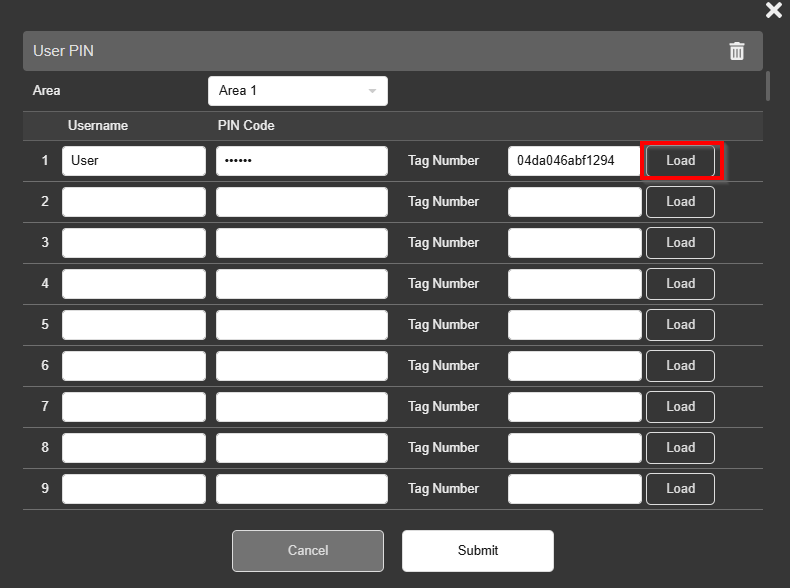
الخطوة 1. انتقل إلى صفحة رمز PIN على صفحة الويب الخاصة بلوحة التحكم، وأدخل رمز PIN للمستخدم المكون من 4 أو 6 أرقام واسم المستخدم للوسم، ثم عيّن رمز PIN للمستخدم إلى منطقة.
الخطوة 2. بعد أن يتم تعلّم VESTA-012N بنجاح في اللوحة، اضغط على  المفتاح على لوحة المفاتيح. ثم قرّب وسمًا جديدًا من منطقة مستشعر وسم لوحة المفاتيح. سيضيء الإضاءة الخلفية البيضاء مع 4 صفارات للدلالة على أن هذا الوسم جديد (لم تتم إضافته إلى النظام بعد).
الخطوة 3. انقر فوق زر التحميل في صفحة رمز PIN كما هو موضح أدناه. سيتم تحميل رقم الوسم المقابل. انقر فوق إرسال لحفظ إعداد رمز المستخدم.
الخطوة 4. تمت إضافة الوسم. يمكنك استخدام الوسم لتسليح/التسليح المنزلي/نزع تسليح النظام. عند تشغيل لوحة المفاتيح بإدخال البطاريات، سيومض LED البرتقالي وستضيء الإضاءة الخلفية البيضاء. عندما ينطفئ LED، انتظر 10 ثوانٍ حتى يبدأ مستشعر وسم لوحة المفاتيح بالعمل.
***ب) مسح الوسم:***
الخطوة 1. انتقل إلى صفحة رمز PIN على صفحة الويب الخاصة بلوحة التحكم.
الخطوة 2. احذف رقم الوسم يدويًا وانقر فوق إرسال.
الخطوة 3. تم مسح الوسم.
## ***وضع البرمجة***
**الدخول إلى وضع البرمجة:**
* ضع لوحة المفاتيح عن بُعد في وضع البرمجة بإدخال رمز PIN الخاص بـ KP (الافتراضي: **0000**), ثم اضغط على ***** المفتاح. ستضيء مصابيح LED الثلاثة مع إصدار صفير طويل.
**وظائف وضع البرمجة:**
* اضغط على ***** المفتاح ثم **1** المفتاح — تفعيل وضع الاقتران عبر BLE.
* باستثناء الضغط على مفتاح * ثم المفتاح 1 في وضع البرمجة للدخول إلى وضع الاقتران عبر BLE، يمكن الوصول السريع إلى وضع الاقتران BLE بالضغط على مفتاح * والمفتاح 0 في الوقت نفسه لمدة ثانيتين على لوحة المفاتيح في حالة فتح الحماية ضد العبث.
* اضغط على ***** المفتاح ثم **2** المفتاح — تفعيل وظيفة إنذار الذعر بالمفتاحين المزدوجين (1+3)
* اضغط على ***** المفتاح ثم **3** المفتاح — تفعيل وظيفة إنذار الحريق بالمفتاحين المزدوجين (4+6)
* اضغط على ***** المفتاح ثم **4** المفتاح — تفعيل وظيفة الإنذار الطبي بالمفتاحين المزدوجين (7+9)
* اضغط على ***** المفتاح ثم **5** المفتاح — تعطيل جميع وظائف المفتاحين المزدوجين (الافتراضي)
* اضغط على ***** المفتاح ثم **6** المفتاح — تحرير رمز PIN للوحة المفاتيح
* اضغط على ***** المفتاح ثم **7** المفتاح — إرسال إشارة التعلّم. ستصدر لوحة المفاتيح عن بُعد صفيرًا طويلًا.
* اضغط على ***** المفتاح ثم **8** المفتاح — تفعيل وظيفة التسليح/الوضع المنزلي بدون رمز PIN للمستخدم.
*(يرجى الرجوع إلى “**التسليح/الوضع المنزلي بدون رمز PIN للوحة التحكم**” للتفاصيل).*
* اضغط على ***** المفتاح ثم **9** المفتاح — تفعيل وظيفة التسليح/الوضع المنزلي باستخدام رمز PIN للمستخدم في لوحة التحكم (الافتراضي).
(*يرجى الرجوع إلى “**التسليح/الوضع المنزلي باستخدام رمز PIN للوحة التحكم**” للتفاصيل*).
**الخروج من وضع البرمجة:**
* اضغط على مفتاح نزع التسليح **مرتين** لمغادرة وضع البرمجة. أو ستخرج لوحة المفاتيح عن بُعد تلقائيًا من وضع البرمجة بعد 5 دقائق من عدم النشاط وتعود إلى وضع الاستعداد. ستنطفئ جميع مصابيح LED، وستصدر لوحة المفاتيح صفيرًا طويلًا واحدًا.
## ***التحكم في وضع النظام***
بعد الانتهاء من تعلّم لوحة المفاتيح في لوحة التحكم الخاصة بنظام الإنذار، يمكن للمستخدم تغيير حالة النظام باستخدام لوحة المفاتيح.
هناك طريقتان لتسليح النظام.
1. تسليح الخروج/التسليح المنزلي للنظام بإدخال رمز PIN للمستخدم في لوحة التحكم.
2. تسليح الخروج/التسليح المنزلي للنظام دون إدخال رمز PIN للمستخدم في لوحة التحكم. يتطلب نزع تسليح النظام دائمًا إدخال رمز PIN للمستخدم في لوحة التحكم.
***التسليح/الوضع المنزلي باستخدام رمز PIN للوحة التحكم:***
في وضع البرمجة، اضغط على مفتاح * ثم **9** المفتاح لتفعيل وظيفة التسليح/الوضع المنزلي باستخدام رمز PIN للمستخدم.
**الدخول إلى وضع التسليح** : أدخل أيًا من رموز المستخدم الخاصة بلوحة التحكم واضغط على مفتاح (زر التسليح عند الخروج)، أو اضغط على مفتاح (زر التسليح عند الخروج) وقرّب ملصق NFC. إذا لم تكن هناك أعطال في اللوحة وتم التسليح بنجاح، فسيضيء LED
**الدخول إلى وضع المنزل:** أدخل أيًا من رموز المستخدم الخاصة بلوحة التحكم واضغط على مفتاح (زر التسليح أثناء البقاء) أو اضغط على مفتاح (زر التسليح أثناء البقاء) وقرّب ملصق NFC. إذا لم تكن هناك أعطال في اللوحة وتم التسليح بنجاح، فسيضيء LED
**العودة إلى وضع نزع التسليح** : أدخل أيًا من رموز المستخدم الخاصة بلوحة التحكم واضغط على مفتاح (زر نزع التسليح)، أو اضغط على مفتاح (زر نزع التسليح) وقرّب ملصق NFC. إذا نجح نزع التسليح، فسيضيء LED **ذاكرة الإنذار،** وسيضيء LED (زر نزع التسليح) وLED العطل مع 5 صفارات.
***التسليح/الوضع المنزلي بدون رمز PIN للوحة التحكم:***
في وضع البرمجة، اضغط على مفتاح * ثم **8** المفتاح لتفعيل وظيفة التسليح/الوضع المنزلي بدون رمز PIN للمستخدم
**الدخول إلى وضع التسليح:** اضغط على مفتاح (زر التسليح عند الخروج). إذا لم تكن هناك أعطال في اللوحة وتم التسليح بنجاح، فسيضيء LED (زر التسليح عند الخروج) مع صفير طويل واحد.
**الدخول إلى وضع المنزل** : اضغط على مفتاح (زر التسليح أثناء البقاء). إذا لم تكن هناك أعطال في اللوحة وتم التسليح بنجاح، فسيضيء LED (زر التسليح أثناء البقاء) مع 3 صفارات.
**العودة إلى وضع نزع التسليح**: أدخل أيًا من رموز المستخدم الخاصة بلوحة التحكم ومفتاح (زر نزع التسليح)، أو اضغط على مفتاح (زر نزع التسليح) وقرّب ملصقًا. إذا نجح نزع التسليح، فسيضيء LED (زر نزع التسليح) مع 2 صفارات. إذا كان هناك **ذاكرة الإنذار،** سيضيء LED (زر نزع التسليح) وLED العطل مع 5 صفارات. (يتطلب نزع التسليح دائمًا رمز مستخدم من لوحة التحكم أو ملصق NFC.)
## ***وظيفة Bluetooth لنزع تسليح النظام عبر الهاتف الذكي***
لاستخدام ميزة Bluetooth الخاصة بلوحة المفاتيح لتعطيل النظام عبر الهاتف الذكي، يجب تسجيل لوحة التحكم على خادم Home Portal.
**SmartHomeSec *****التطبيق*** يُستخدم للاقتران عبر Bluetooth بين الهاتف الذكي ولوحة المفاتيح. يمكن إقران ما يصل إلى **25** هواتف ذكية بلوحة المفاتيح لتعطيل النظام عبر تطبيق SmartHomeSec.
يرجى الانتقال إلى متجر التطبيقات أو Google Play والبحث عن SmartHomeSec لتنزيل التطبيق.
### **إعداد Bluetooth**
#### **إقران لوحة المفاتيح بهاتف ذكي واحد أو عدة هواتف ذكية**
**الخطوة 1.** في حالة لوحة المفاتيح **حالة فتح العبث**، ضع لوحة المفاتيح في **وضع الاقتران BLE** عن طريق الضغط مع الاستمرار على كلا ***** المفتاح و **0** المفتاحين معًا لمدة **ثانيتين**. عند الدخول إلى وضع الاقتران BLE، تصدر لوحة المفاتيح صفيرًا طويلًا، وسيضيء LED الأخضر والبرتقالي أثناء وضع الاقتران BLE.
**الخطوة 2.** على هاتفك الذكي، افتح **SmartHomeSec *****التطبيق***، وأدخل معرّف المستخدم وكلمة المرور المسجلين، ثم انقر على اتصال لتسجيل الدخول إلى حسابك.
{% hint style="warning" %}
ملاحظة:
تأكد من تشغيل Bluetooth في إعدادات هاتفك الذكي.
{% endhint %}
الخطوة 2 الخطوة 3
**الخطوة 3.** انتقل إلى صفحة جميع الأجهزة وحدد VESTA-012N. اضغط على “**بدء الاقتران عبر Bluetooth**.”
**الخطوة 4.** سيبدأ التطبيق تلقائيًا في البحث عن لوحة المفاتيح الموجودة في وضع الاقتران BLE. إذا لم يبدأ البحث تلقائيًا، فانقر على الزر الموجود على الشاشة للبحث عن لوحة المفاتيح.
عندما تظهر لوحة المفاتيح المكتشفة في القائمة، انقر عليها للدخول إلى صفحة رمز PIN الخاص بالاقتران. أدخل رمز PIN الخاص بالاقتران BLE **(الافتراضي: 000000)** ثم انقر على **اقتران** الزر للمتابعة.
الخطوة 4 الخطوة 5
{% hint style="warning" %}
ملاحظة:
لتعديل رمز PIN الخاص بالاقتران، أدخل رمز PIN المكون من 6 أرقام ورمز * على لوحة المفاتيح في وضع الاقتران BLE.
{% endhint %}
إذا تم تأكيد إعداد رمز PIN، فستصدر لوحة المفاتيح صفيرًا طويلًا واحدًا. وإذا لم يتم تأكيد إعداد رمز PIN، فستصدر لوحة المفاتيح 4 صفارات.
**الخطوة 5.** عندما تظهر رسالة حوار الاقتران ناجحًا في التطبيق، يكون الاقتران قد نجح.
انقر فوق موافق، وستنتقل إلى صفحة إعداد جهاز KPT، حيث ستحتاج إلى تعيين رمز PIN الخاص بك.
**الخطوة 6.** حدد رمز PIN وأدخل رمز PIN للمستخدم في لوحة التحكم المكون من 4 أو 6 أرقام.
إذا أراد المستخدم مغادرة هذه الصفحة بينما حقل رمز PIN للمستخدم فارغ، فسيعرض النظام رسالة خطأ منبثقة.
{% hint style="warning" %}
يرجى الملاحظة:
عندما تكون لوحة المفاتيح في وضع الاقتران BLE، يمكن للمستخدمين إقران لوحة المفاتيح بهاتف ذكي واحد أو عدة هواتف ذكية. سواء كان الهاتف الذكي الأول المقترن متصلاً أم لا، يمكن إقران الهاتف الذكي الثاني وما بعده بلوحة المفاتيح باتباع الخطوات **2\~6** الواردة في التعليمات أعلاه.
يمكن إقران لوحة المفاتيح بحد أقصى 25 هاتفًا ذكيًا.
{% endhint %}
**الخطوة 7.** اخرج من وضع الاقتران BLE بالضغط على **#** المفتاح مرة واحدة. وإلا ستخرج لوحة المفاتيح عن بُعد تلقائيًا من وضع الاقتران BLE بعد 5 دقائق وتعود إلى وضع الاستعداد.
#### **إلغاء إقران لوحة المفاتيح بهاتف ذكي واحد أو عدة هواتف ذكية**
**الخطوة 1.** ضمن لوحة المفاتيح **وضع الاقتران BLE**، يمكنك إلغاء إقران لوحة المفاتيح بهاتف ذكي واحد أو عدة هواتف ذكية.
في حالة لوحة المفاتيح **حالة فتح العبث**، ضع لوحة المفاتيح في **وضع الاقتران BLE** عن طريق الضغط مع الاستمرار على كلا ***** المفتاح و **0** المفتاحين معًا لمدة **ثانيتين**. ستصدر لوحة المفاتيح صفيرًا طويلًا، وسيضيء LED الأخضر والبرتقالي.
* اضغط على **0، أو 1، أو 2، … 24** المفتاح ثم **#** المفتاح — لإلغاء إقران الهاتف الذكي الأول أو الثاني أو الثالث …. أو الخامس والعشرين.
* اضغط على **25** المفتاح ثم **#** المفتاح — لإلغاء إقران جميع الهواتف الذكية.
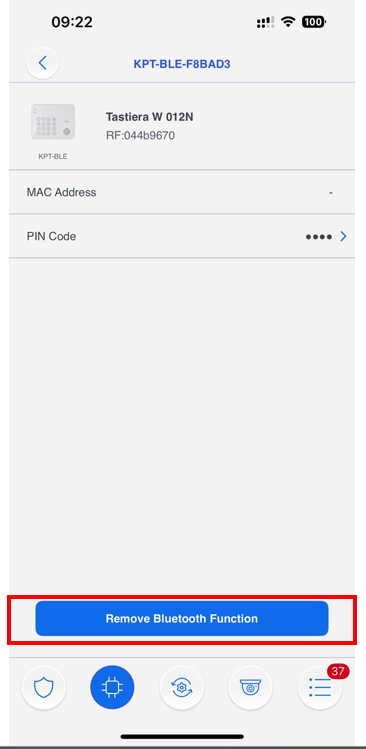
**الخطوة 2.** إضافةً إلى إلغاء إقران لوحة المفاتيح بهاتفك الذكي، ستحتاج أيضًا إلى إزالة وظيفة Bluetooth الخاصة بلوحة المفاتيح من تطبيق هاتفك الذكي.
**الخطوة 3.** ثم، احذف لوحة المفاتيح المقترنة من هاتفك الذكي. انتقل إلى **الإعدادات** > **Bluetooth** > **أجهزتي.** انقر على لوحة المفاتيح المقترنة واختر **نسيان هذا الجهاز** لإزالتها من قائمة الأجهزة.
#### ***تعطيل النظام عبر الهاتف الذكي***
لتعطيل النظام عبر هاتف ذكي مقترن:
* يجب تشغيل وظيفة Bluetooth في الهاتف الذكي، ويجب إبقاء تطبيق SmartHomeSec نشطًا في الخلفية حتى يتمكن الجهاز من التواصل مع التطبيق.
* يجب حفظ رمز مستخدم لوحة التحكم المكون من 4 أو 6 أرقام في تطبيق SmartHomeSec.
عندما يكون النظام مسلحًا، اقترب من لوحة المفاتيح باستخدام الهاتف الذكي المقترن. بمجرد أن تكتشف لوحة المفاتيح الهاتف الذكي المقترن ضمن نطاق BLE، سيتم تعطيل النظام تلقائيًا.
{% hint style="warning" %}
ملاحظة:
قد يختلف نطاق BLE الفعّال حسب الأجهزة المحمولة المختلفة.
بعد تسليح النظام، يتم تكوين مهلة 30 ثانية ليكون الهاتف المحمول المقترن خارج نطاق BLE للوحة المفاتيح. ستبدأ لوحة المفاتيح في الكشف فقط بعد أن يكون النظام مسلحًا لمدة 30 ثانية. إذا كان الهاتف المحمول المقترن ضمن نطاق BLE عند تسليح النظام، فلن يتم تعطيل النظام حتى تنقضي مهلة 30 ثانية.
{% endhint %}
## ***صوت الدخول/الخروج***
* بعد تفعيل صوت الدخول/الخروج بالضغط على **1** المفتاح + **2** المفتاح في الوقت نفسه لمدة ثانيتين (ويُشار إلى ذلك بصفير طويل واحد)، ستصدر لوحة المفاتيح صفارات عند تفعيل مؤقت الدخول/الخروج.
* بعد إلغاء تفعيل صوت الدخول/الخروج بالضغط على **1** المفتاح + **2** المفتاح في الوقت نفسه لمدة ثانيتين (ويُشار إلى ذلك بصفيرين قصيرين)، ستبقى لوحة المفاتيح صامتة عند تفعيل مؤقت الدخول/الخروج.
## ***حالات العطل***
*عندما تكون لوحة المفاتيح عن بُعد في **وضع التشغيل العادي،***
1. عند وجود حالة عطل داخل لوحة التحكم، وإذا استُخدمت لوحة المفاتيح لتسليح اللوحة، فسيومض LED العطل مع 3 صفارات للدلالة على حالة العطل.
2. عندما تقوم لوحة المفاتيح بنزع تسليح اللوحة، سيضيء LED (زر نزع التسليح) مع صفارتين للدلالة على التشغيل العادي.
3. إذا أدخلت رمز PIN غير صحيح لـ KP 4 مرات خلال 10 دقائق في وضع البرمجة، فسيعطل KP وظيفة المفاتيح لمدة دقيقة واحدة، وستومض جميع مصابيح LED 3 مرات مع 6 صفارات. بعد دقيقة واحدة، سيصدر صفيرًا طويلًا للدلالة على عودة وظيفة المفاتيح إلى الوضع الطبيعي.
4. إذا أدخلت رمز PIN غير صحيح للمستخدم 4 مرات خلال 10 دقائق عند تغيير وضع النظام، فسيعطل KP وظيفة المفاتيح لمدة 5 دقائق. بعد 5 دقائق، ستصدر لوحة المفاتيح صفيرًا طويلًا للدلالة على عودة وظيفة المفاتيح إلى الوضع الطبيعي.
## ***إعادة ضبط المصنع***
تؤدي إعادة ضبط لوحة المفاتيح إلى القيم الافتراضية للمصنع إلى استعادة رمز PIN الخاص بها إلى 0000 ومسح جميع ذاكرة التعلّم في اللوحة.
***إعادة الضبط إلى القيم الافتراضية للمصنع:***
الخطوة 1 أزل البطاريات وأزل الحماية ضد العبث.
الخطوة 2 إذا تم اختيار طريقة “**التسليح/الوضع المنزلي باستخدام رمز PIN للوحة التحكم**”، فاضغط مع الاستمرار على **3** المفتاح أثناء إعادة إدخال البطارية.
.إذا تم اختيار “**التسليح/الوضع المنزلي بدون رمز PIN للوحة التحكم**”، فاضغط مع الاستمرار على **4** المفتاح أثناء إعادة إدخال البطارية.
الخطوة 3 استمر في الضغط على **3** المفتاح حتى تصدر KP 3 صفارات للدلالة على نجاح إعادة الضبط.
.استمر في الضغط على المفتاح 4 حتى تصدر KP 4 صفارات للدلالة على نجاح إعادة الضبط.
الخطوة 4 حرر **3** أو المفتاح 4، تكتمل عملية إعادة الضبط. بعد إعادة الضبط، يعود رمز PIN إلى القيم الافتراضية للمصنع، **0000**.
ستحتاج لوحة المفاتيح عن بُعد إلى عملية تعلّم جديدة لتبدأ العمل.
{% hint style="warning" %}
ملاحظة:
كلما أُزيلت لوحة المفاتيح من لوحة التحكم، يجب أيضًا ضبطها على إعادة ضبط المصنع لمسح ذاكرة لوحة التحكم.
{% endhint %}
## ***تركيب لوحة المفاتيح عن بُعد***
لتركيب لوحة المفاتيح عن بُعد:
1. أزل الغطاء الأمامي.
2. باستخدام فتحتي التثبيت في الغطاء الخلفي كنموذج، حدّد المواضع في المكان الأنسب.
3. أدخل المراسي الجدارية إذا كان التثبيت على سطح من الجبس أو الطوب.
4. ثبّت لوحة المفاتيح عن بُعد على المراسي الجدارية بالبراغي.
5. أعد الغطاء الأمامي.