> For the complete documentation index, see [llms.txt](https://vesta-guide.gitbook.io/vesta-guide/llms.txt). Markdown versions of documentation pages are available by appending `.md` to page URLs; this page is available as [Markdown](https://vesta-guide.gitbook.io/vesta-guide/arabic-ar/kamyrat-vesta-home-ip/iadad-kamyrat-vesta-home-alty-taml-balbtaryh-vesta-462-wvesta-463.md).

# إعداد كاميرات VESTA HOME التي تعمل بالبطارية VESTA-462 وVESTA-463

الـ **Vesta-462** و **Vesta-463** تُعد السلسلة مجموعة من **Vesta Home** كاميرات لاسلكية تعمل بالبطارية ومصممة للاستخدام الخارجي. توفر مراقبة فيديو موثوقة وعالية الجودة مع ضمان تركيب سريع وسهل دون الحاجة إلى تمديدات أسلاك معقدة.

مصممة للتكامل بسلاسة مع منظومة Vesta Home، توفر هذه الكاميرات إمكانية وضع مرنة وأداءً موثوقًا لتطبيقات الأمن السكني. يمكن إعادة شحن بطارياتها القابلة لإعادة الشحن طويلة الأمد بسهولة باستخدام **اللوح الشمسي المرفق**، مما يساعد على إطالة وقت التشغيل، وتقليل الصيانة، وتوفير حماية مستمرة بأقل تدخل من المستخدم.

<figure><img src="https://482459041-files.gitbook.io/~/files/v0/b/gitbook-x-prod.appspot.com/o/spaces%2FZJzpNocHhYVmD43GZobR%2Fuploads%2Fml3WdLqqwlnllssSnKQa%2FPOWERPNT_oxztUToYCW.png?alt=media&amp;token=d47721aa-e689-4cfd-a240-7c41a6b1ccdc" alt=""><figcaption></figcaption></figure>

{% embed url="<https://youtu.be/IeRcfvEhZXE>" %}

## اتبع هذا الدليل لإضافة الكاميرات إلى تطبيق SmartHomeSec

{% hint style="warning" %}
ملاحظة:&#x20;

* لا يمكن إضافة الكاميرات إلا باستخدام تطبيق SmartHomeSec.
* هذا الدليل صالح فقط لطرازي الكاميرا VESTA-462 وVESTA-463.
* يمكن فقط للمستخدم الرئيسي إضافة الكاميرات أو إزالتها.
  {% endhint %}

{% stepper %}
{% step %}

### سجّل الدخول كمستخدم في تطبيق SmartHomeSec

<figure><img src="https://482459041-files.gitbook.io/~/files/v0/b/gitbook-x-prod.appspot.com/o/spaces%2FZJzpNocHhYVmD43GZobR%2Fuploads%2FLjRvb8hyPOFBeAAjeexF%2Fimage.png?alt=media&amp;token=4a500116-2a6d-4a99-bd22-403185c7ab6e" alt=""><figcaption><p>الخطوة 1                                                       الخطوة 2                                                     الخطوة 3</p></figcaption></figure>
{% endstep %}

{% step %}

### اضغط على رمز الكاميرا

{% endstep %}

{% step %}

### اضغط على أيقونة + لإضافة كاميرا

{% endstep %}

{% step %}

### اضغط على أيقونة VESTA Home

<figure><img src="https://482459041-files.gitbook.io/~/files/v0/b/gitbook-x-prod.appspot.com/o/spaces%2FZJzpNocHhYVmD43GZobR%2Fuploads%2Fz8su7TZ7bTuyvDCbB3jf%2F2.png?alt=media&amp;token=ed017881-31d5-4375-a02d-d3b9246bc16a" alt=""><figcaption></figcaption></figure>
{% endstep %}

{% step %}

### امسح رمز QR الخاص بالكاميرا&#x20;

<figure><img src="https://482459041-files.gitbook.io/~/files/v0/b/gitbook-x-prod.appspot.com/o/spaces%2FZJzpNocHhYVmD43GZobR%2Fuploads%2FnExCqPxL0MorWHFIZBvB%2F3.png?alt=media&amp;token=b13235d4-16e1-4929-946a-5bd7637147d9" alt=""><figcaption></figcaption></figure>
{% endstep %}

{% step %}

### اختر «إضافة إلى السحابة» ثم اضغط على «التالي»&#x20;

<figure><img src="https://482459041-files.gitbook.io/~/files/v0/b/gitbook-x-prod.appspot.com/o/spaces%2FZJzpNocHhYVmD43GZobR%2Fuploads%2FEM2ZzQHBixu2ZoVF5m5C%2F4.png?alt=media&amp;token=218b8a6e-b664-437e-93ad-b2bf23e049be" alt=""><figcaption></figcaption></figure>

{% endstep %}

{% step %}

### أعد ضبط الكاميرا إلى إعدادات المصنع بالضغط على زر إعادة الضبط.

<figure><img src="https://482459041-files.gitbook.io/~/files/v0/b/gitbook-x-prod.appspot.com/o/spaces%2FZJzpNocHhYVmD43GZobR%2Fuploads%2FNEgnixaVQgnRY48dReT5%2FPOWERPNT_SocPwy1sqt.png?alt=media&amp;token=3367f964-a006-43ea-8a5a-7adee46df839" alt=""><figcaption><p>                                                                                               VESTA-462</p></figcaption></figure>

<figure><img src="https://482459041-files.gitbook.io/~/files/v0/b/gitbook-x-prod.appspot.com/o/spaces%2FZJzpNocHhYVmD43GZobR%2Fuploads%2FDUxGXeLjfEI0OgRTa8FZ%2Freset.png?alt=media&amp;token=8f8c1bd1-14e6-4dc6-b796-c60502d12edc" alt=""><figcaption><p>VESTA-463</p></figcaption></figure>

{% hint style="warning" %}
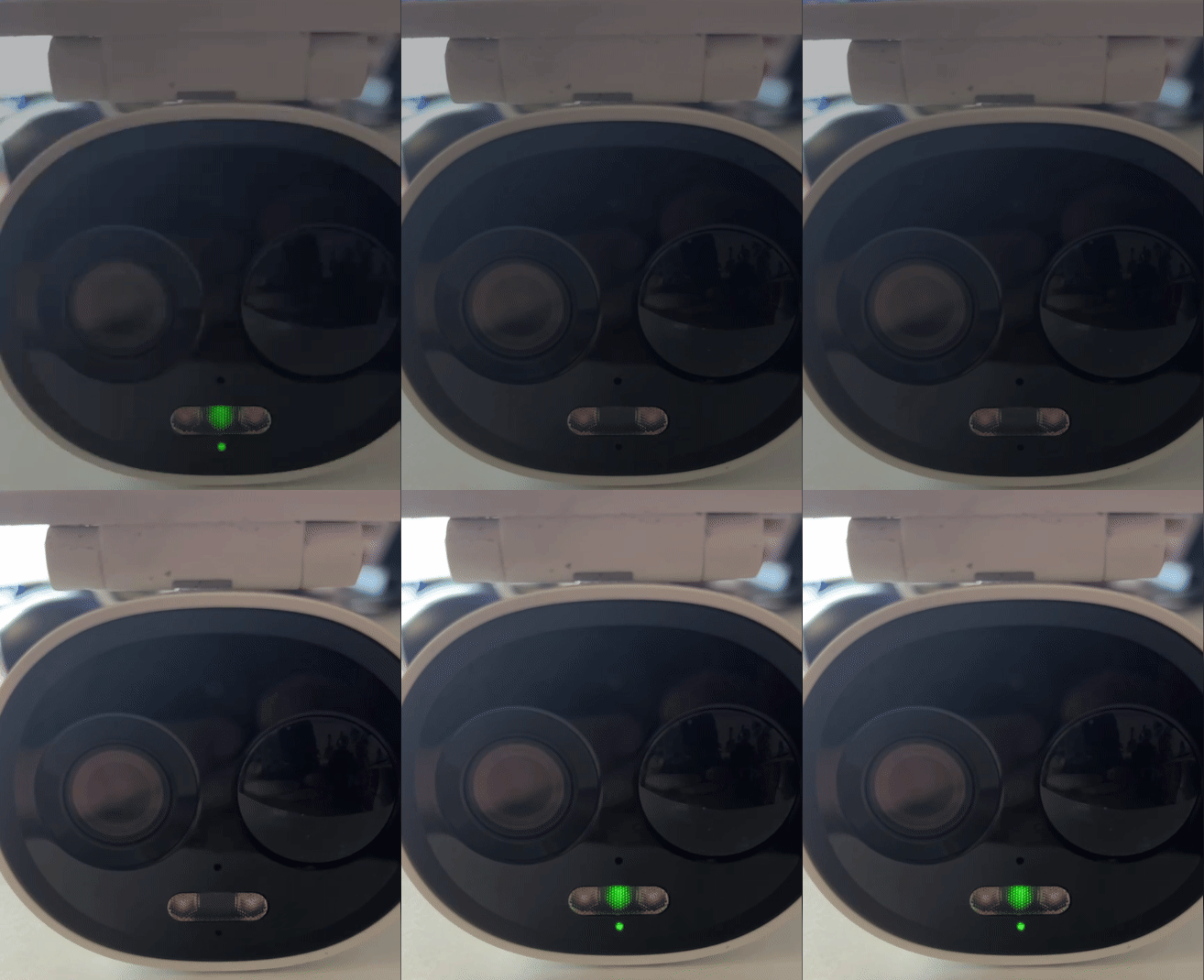
انتظر حتى يومض مؤشر LED <mark style="color:أخضر;">أخضر</mark> قبل المتابعة والضغط على زر «التالي».
{% endhint %}

<figure><img src="https://482459041-files.gitbook.io/~/files/v0/b/gitbook-x-prod.appspot.com/o/spaces%2FZJzpNocHhYVmD43GZobR%2Fuploads%2FTt06FgzaWSyXRSFmIKjp%2FWhatsApp.Root_krtioL10Ho.gif?alt=media&amp;token=1a82bbfc-2473-4097-a1b2-44d1bb749498" alt=""><figcaption></figcaption></figure>
{% endstep %}

{% step %}

### اختر طريقة Bluetooth لإرسال بيانات اعتماد Wi-Fi إلى الكاميرا، ثم اضغط على «التالي».

<figure><img src="https://482459041-files.gitbook.io/~/files/v0/b/gitbook-x-prod.appspot.com/o/spaces%2FZJzpNocHhYVmD43GZobR%2Fuploads%2FbOn0ByEUAUhYSFe1RKZo%2F8.png?alt=media&amp;token=8507fd97-e11f-4cc8-881c-5388636afea4" alt=""><figcaption></figcaption></figure>
{% endstep %}

{% step %}

### اكتب كلمة مرور Wi-Fi واضغط على «إرسال»

{% hint style="warning" %}
ملاحظة: يجب أن يكون هاتفك الذكي متصلاً بشبكة Wi-Fi نفسها
{% endhint %}

<figure><img src="https://482459041-files.gitbook.io/~/files/v0/b/gitbook-x-prod.appspot.com/o/spaces%2FZJzpNocHhYVmD43GZobR%2Fuploads%2F5Hw4MNjvzFEZdW503TNP%2F9.png?alt=media&amp;token=b65928cc-9708-4b81-aff1-31fa781854cf" alt=""><figcaption></figcaption></figure>
{% endstep %}

{% step %}

### تمت إضافة الكاميرا بنجاح.

<figure><img src="https://482459041-files.gitbook.io/~/files/v0/b/gitbook-x-prod.appspot.com/o/spaces%2FZJzpNocHhYVmD43GZobR%2Fuploads%2Fz0Ljqu1Y93x4zCxhhI5W%2F10.png?alt=media&amp;token=7641dff2-77bc-4d61-b478-49c02e288187" alt=""><figcaption></figcaption></figure>
{% endstep %}
{% endstepper %}

***

## استكشاف الأخطاء وإصلاحها&#x20;

### **إذا كنت توصل الكاميرا عبر Bluetooth أو Wi-Fi لكنها لا تنتقل إلى الخطوة التالية**

{% hint style="info" %}
**لا تقلق. قد يحدث هذا إذا فقد جهازك المحمول اتصال الإنترنت مؤقتًا أثناء التبديل بين الشبكات ولم يُعد الاتصال بشكل صحيح.**

للمتابعة:

* تحقق مما إذا كان <mark style="color:أخضر;">**مؤشر LED الأخضر**</mark> يكون **مضاءً بشكل ثابت** (وليس يومض).
* إذا كان كذلك، فارجع إلى الخطوة السابقة و **اختر «تخطي» (الكاميرا الخاصة بي متصلة بالفعل بالإنترنت)** — عندها يجب أن يعمل الإعداد بشكل صحيح.

![](https://482459041-files.gitbook.io/~/files/v0/b/gitbook-x-prod.appspot.com/o/spaces%2FZJzpNocHhYVmD43GZobR%2Fuploads%2F57UaGlGIOisEt6ZQld74%2Fnote1.png?alt=media\&token=adcf6b96-f9e5-4231-9d57-3f8b356f12a5)
{% endhint %}

***

### **لا يمكنني إكمال الإعداد عبر Wi-Fi**

1\.   تحقق من أن لديك أحدث برنامج ثابت في وحدة التحكم VESTA.

2\.   تأكد من تفعيل الموقع لتطبيق SmartHomeSec.

3\.   تأكد من منح التطبيق أذونات الاتصال بشبكة Wi-Fi، وإذا طلب أذونات الاتصال فاسمح بها.

***

### إزالة الكاميرا من حساب أحد المستخدمين.

لتعيين الكاميرا إلى عميل آخر، يجب أولاً إزالتها من تطبيق SHS ثم إضافتها إلى حساب العميل الجديد.\r\nيمكن تنفيذ ذلك عبر حساب المستخدم أو حساب المُثبّت في تطبيق SHS.