> For the complete documentation index, see [llms.txt](https://vesta-guide.gitbook.io/vesta-guide/llms.txt). Markdown versions of documentation pages are available by appending `.md` to page URLs; this page is available as [Markdown](https://vesta-guide.gitbook.io/vesta-guide/arabic-ar/atraf-thalthh/altkaml-ma-kamyrat-dahua-ip.md).
# التكامل مع كاميرات DAHUA IP
{% hint style="success" %}
### 🎯 مقدمة - مزامنة اللقطة الحقيقية مع الإنذار – كاميرات داهوا السلسلة 3
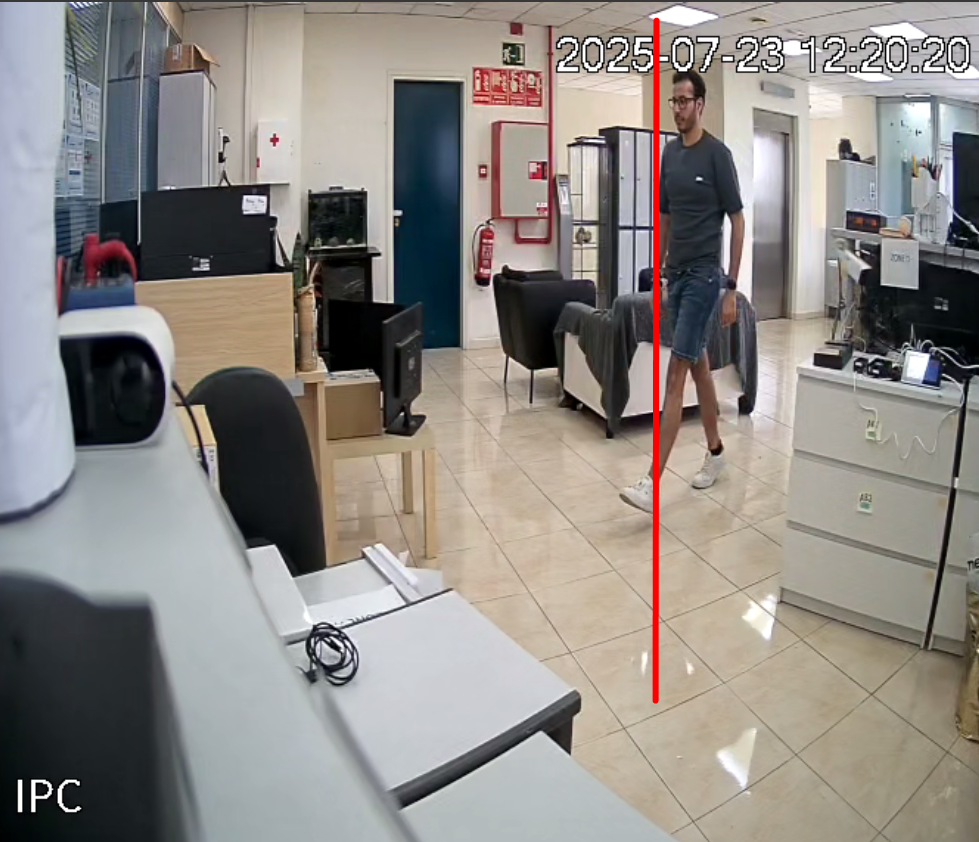
يمكن الآن لـ VESTA عرض **اللقطة الحقيقية** التي تلتقطها كاميرات داهوا السلسلة 3 عند **اللحظة نفسها التي يتم فيها تفعيل حدث IVS** — مثل عبور خط أو اكتشاف اقتحام.
لجعل هذا يعمل، يلزم إعداد بسيط على جانب الكاميرا. بمجرد الانتهاء، ستحصل على **تأكيد بصري فوري 100%** لسبب الإنذار، مدمج بالكامل في نظام VESTA.
هذا الدليل يشرح كيفية تكوين كاميرا داهوا بحيث:
* 📷 تلتقط وتخزن لقطات حقيقية لأحداث IVS.
* 🔄 تتلقى VESTA تلك الصور تلقائيًا مع كل إنذار.
لنبدأ. 👇
{% endhint %}
## مزامنة اللقطة الحقيقية مع الإنذار – كاميرات داهوا السلسلة 3
للتأكد من أن VESTA تتلقى **اللقطة الحقيقية للحدث** بالضبط عندما يتم تفعيل إنذار IVS (عبور خط، اقتحام منطقة، إلخ)، اتبع هذه الخطوات البسيطة:
{% stepper %}
{% step %}
#### الخطوة 1 – تحديث برنامج الكاميرا الثابت
تأكد من أن كاميرا داهوا تحتوي على أحدث إصدار من البرنامج الثابت.
تنزيل تحديث البرنامج الثابت
{% endstep %}
{% step %}
#### الخطوة 2 – إدخال بطاقة microSD
أدخل **بطاقة microSD** في الكاميرا. (*هنا سيتم تخزين الصورة الحقيقية.*)
{% endstep %}
{% step %}
#### الخطوة 3 – تمكين اللقطات في IVS
* انتقل إلى **إعدادات IVS** في الكاميرا.
* حرر كل قاعدة (عبور خط، اقتحام، إلخ).
* تمكين **“التقاط لقطة”** لكل قاعدة.
يتيح هذا للكاميرا أن **تخزن صورة حقيقية** عند تفعيل حدث.
الصورة الأولى للإنذار في نظام VESTA
{% endstep %}
{% endstepper %}
***
### النماذج المتوافقة (السلسلة 3)
* DAHUA-4670 - DH-IPC-HFW3449T1P-AS-PV-0280B-S5-Black
* DAHUA-4558 - DH-IPC-HDW3849HP-AS-PV-0280B-S5-B
* DAHUA-4297N - DH-IPC-HDW3449HP-AS-PV-0280B-S5-B
* DAHUA-4667 - DH-IPC-HFW3549T1P-AS-PV-0280B-S5
* DAHUA-4547 - DH-IPC-HFW3849T1P-AS-PV-0280B-S5-B
* DAHUA-4543 - DH-IPC-HDW3549HP-AS-PV-0280B-S5-BLACK
* DAHUA-4454 - DH-IPC-HDW3549HP-AS-PV-0280B-S5
* DAHUA-4436 - DH-IPC-HFW3849T1P-AS-PV-0280B-S5
* DAHUA-4401 - DH-IPC-HFW3449T1P-AS-PV-0280B-S5
* DAHUA-4400 - DH-IPC-HDW3849HP-AS-PV-0280B-S5
* DAHUA-4399 - DH-IPC-HDW3449HP-AS-PV-0280B-S5
* DAHUA-4602 - DH-IPC-HFW3449T1-ZAS-PV-27135-S5-B
* DAHUA-4606 - DH-IPC-HDBW3849R1P-ZAS-PV-27135-S5
* DAHUA-4588 - DH-IPC-HDBW3449R1P-ZAS-PV-27135-S5
* DAHUA-4457 - DH-IPC-HFW3849T1P-ZAS-PV-27135-S5
* DAHUA-4386 - DH-IPC-HDW3549HP-ZAS-PV-27135-S5
* DAHUA-4766-FO - DH-IPC-HDBW3549R1P-ZAS-PV-27135-S5
* DAHUA-4561 - DH-IPC-HDW3449HP-ZAS-PV-27135-S5-Black
* DAHUA-4560 - DH-IPC-HDW3849HP-ZAS-PV-27135-S5-Black
* DAHUA-4557 - DH-IPC-HFW3449T1P-ZAS-PV-27135-S5-BLACK
* DAHUA-4455 - DH-IPC-HFW3449T1P-ZAS-PV-27135-S5
* DAHUA-4453 - DH-IPC-HDW3449HP-ZAS-PV-27135-S5
* DAHUA-4116N - DH-IPC-HDW3849HP-ZAS-PV-27135-S5
> ℹ️ البرنامج الثابت للسلسلة 2: [تنزيل البرنامج الثابت](https://drive.google.com/drive/folders/1thS-QK6UmKX14amsHNiuCVVx--nTSaMI)
***
## التكامل **DAHUA**:
***إذا كانت الكاميرا تحتوي على وظيفة تعطيل***
\- سيتمكن لوح Vesta من التحكم في تفعيل وتعطيل IVS، وبالتالي ستتبع وظائف مثل الأضواء والصوت، على سبيل المثال عند عبور خط، حالة تفعيل أو تعطيل اللوح.
\- سيعمل تفعيل الإنذار والتقاط الصور بشكل طبيعي.
***إذا كانت الكاميرا لا تحتوي على وظيفة تعطيل***
\- في هذه الحالة، يفقد التحكم في IVS، لذا سيظل مفعلًا دائمًا. حتى لو كان لوح Vesta معطلًا، ستعمل الأضواء والصوت دائمًا، لأن اللوح لا يمكنه التحكم بها.
\- تعمل الكاميرا بنفس الطريقة سواء كان اللوح مفعلًا أو معطلًا.
***وقت التقاط الصورة***
الوقت الصحيح للتقاط الصورة هو بين 1 و 3 ثوانٍ. وقت التقاط حوالي 5 ثوانٍ أو أكثر يشير إلى تباطؤ في الشبكة.
طريقة عملية لتحديد هذا الوقت هي بتنفيذ أمر HTTP، حيث نطلب صورة فوتوغرافية. يكون هذا الأمر كالتالي: ?
مثال حقيقي: ?
***كاميرا DAHUA P2P***
مع SmartHomeSec، يمكنك إضافة الكاميرا إلى منطقة باستخدام رقمها التسلسلي (معرّف P2P). سيسمح ذلك للمستخدم المالك أو المصرح له بعرض الفيديو المباشر من التطبيق نفسه. لذلك، من الضروري أولًا إضافة الكاميرا إلى لوحة VESTA، ثم، إذا كان تسجيل الفيديو مطلوبًا، دمجها عبر عنوان IP الخاص بها مع مسجل داهوا. يمكن أيضًا تسجيل الصورة محليًا عن طريق إدخال بطاقة micro SD في الكاميرا نفسها.
***<ملاحظة>***
• يعمل نظام VESTA بالصور، وليس الفيديو، لذا يجب ضبط الإعدادات ذات الصلة في المنطقة التي أُضيفت إليها الكاميرا.
***المدة بين الإنذارات***
للحصول على تحقق صحيح، اترك 3 دقائق بين عمليات الكشف.